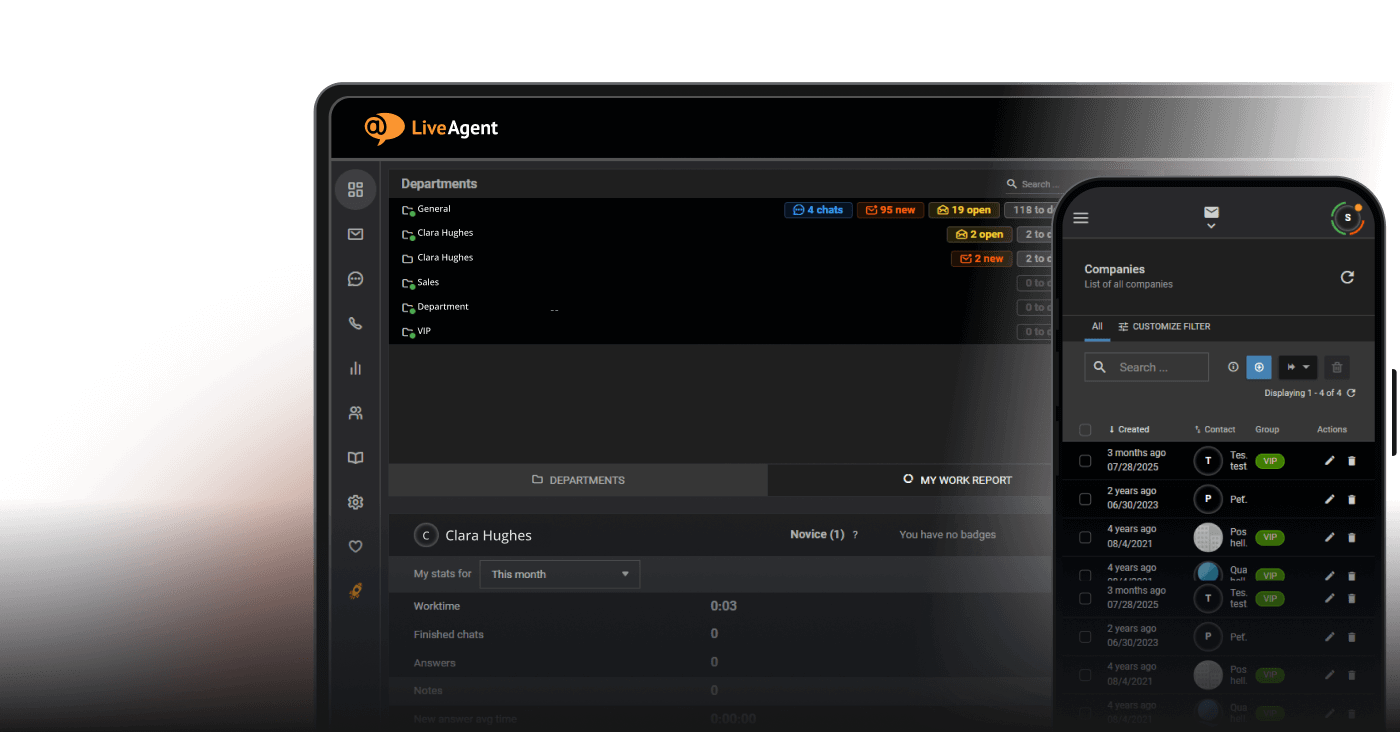





Hvis du vurderer om automatisering hører hjemme i supportstakken din, start med å forstå hva en AI virtuell assistent er og hvordan den skiller seg fra en tradisjonell regelbasert chatbot. Når du er klar til å handle, leder denne veiledningen deg gjennom alle konfigurasjonstrinn i LiveAgent — ingen utviklingserfaring nødvendig.
LiveAgent leveres med to distinkte AI-lag: AI Chatbot, som håndterer besøkssamtaler autonomt i din live chat-widget, og AI Answer Assistant, som akselererer agentsvar inne i saker. Denne opplæringen dekker begge deler, i den rekkefølgen du bør konfigurere dem.
Forutsetninger: hva du trenger før du starter
Før du berører en eneste innstilling, bekreft at hvert punkt nedenfor er på plass. Å hoppe over forutsetninger er den vanligste årsaken til at et LiveAgent AI virtuell assistent-oppsett stopper opp halvveis.
- Aktivt LiveAgent-abonnement på en gjeldende prisplan. AI-funksjoner er tilgjengelige på alle gjeldende planer. Eldre planer er ekskludert — kontakt support@liveagent.com for å bekrefte din berettigelse.
- Administrator tilgang. AI-konfigurasjon ligger i admin-panelet. Agentnivåkontoer kan ikke endre disse innstillingene.
- Minst én live chat-knapp allerede opprettet. AI Chatbot implementeres direkte i live chat-knappen — du kan ikke knytte den til en knapp som ikke eksisterer ennå.
- En kunnskapsbase med publiserte artikler. AI Chatbot henter svar fra kunnskapsbasen din. En tom eller upublisert kunnskapsbase betyr at boten ikke har noe å referere til.
- En API-nøkkel fra OpenAI eller en aktiv FlowHunt-konto. AI Answer Assistant krever en av disse to integrasjonene. Hvis du planlegger å bruke FlowHunt (den kodefrie AI-automasjonsplattformen utviklet av Quality Unit, samme selskap bak LiveAgent), kan du be om et gratis fullt oppsett fra LiveAgents supportteam når begge abonnementene er aktive.
- Minst to menneskelige agenter tilgjengelig i den aktuelle avdelingen. Eskaleringsregler krever en destinasjon. Du trenger live agenter å overføre til.
Pro-tips — bruk FlowHunt for vedvarende AI-økter: Når du kobler AI Answer Assistant via FlowHunt, opprettholder LiveAgent AI-økten på tvers av alle utkastendringer i en sakstråd. Hvis du kobler til via OpenAI direkte, starter en ny økt hver gang en agent endrer et utkast, noe som betyr at assistenten mister tidligere kontekst. For flerstegs saksdialoger er FlowHunt det sterkere valget.
Hvis du ønsker en bredere oversikt over hva plattformens automatiseringslag kan gjøre før du dykker inn i konfigurasjon, bla gjennom den fullstendige AI-funksjoner dokumentasjonen.
Trinn 1: aktiver AI-funksjoner i LiveAgent
AI-funksjoner i LiveAgent er ikke aktivert som standard. Du aktiverer hver komponent separat fra admin-panelet.
1a. Aktiver AI chatbot
- Logg inn i LiveAgent admin-panelet.
- Naviger til Konfigurasjon → Live Chat → Chat-knapper.
- Velg chat-knappen du vil knytte AI Chatbot til og klikk Rediger.
- Åpne AI Chatbot-fanen i knappeinnstillingene.
- Slå på Aktiver AI Chatbot.
- Velg din integrasjonskilde. LiveAgent støtter for øyeblikket FlowHunt-integrasjonen for AI Chatbot. Hvis du ikke har koblet til FlowHunt ennå, vil du bli bedt om å gjøre det her — du trenger FlowHunt API-nøkkelen din.
- Klikk Lagre.
Forventet resultat: Chat-knappen ruter nå innkommende besøksmeldinger gjennom AI Chatbot før noen menneskelig agent ser dem. Besøkende vil ikke merke noen visuell endring — widgeten ser identisk ut.
1b. Aktiver AI answer assistant
- Naviger til Konfigurasjon → AI → Answer Assistant.
- Velg din AI-leverandør: OpenAI (ChatGPT) eller FlowHunt.
- Hvis du velger OpenAI: lim inn OpenAI API-nøkkelen din i API-nøkkelfeltet og klikk Bekreft. LiveAgent vil bekrefte at nøkkelen er gyldig før lagring.
- Hvis du velger FlowHunt: autentiser via FlowHunt-kontolegitimasjonen din eller API-token. Integrasjonen vil hente dine tilgjengelige FlowHunt-flyter automatisk.
- Klikk Lagre endringer.
Forventet resultat: Agenter vil nå se en AI Answer Assistant-knapp i hver sakssvareditor. Knappen vil ikke vises før dette trinnet er fullført.
Advarsel — gratis oppsett-tilbud: Hvis du har aktive abonnementer på både LiveAgent og FlowHunt, vil LiveAgents supportteam håndtere hele det første integrasjonsoppsettet uten ekstra kostnad. Send e-post til support@liveagent.com før du bruker tid på manuell konfigurasjon — dette kan spare timer med prøving og feiling, spesielt hvis FlowHunt-flytene dine er komplekse.

Klar for å ta kundeservicen til neste nivå?
Prøv LiveAgent gratis og se forskjellen selv.
Trinn 2: konfigurer AI-assistentens personlighet
En generisk chatbot som presenterer seg som «Bot» svekker tilliten. Å konfigurere en personlighet som matcher merkevarens stemme, er forskjellen mellom et verktøy kunder tolererer og et de aktivt bruker.
2a. Angi chatbotens navn og avatar
- Gå tilbake til Konfigurasjon → Live Chat → Chat-knapper og rediger samme knapp som i trinn 1a.
- På AI Chatbot-fanen finner du Bot-navn-feltet. Skriv inn navnet kundene dine vil se — for eksempel «Aria fra Acme Support» heller enn en generisk merkelapp.
- Last opp et bot-avatarbilde. Bruk et distinkt visuelt element (en illustrert karakter eller et merket ikon) slik at kunder umiddelbart forstår at de snakker med en automatisert assistent. Åpenhet bygger tillit.
- Skriv en Velkomstmelding. Dette er det første boten sier. Vær tydelig: «Hei, jeg er Aria, Acmes AI-assistent. Jeg kan svare på spørsmål om bestillingen din, kontoen din eller produktene våre. Skriv spørsmålet ditt nedenfor.»
- Lagre knappeinnstillingene.
2b. Konfigurer answer assistant-tonen
- Naviger til Konfigurasjon → AI → Answer Assistant.
- Under Tone, velg standardtonen agenter vil se forhåndsvalgt når de genererer et utkast: Uformell, Nøytral eller Bedrift.
- Angi standard Formalitetsnivå for nye saksutkast. Dette styrer hvordan assistenten formulerer svar når den genererer fra bunnen av — spesielt nyttig for utgående saker hvor agenter skriver den første meldingen.
- Valgfritt: skriv Egendefinerte instruksjoner. Dette er varige direktiver AI-en følger ved hver generering: for eksempel «Nevn alltid vår 30-dagers returrett ved diskusjon om refusjon» eller «Kom aldri med løfter om leveringstider.»
- Lagre innstillingene dine.
Forventet resultat: Hvert AI-genererte utkast vil gjenspeile merkevarens stemme som standard. Agenter kan fortsatt overstyre tone per sak, men standardinnstillingen reduserer antall manuelle justeringer som trengs.
Trinn 3: koble til kunnskapsbasen din
AI Chatbot er bare så nyttig som innholdet den har tilgang til. Å koble til en godt strukturert kunnskapsbase er det enkelte høyeste gevinstkonfigurasjonstrinnet i hele denne opplæringen.
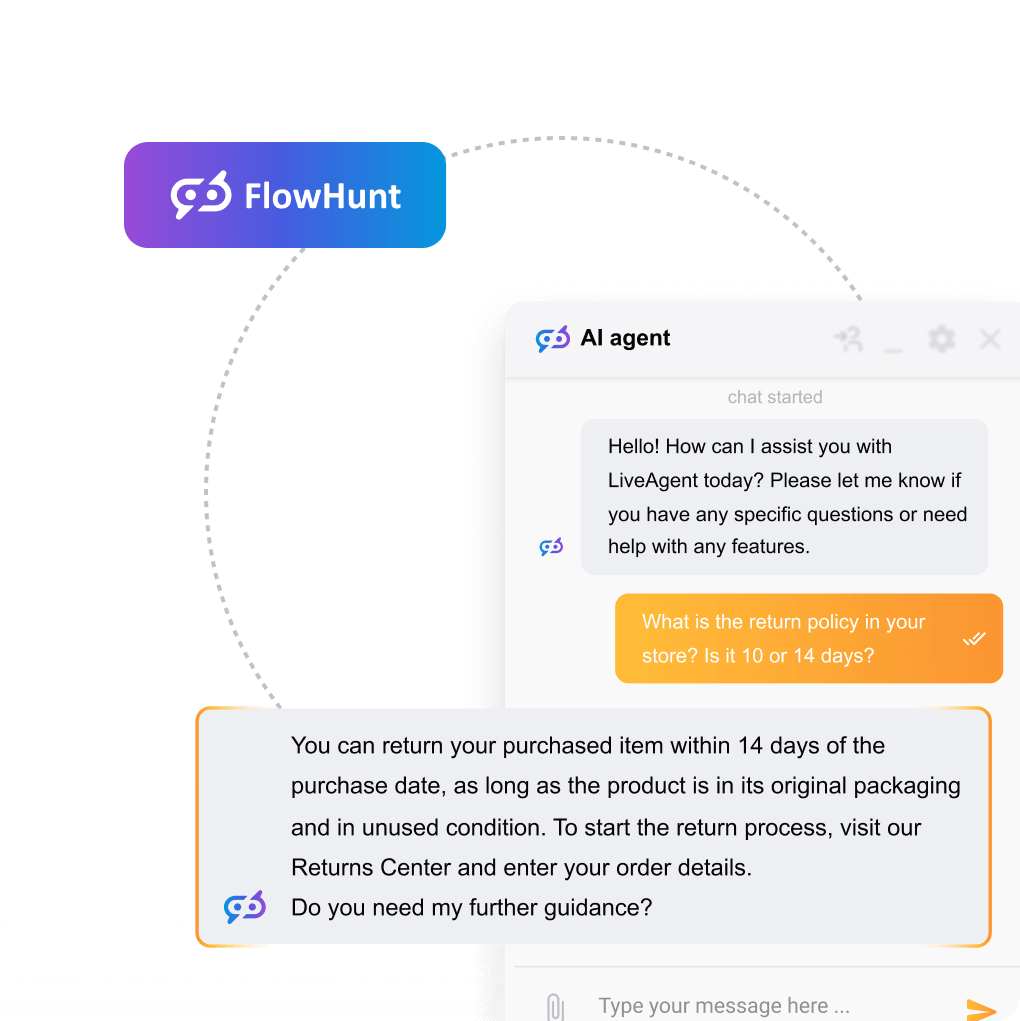
3a. Bekreft at kunnskapsbasen din er publisert
- Naviger til Kunnskapsbase i hovedmenyen i LiveAgent.
- Bekreft at kunnskapsbasen du ønsker at AI skal bruke, er satt til Publisert (ikke Utkast eller Privat).
- Gå gjennom artiklenes fullstendighet. Artikler som er tynne, ufullstendige eller inneholder motstridende informasjon vil produsere dårlige AI-svar. Sikt på artikler som hver besvarer ett spesifikt spørsmål grundig.
3b. Koble kunnskapsbasen til AI chatbot
- Gå tilbake til AI Chatbot-innstillingene inne i chat-knappen din (Konfigurasjon → Live Chat → Chat-knapper → Rediger → AI Chatbot).
- Under Kunnskapskilde, velg kunnskapsbasen(e) chatboten har tillatelse til å referere til. Du kan tilordne flere kunnskapsbaser hvis du opererer innen flere produktområder eller språk.
- Aktiver Flerspråklig støtte hvis publikummet ditt er internasjonalt. AI Chatbot støtter over 100 språk, inkludert mindre vanlige — den oppdager besøkendes språk automatisk og svarer på samme språk, uten å kreve separate bot-konfigurasjoner per språk.
- Lagre knappeinnstillingene.
3c. Identifiser og fyll kunnskapshull
Etter din første uke med live-drift, gå gjennom rapporten over ubesvarte spørsmål (dekket i overvåkingsdelen nedenfor). Hvert spørsmål boten ikke kunne svare på, er en manglende kunnskapsbaseartikkel. Behandle denne rapporten som innholdsbeholdningen din.
Forventet resultat: AI Chatbot kan nå tolke besøksspørsmål, søke i kunnskapsbasen din og returnere nøyaktige, kildede svar — uten noen menneskelig involvering for vanlige spørsmål.
Abonner på nyhetsbrevet
De siste tipsene og tilbudene rett i innboksen din.
Trinn 4: sett opp eskalering til menneskelige agenter
Ingen AI håndterer alle situasjoner korrekt. En velfungerende eskaleringsvei er ikke en reserveplan — det er en kjernefunksjon i et produksjonsklart AI virtuell assistent-oppsett. Kunder som når en agent raskt etter at boten mislykkes, er mer fornøyde enn kunder som aldri snakket med boten i det hele tatt.
4a. Konfigurer automatiske eskaleringsutløsere
- I AI Chatbot-innstillingene finner du Eskaleringsregler-delen.
- Aktiver Eskaler når boten ikke kan svare. Dette utløser en overføring når AI ikke finner et relevant svar i kunnskapsbasen etter et konfigurerbart antall forsøk (typisk to).
- Aktiver Eskaler på besøksforespørsel. La alltid besøkende skrive fraser som «snakk med en agent» eller «snakk med et menneske» for å forlate bot-flyten umiddelbart.
- Angi Eskaleringsavdeling. Ruter eskalerte chatter til en spesifikk avdeling (for eksempel Nivå 1 Support) heller enn til den generelle køen. Dette forhindrer at eskalerte samtaler går tapt.
- Skriv en Eskaleringsmelding — teksten boten viser før overføring: «Jeg kobler deg til en supportspesialist nå. Gjennomsnittlig ventetid er under 3 minutter.» Å sette forventninger reduserer frafall.
4b. Konfigurer leadfangst for besøkende med kjøpsintensjon
- I samme Eskaleringsregler-seksjon, aktiver Proaktiv leadfangst.
- Definer utløserbetingelsen: aktiver når en besøkende stiller kjøpsrelaterte spørsmål (priser, prøveperiode, oppgradering) eller når boten ikke har klart å svare og den besøkende fortsatt er på siden.
- Konfigurer leadfangstskjemaets felt: som et minimum, samle inn Navn og E-post. Unngå å spørre om mer enn tre felt — skjemaets lengde korrelerer direkte med frafallsrate.
- Ruter fangede leads til CRM-systemet ditt eller til en dedikert LiveAgent-avdeling for salgsoppfølging.
- Lagre alle eskaleringinnstillingene.
Forventet resultat: Komplekse henvendelser når en menneskelig agent i løpet av sekunder. Besøkende med kjøpsintensjon som ellers ville forlatt stille, blir nå fanget som leads. Ingen samtale ender i en blindvei.
Trinn 5: kjør en testsamtale
Aldri sett et AI-oppsett live uten å teste det først. Bruk sjekklisten nedenfor for å validere all kritisk oppførsel før kundene dine møter det.
5a. Bruk LiveAgents innebygde chat-forhåndsvisning
- Naviger til Konfigurasjon → Live Chat → Chat-knapper og klikk Forhåndsvis på den konfigurerte knappen din.
- Et test chat-vindu åpnes i nettleseren din. Dette er en live simulering — meldinger sendt her går gjennom den faktiske AI Chatbot-logikken.
- Arbeid deg gjennom hvert scenario i testingssjekklisten nedenfor. Logg resultater som Bestått eller Ikke bestått.
5b. Testingssjekkliste
Kjør hvert scenario i tabellen nedenfor. Ikke merk konfigurasjonen som produksjonsklar før alle scenarioer er bestått.
| Testscenario | Forventet AI-oppførsel | Bestått / Ikke bestått-kriterier |
|---|---|---|
| Still et spørsmål som er direkte dekket av en publisert kunnskapsbaseartikkel | Boten returnerer et nøyaktig svar hentet fra artikkelen innen 5 sekunder | Bestått: Svaret er faktisk korrekt og samsvarer med artikkelens innhold. Ikke bestått: Svaret er feil, oppdiktet, eller boten sier at den ikke vet. |
| Still et spørsmål som ikke er dekket av noen kunnskapsbaseartikkel | Boten erkjenner at den ikke kan svare og utløser eskalering til en menneskelig agent | Bestått: Eskaleringsmelding vises og chatten rutes til riktig avdeling. Ikke bestått: Boten finner opp et svar eller samtalen avsluttes uten overføring. |
| Skriv «Jeg vil snakke med en agent» midt i samtalen | Boten erkjenner umiddelbart forespørselen og starter overføring uten å stille oppfølgingsspørsmål | Bestått: Overføring starter innen én bot-respons. Ikke bestått: Boten fortsetter å prøve å svare eller går tilbake til menyen. |
| Still et spørsmål på et annet språk enn engelsk (f.eks. tysk, japansk eller arabisk) | Boten oppdager språket og svarer på samme språk ved hjelp av kunnskapsbaseinnholdet | Bestått: Svaret er på besøkendes språk og innholdet er nøyaktig. Ikke bestått: Boten svarer på engelsk eller returnerer en feil. |
| Simuler kjøpsintensjon (f.eks. «Hvor mye koster Pro-planen? Jeg er klar til å kjøpe.») | Boten svarer på prisspørsmålet og, hvis leadfangst er konfigurert, ber om kontaktdetaljer eller ruter til en salgsagent | Bestått: Pris-svaret er korrekt og leadfangst eller salgseskalering utløses. Ikke bestått: Boten svarer og avslutter samtalen uten oppfølgingshandling. |
| Åpne en eksisterende sak og bruk Answer Assistant til å generere et utkast til svar | Assistenten genererer et kontekstuelt relevant utkast basert på sakstråden i den konfigurerte tonen | Bestått: Utkastet er sammenhengende, samsvarer med sakskonteksten og gjenspeiler den konfigurerte tonen. Ikke bestått: Utkastet er generisk, irrelevant, eller knappen mangler i editoren. |
| Bruk Answer Assistant til å endre et eksisterende utkast (forbedringsmodus) | Assistenten omskriver eller forbedrer den eksisterende utkastteksten samtidig som den bevarer den opprinnelige intensjonen og tonen | Bestått: Endret utkast er en forbedring av originalen og introduserer ikke faktiske feil. Ikke bestått: Utkastet erstattes med urelatert innhold eller funksjonen returnerer en feil. |
5c. Fiks og test på nytt
For hvert Ikke bestått-resultat: identifiser rotårsaken (manglende kunnskapsbaseartikkel, feil eskaleringsregel, feilkonfigurert API-nøkkel), fiks det, og kjør kun det mislykkede scenarioet på nytt. Ikke kjør hele sjekklisten på nytt med mindre du har gjort endringer som kan påvirke flere scenarioer.
Overvåking av AI-ytelse i LiveAgent-rapporter
Å distribuere AI Chatbot er ikke en sett-og-glem-handling. Ytelsen forringes etter hvert som produktet ditt utvikler seg og kundespørsmål endres. Bygg en ukentlig gjennomgangsvane ved hjelp av LiveAgents innebygde rapporteringsverktøy.
Nøkkeltall å spore
- Chatbot-løsningsrate: Prosentandelen av samtaler AI løste uten eskalering. En sunn grunnlinje for de fleste supportteam er 40–60% den første måneden, stigende etter hvert som du fyller kunnskapshull.
- Eskaleringsrate: Motsatsen til løsningsrate. En vedvarende høy eskaleringsrate (over 70%) signaliserer at kunnskapsbasen din er ufullstendig eller at botens konfidensterskel er satt for høyt.
- Logg over ubesvarte spørsmål: LiveAgent logger hvert spørsmål boten ikke kunne svare på. Gå gjennom denne listen ukentlig og konverter de øverste oppføringene til nye kunnskapsbaseartikler. Dette er den raskeste måten å forbedre bot-ytelsen på.
- Gjennomsnittlig chat-varighet (bot vs. menneske): Hvis bot-hånderte chatter tar betydelig lengre tid enn menneske-hånderte, kan velkomstmeldingen din eller spørsmålstolkningen skape unødvendig frem og tilbake.
- Leadfangst konverteringsrate: Av besøkende som utløste leadfangstskjemaet, hvor mange sendte det inn? Under 20% tyder på at skjemaet er for langt eller vises på feil tidspunkt i samtalen.
- Answer Assistant bruksrate: Spor hvor ofte agenter klikker på AI Answer Assistant-knappen. Lav bruk etter de første to ukene tyder på at agenter trenger ekstra opplæring eller at utkastkvaliteten ikke møter forventningene deres.
Hvor du finner disse rapportene
- Naviger til Rapporter i hovednavigasjonen i LiveAgent.
- Velg Chat-oversikt for samlede chatbot- og live chat-målinger.
- Bruk Tagger-filteret for å isolere AI-eskalerte saker hvis du har konfigurert eskaleringsreglene dine til å automatisk tagge samtaler ved overføring (anbefalt).
- Eksporter ukentlige data til et regneark og spor trender — én enkelt uke med data er sjelden meningsfull, men en firedagers trend forteller deg tydelig om kunnskapsbaseforbedringene dine har effekt.
Løpende optimaliseringsrytme
- Ukentlig: Gå gjennom loggen over ubesvarte spørsmål. Publiser minst to nye kunnskapsbaseartikler basert på faktiske bot-feil.
- Månedlig: Gå gjennom eskaleringsratetrend. Juster botens konfidensterskel hvis eskaleringsraten beveger seg i feil retning.
- Kvartalsvis: Gjennomgå egendefinerte instruksjoner i Answer Assistant. Etter hvert som retningslinjene og produktene dine endres, produserer utdaterte instruksjoner utdaterte utkast.
- Ved produktlanseringer: Legg til kunnskapsbaseartikler før lanseringsdatoen, ikke etter. Proaktivt innhold forhindrer en topp i ubesvarte spørsmål på lanseringsdagen.
Hvis du ønsker praktisk hjelp med løpende optimalisering — spesielt rundt FlowHunt-flytdesign — er LiveAgents supportteam tilgjengelig på support@liveagent.com . Kunder med aktive abonnementer på både LiveAgent og FlowHunt kan få gratis oppsett og konfigurasjonshjelp.
Alt som dekkes i denne opplæringen er tilgjengelig på LiveAgents gjeldende planer — ingen bedriftsavtale nødvendig. Sett opp AI Chatboten din, aktiver Answer Assistant, og begynn å avlede repetitive saker fra dag én.