





I januar 2026 fjernet Google muligheten til å hente e-poster fra andre kontoer via POP3. Hvis du administrerte info@, support@ og orders@ i én Gmail-innboks, er det oppsettet nå ødelagt. Eksisterende brukere har frem til januar 2027 før funksjonen forsvinner helt. Hvis du ikke har funnet en erstatning ennå, dekker denne guiden dine reelle alternativer — og hjelper deg å velge det rette for din situasjon.
Hva skjedde og hva det betyr for bedriften din
I årevis tilbød Gmail en funksjon kalt «Sjekk e-post fra andre kontoer». Den brukte POP3 til å hente e-poster fra eksterne adresser — din domene-e-post, en tidligere leverandør, en annen bedriftskonto — direkte inn i Gmail. Én innboks, flere adresser, ingen ekstra apper.
Google stengte den for nye brukere tidlig i 2026. Alle som hadde konfigurert den før fristen, kan fortsatt bruke den — men bare frem til januar 2027. Etter det er funksjonen borte for alle, uten noen erstatning fra Google.
Gmailify forsvant også. Integrasjonen som lot deg hente inn Yahoo-, Hotmail- og lignende kontoer direkte inn i Gmail, er heller ikke lenger tilgjengelig for nye tilkoblinger.
Det etterlater to alternativer Google fortsatt støtter: e-postvideresending og IMAP.
Videresending høres ut som en enkel løsning, men skaper reelle problemer i praksis. E-poster videresendt fra din domeneleverandør blir ofte flagget som spam av mottakerserveren. Leveringsdyktigheten synker, og du går glipp av meldinger uten å vite det. Når du svarer, går e-posten ut fra Gmail-adressen din — ikke fra bedriftsadressen din. Kunden din ser en personlig Gmail i stedet for support@ eller info@. Det ser uprofesjonelt ut, skaper forvirring og gjør det vanskeligere for kunder å finne svarene dine senere.
IMAP i Gmail fungerer på mobil, men ikke i nettleserversjonen på desktop. For alle som administrerer bedrifts-e-post fra en nettleser — noe de fleste småbedriftseiere gjør — fungerer det rett og slett ikke. Du kan legge til en IMAP-konto i Gmail-innstillingene, men du vil bare se den på telefonen.
Ingen av alternativene er en reell erstatning for det POP3-henting ga: én felles innboks på desktop som samlet flere adresser med full send-og-motta-funksjonalitet.
Rask sjekk: er du påvirket?
Åpne Gmail på desktop. Gå til Innstillinger (tannhjulikonet) → Se alle innstillinger → Kontoer og import → Sjekk e-post fra andre kontoer. Hvis du ser noen e-postadresser oppført i den seksjonen, bruker du POP3-henting. Disse tilkoblingene vil slutte å fungere i januar 2027. Du må sette opp et alternativ før den datoen.

Klar for å ta kundeservicen til neste nivå?
Prøv LiveAgent gratis og se forskjellen selv.
Dine alternativer — en ærlig sammenligning
Det finnes ingen perfekt erstatning for POP3-henting inne i Gmail. Den rette løsningen avhenger av om du jobber alene eller med et team, og om e-postadressene dine primært er personlige eller kundevendte.
| Funksjon | E-postvideresending | Outlook / Apple Mail | Google Workspace | LiveAgent |
|---|---|---|---|---|
| Aggregering av flere adresser | Delvis | ✓ | ✗ | ✓ |
| Delt teamtilgang | ✗ | ✗ | Delvis | ✓ |
| Forhindring av ubesvarte svar | ✗ | ✗ | Delvis | ✓ |
| Mobil + desktop | ✓ | ✓ | ✓ | ✓ |
| DNS-endring påkrevd | Ingen | Ingen | Mulig | Ingen |
| Startpris | Gratis | Gratis / $6+ | €8,40/mnd | $15/agent/mnd |
E-postvideresending
Videresending er den enkleste veien. Du setter opp en regel hos din domeneleverandør eller e-postvert for å videresende all innkommende e-post til Gmail-adressen din. Det tar fem minutter og koster ingenting.
Det fungerer hvis ditt eneste mål er å sørge for at e-poster kommer frem et sted. Det slutter å fungere i det øyeblikket du trenger å svare profesjonelt, administrere flere personer, eller spore om meldinger er blitt besvart. Videresending er en midlertidig løsning, ikke en løsning — og den har problemene med leveringsdyktighet og svar-fra som er beskrevet ovenfor.
Outlook eller Apple Mail
Begge er legitime alternativer hvis du jobber alene. Du kan koble til flere kontoer via IMAP, svare fra riktig adresse og administrere alt fra ett enkelt skrivebordsprogram. Outlook håndterer spesielt godt oppsett med flere kontoer og har en solid mobilapp som matcher.
Hvis du er en selvstendig næringsdrivende — én person, et par e-postadresser, intet team — er dette sannsynligvis den enkleste migreringsveien. Det er gratis eller rimelig, krever ingen ny infrastruktur, og dine eksisterende e-postadresser fortsetter å fungere akkurat som før.
Begrensningen er at det er bygget for enkeltpersoner. Det er ingen delt tilgang, ingen måte å se om en kollega allerede har svart på noe, og ingen innsikt i teamets arbeidsmengde eller responstider.
Google Workspace
Google Workspace gir deg et skikkelig bedrifts-e-postoppsett på ditt eget domene, driftet av Google. Det løser «Gmail er min bedrifts-e-post»-problemet på en ren måte. Du får profesjonelle adresser, god søppelfiltrering og tett integrasjon Googles verktøy.
Det den derimot ikke gjør, er å aggregere flere innbokser. Hver adresse i Workspace er en separat konto. Det finnes ingen innebygd måte å se info@, support@ og orders@ i én visning. Noe aggregering er mulig gjennom delegert tilgang eller Google Groups, men oppsettet er omstendelig, og resultatet er fortsatt ikke en ekte delt innboks.
Hvis hovedproblemet ditt bare var å bruke Gmail som en bedrifts-e-postadresse og POP3-henting var måten du bygget bro over det gapet, er Workspace en ren oppgradering. Hvis problemet ditt var å administrere flere adresser og flere personer på ett sted, løser ikke Workspace det fullt ut.
LiveAgent
LiveAgent er det rette valget hvis du har et team, flere kundevendte adresser, eller noe reelt volum av innkommende e-post som må spores og besvares pålitelig. Det er ikke en e-postklient — det er en plattform for delt innboks bygget for bedrifter som håndterer kundekommunikasjon.
Forskjellen er viktig. En e-postklient viser deg meldinger. En plattform for delt innboks administrerer dem: tildeler eierskap, sporer status, forhindrer duplikatsvar og gir deg oversikt over hele teamet.
Hvorfor LiveAgent er en oppgradering, ikke bare en erstatning
Målet her er ikke å finne noe som fungerer på samme måte som Gmail POP3 gjorde. POP3-henting var en midlertidig løsning som lot småbedrifter utsette å bygge en skikkelig e-postinfrastruktur. Fjerningen er en mulighet til å sette opp ting på riktig måte.
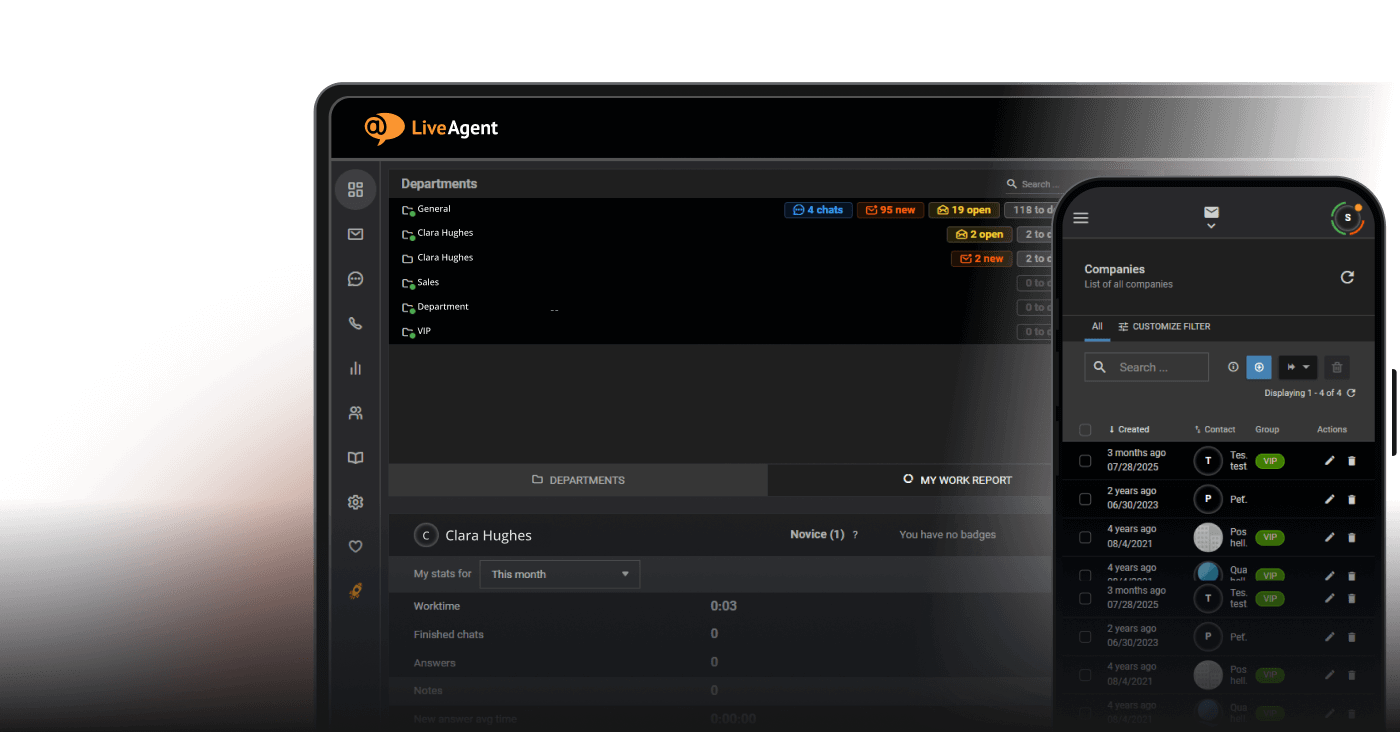
LiveAgent kobler sammen POP3, IMAP, Gmail OAuth og videresending — alt i én innboks. Hver innkommende e-post blir automatisk til en sak (ticket) med status, en tildelt agent og en full synlig historikk. Hele teamet ditt kan se med et blikk hva som er åpent, hva som er besvart, hvem som håndterer hva, og hvor lenge ting har ventet.
E-postadressene dine forblir nøyaktig de samme. Kunder fortsetter å sende e-post til support@, info@ eller orders@ som de alltid har gjort. Ingen DNS-endringer er nødvendig. Du trenger ikke å migrere domenet ditt eller endre noen innstillinger på avsendersiden. Utenifra endres ingenting — men internt har teamet ditt reell synlighet og kontroll for første gang.
Oppsett tar omtrent 30 minutter for de fleste småbedrifter. De første dagene innebærer vanligvis å kjøre LiveAgent parallelt med Gmail, og sjekke begge inntil du er trygg på at ingenting blir oversett. Full migrering tar vanligvis én til tre dager.
Abonner på nyhetsbrevet
De siste tipsene og tilbudene rett i innboksen din.
Fem situasjoner hvor dette utgjør en reell forskjell
Dette er scenarioene som avslører begrensningene ved videresending og e-postklienter — og hvor en plattform for delt innboks tjener inn kostnaden i løpet av den første uken.
Du går glipp av en tilbudsforespørsel
E-posten kom inn fredag ettermiddag. Tre personer i teamet ditt så den i den delte Gmail-kontoen, men hver antok at noen andre ville plukke den opp. Innen mandag morgen har kunden allerede gått til en konkurrent. Det var ingen systemsvikt — bare uklart eierskap. Med LiveAgent blir hver innkommende e-post tildelt. Hvis den ikke blir plukket opp innen en angitt tid, eskaleres den. Ingenting blir liggende ubesvart fordi alle antok at noen andre tok seg av det.
En kunde sender e-post til to adresser samtidig
De sendte den samme meldingen til både info@ og support@ for å være sikker på at noen så den. To forskjellige agenter svarer med litt forskjellige svar samme dag. Kunden blir forvirret og mister tillit. Med LiveAgent, når to e-poster ankommer fra samme avsender innen et kort tidsrom, slås de sammen til én tråd. Én agent håndterer det, ett konsistent svar går ut.
Et nytt teammedlem begynner
Du trenger at de skal håndtere kunde-e-poster fra mandag. Med Gmail er alternativene dine: del passordet til kontoen (en sikkerhetsrisiko), opprett en ny Google-konto og videresend alt (rotete), eller legg dem til som delegat (begrenset og tungvint). Med LiveAgent legger du dem til som agent på to minutter, tildeler dem til den aktuelle avdelingen, og setter nøyaktig hva de kan se og gjøre. Ingen passorddeling, ingen omveier.
En kunde ringer og sier de aldri fikk svar
De sendte e-post for fire dager siden og fikk ingenting. Du må finne ut om e-posten kom frem, om noen så den, og om et svar ble sendt. I en delt Gmail-konto må du lete gjennom alles sendte mapper i håp om at noen husker. I LiveAgent åpner du saken, ser hele tidslinjen — mottatt, tildelt, besvart, eller fortsatt åpen — og har et svar på ti sekunder.
Du må rapportere om responstider
Bedriften din har vokst til et punkt hvor responstid er en reell operasjonell måleverdi. En partner spør hvor raskt teamet ditt i gjennomsnitt svarer på kunde-e-poster. En nyansatt spør hva forventet standard er. Med Gmail har du ingen data å vise. Med LiveAgent spores responstid, løsningsfrekvens og meldingsvolum automatisk og er tilgjengelig som rapporter når du trenger dem.
Slik migrerer du i 5 trinn
Å flytte fra Gmail POP3 til LiveAgent krever ikke en brå overgang eller en stressende migreringshelg. Du kan kjøre begge systemene parallelt så lenge du trenger, og bytte helt først når du er klar.
Trinn 1: Registrer deg for LiveAgent
Gå til liveagent.com og start en gratis 30-dagers prøveperiode. Ingen kreditkort er nødvendig. Du blir bedt om firmanavnet ditt og et underdomene for LiveAgent-kontoen din — dette er kun for teamets innlogging og er ikke kundevendt.
Trinn 2: Koble til e-postadressene dine
I LiveAgent, gå til Configuration → Email → Add mail account. Du kan koble til kontoer via IMAP, POP3 eller Gmail OAuth. For Gmail-baserte kontoer er OAuth den enkleste metoden — den kobler til på noen få klikk uten å måtte konfigurere serverinnstillinger manuelt. For domene-e-post som er driftet andre steder, bruk IMAP med innstillingene din e-postleverandør gir deg. LiveAgent begynner å hente inn nye e-poster umiddelbart etter at tilkoblingen er bekreftet.
Trinn 3: Sett opp avdelinger
Avdelinger i LiveAgent lar deg gruppere adresser og rutine e-poster til de rette personene. Et enkelt oppsett for en småbedrift kan være: Support (support@, hello@), Salg (info@, sales@) og Drift (orders@, billing@). Tildel agenter til hver avdeling basert på deres rolle. Dette tar omtrent ti minutter og er det viktigste konfigurasjonstrinnet for å sikre at rett person ser de rette e-postene.
Trinn 4: Kjør parallelt i noen dager
Hold Gmail åpen parallelt med LiveAgent de første dagene. Svar på e-poster fra LiveAgent, men sjekk Gmail som en sikkerhetskopi for å forsikre deg om at ingenting blir oversett under overgangen. De fleste team opplever at etter to eller tre dager er de trygge nok til å slutte å sjekke Gmail regelmessig.
Trinn 5: Bytt helt til LiveAgent
Når du er komfortabel med at alle e-poster ankommer riktig og teamet ditt vet hvordan de skal bruke systemet, slutter du å sjekke Gmail for disse adressene. LiveAgent er nå innboksen din. Selve e-postadressene har ikke endret seg — bare hvor du administrerer dem.
Total tid: 30 minutter å sette opp, noen dager for å føle deg helt trygg.
Start før fristen
Parallell drift er fortsatt mulig frem til januar 2027 — men nye POP3-oppsett er allerede stengt. Vinduet for å migrere uten press er nå. Start din gratis prøveperiode, koble til e-postadressene dine, og kjør LiveAgent parallelt med Gmail i en uke. Innen januar 2027 kommer, vil du ha brukt det i flere måneder.
Start din 30-dagers gratis prøveperiode — ingen kreditkort nødvendig →