Slik setter du opp et samtalekall i LiveAgent: fullstendig trinn-for-trinn-veiledning
Fullstendig trinn-for-trinn gjennomgang: koble telefonnummeret ditt, konfigurer IVR, sett opp samtaleruting, aktiver opptak, og kjør ditt første testsamtale i LiveAgent.
Fra tilkobling av ditt første telefonnummer til kjøring av en live testsamtale, dekker denne veiledningen hvert trinn med å sette opp et samtalekall i LiveAgent. Forventet tid: 2 til 4 timer for et grunnleggende oppsett, 1 dag for fullstendig IVR- og rutingkonfigurering. Dette er en praktisk opplæring for personen som gjør oppsettet, ikke en funksjonssammendrag.
Hva du trenger før du starter (sjekkliste for forutsetninger)
Før du åpner LiveAgent-konfigurasjonen, bekreft at du har følgende:
En betalt LiveAgent-plan. Anrop er ikke tilgjengelig på den gratis planen. Ticket+Chat-planen og oppover inkluderer samtalekallsfunksjoner.
En VoIP-leverandør eller telefonnummer. Du trenger enten en SIP-kompatibel VoIP-leverandørkonto eller et telefonnummer kjøpt gjennom en leverandør som integreres med LiveAgent. Twilio er den mest enkle integrasjonen. For en fullstendig liste over kompatible leverandører, se VoIP-integrasjonssiden.
Agentkontoer opprettet. Alle agenter som skal håndtere samtalene trenger en LiveAgent-konto med samtaletillatelser aktivert.
Arbeidstimer definert. Du trenger å vite støttetimene dine før du konfigurerer IVR-ruting. Ruting utenfor arbeidstider går til talepost eller en annen kø.
IVR-struktur skissert. Før du bygger IVR i LiveAgent, skriv ned menystrukturen på papir. Maksimal anbefalt dybde: 2 nivåer. Eksempel: Nivå 1: Salg, Støtte, Fakturering. Nivå 2 under Støtte: Teknisk, Konto, Annet.
Logg inn på LiveAgent og gå til Konfigurering (tannhjulikonet i venstre sidestolpe).
Velg Samtalekall, deretter Telefonnumre.
Klikk Legg til telefonnummer.
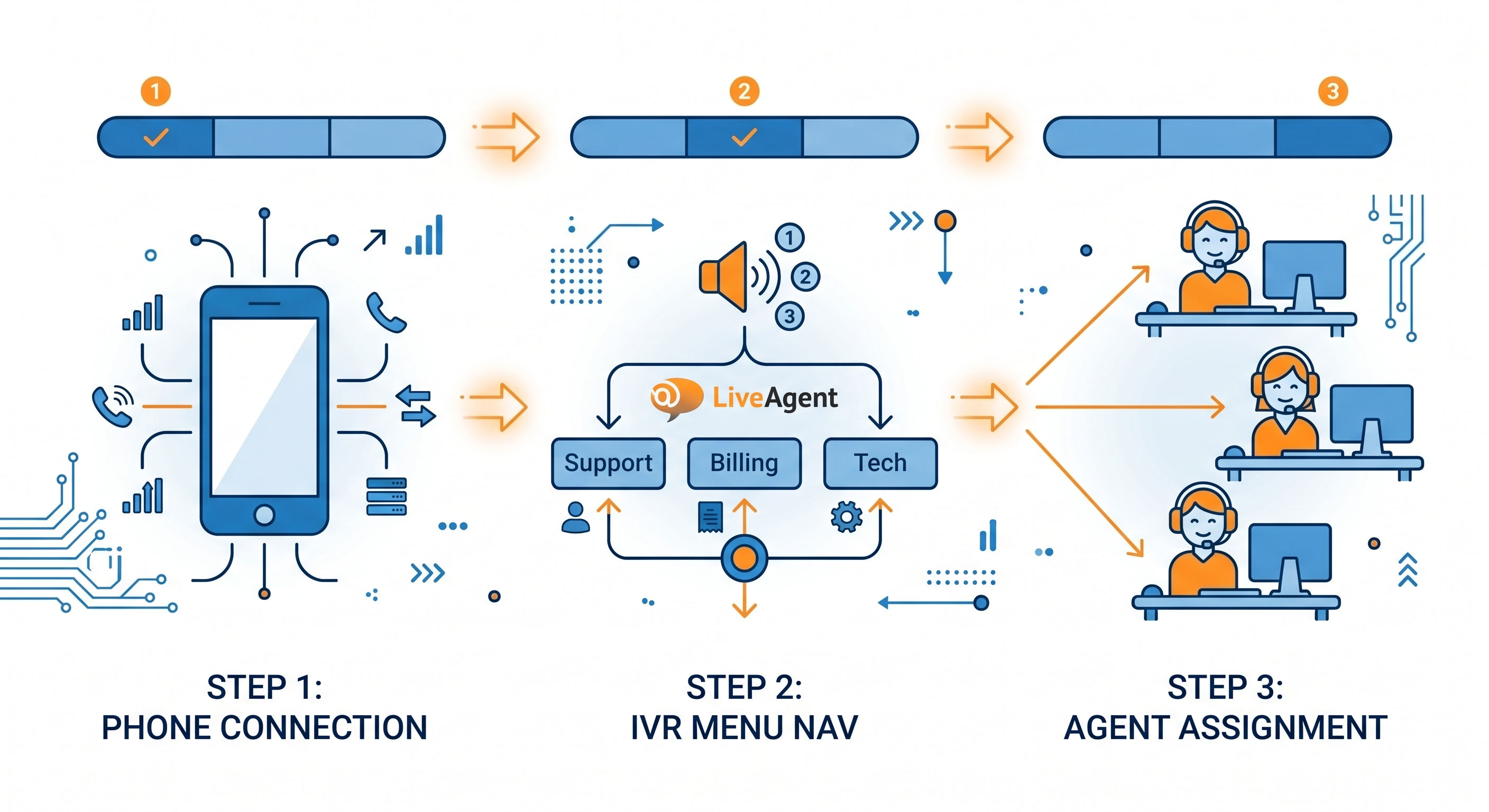
Velg tilkoblingsmetoden: SIP (for de fleste VoIP-leverandører), Twilio (for Twilio-numre), eller LiveAgent innebygd nummer (hvis du kjøper et nummer direkte gjennom LiveAgent).
For SIP: skriv inn SIP-serveradressen, brukernavnet og passordet fra VoIP-leverandøren din. For Twilio: skriv inn kontoen din SID, Auth Token, og Twilio-telefonnummeret du vil bruke.
Klikk Testforbindelse. En grønn statusindikator bekrefter at forbindelsen er aktiv.
Lagre. Telefonnummeret vises nå i telefonnummerlisten din.
Hvis testforbindelsen mislykkes, sjekk at VoIP-leverandøren din har hvitelistet LiveAgent’s IP-områder. VoIP-leverandørens supportteam kan bekrefte de riktige SIP-innstillingene. Se VoIP-integrasjonssiden for leverandørspesifikke oppsettnotater.
Estimert tid: 30 til 60 minutter avhengig av menykompleksitet.
Gå til Konfigurering > Samtalekall > IVR.
Klikk Legg til IVR og gi det et navn (for eksempel “Hovedmeny”).
Last opp eller spill inn hilsenmeldingens din. Dette spilles av før menyalternativene. Hold det under 10 sekunder.
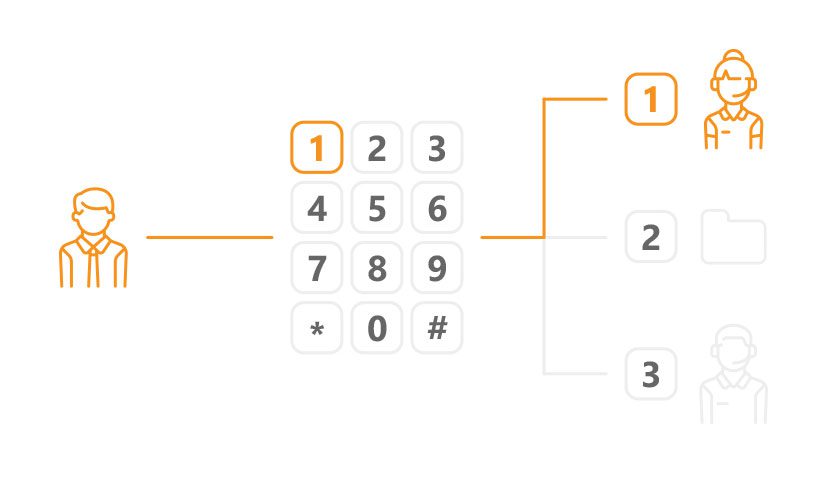
Legg til menyalternativer. For hvert alternativ: sett nøkkelen (1, 2, 3), spill inn eller last opp oppfordringen (“Trykk 1 for salg”), og velg destinasjonen (en avdeling, en spesifikk agent, eller en undermeny).
For en 2-nivå IVR: opprett undermenyer først, deretter koble dem fra hovedmenyen som destinasjoner.
Sett et standardalternativ for oppringere som ikke trykker noe innen 5 sekunder (send til hovedkøen eller gjenta menyen).
Lagre og tildel IVR til telefonnummeret ditt: gå til Telefonnumre, velg nummeret ditt, og sett IVR-feltet til den nye menyen din.
Beste praksis: hold menyalternativene til 3 til 4 per nivå. Mer enn 4 alternativer forårsaker forvirring hos oppringere og øker oppgivelsesraten. Test den fullstendige IVR-flyten ved å ringe inn før du går live.
Trinn 3: sett opp samtaleruting og agentgrupper
Estimert tid: 30 til 60 minutter.
Opprett agentgrupper
Gå til Konfigurering > Avdelinger.
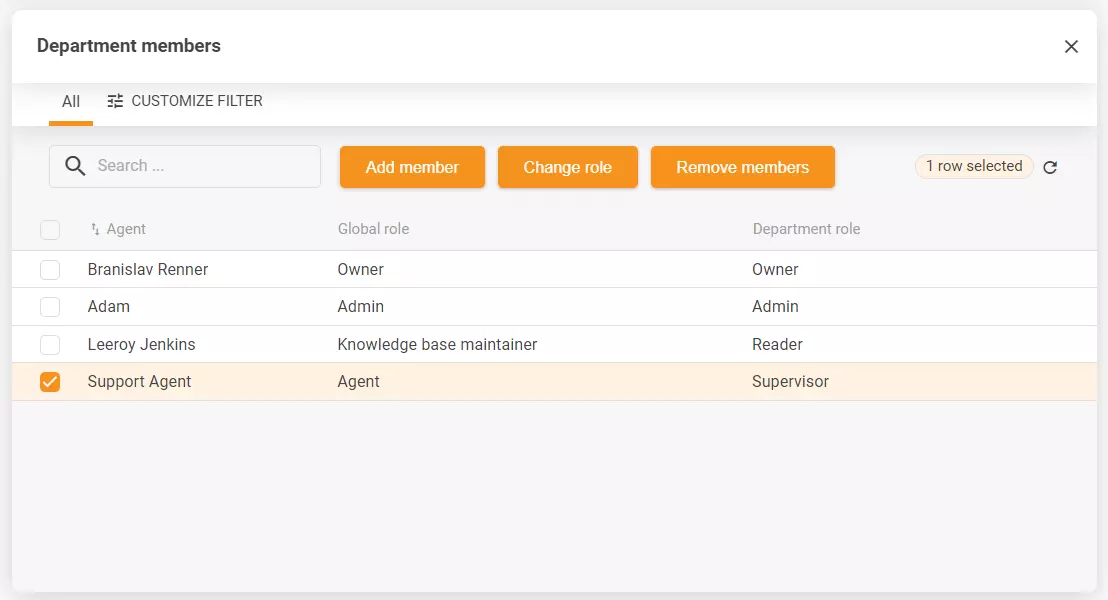
Opprett en avdeling for hver samtaletype eller team (Støtte, Salg, Fakturering).
Tildel agenter til hver avdeling. Agenter kan tilhøre flere avdelinger.
Konfigurer rutingsregler
Gå til Konfigurering > Samtalekall > Ruting.
Velg rutingstypen per avdeling:
Rundgang — distribuerer samtalene jevnt over tilgjengelige agenter
Ring alt — alle tilgjengelige agenter ringer samtidig, den første som svarer får samtalene
Ferdighetbasert — ruter til agenter merket med spesifikke ferdigheter
Sett overflytregler: hvis ingen agent er tilgjengelig i avdelingen, rute til en annen avdeling, talepost, eller en tilbakeringskø.
Sett køgrenser: maksimalt antall oppringere i kø før ruting til overflyt. Anbefalt startpunkt: 5 oppringere.
Lagre rutingsregler for hver avdeling.
Abonner på nyhetsbrevet
De siste tipsene og tilbudene rett i innboksen din.
Gå til Konfigurering > Samtalekall > Samtaleopptaking.
Slå opptak på for avdelingene du vil ta opp.
Sett lagringsvarighet. Standard er 90 dager. Juster basert på dine samsvarkrav.
Konfigurer opptakskunngjøringen. I mange jurisdiksjoner er du pålagt å informere oppringere om at samtalene blir tatt opp. Sett IVR-hilsningen eller avdelingens hilsen til å inkludere dette varsel.
Samsvarsnotat: opptakskrav varierer etter land og industri. I EU krever GDPR at oppringere blir informert om opptak. I USA varierer kravene etter stat. Innen helsevesen gjelder ytterligere HIPAA-regler. Konsulter ditt juridiske team før du aktiverer opptak.
Trinn 5: konfigurer talepost og tilbakering
Estimert tid: 15 til 20 minutter.
Talepost
Gå til Konfigurering > Samtalekall > Talepost.
Aktiver talepost for hver avdeling.
Last opp eller spill inn taleporthilsningen din.
Sett utløseren: talepost aktiveres når ingen agenter er tilgjengelige, eller etter en køventingsgrense (for eksempel etter 3 minutter i kø).
Talepormeldinger konverteres til billetter i LiveAgent automatisk, med opptaket vedlagt.
Tilbakeringskø
Gå til Konfigurering > Samtalekall > Tilbakering.
Aktiver tilbakering for avdelingene der ventetider regelmessig overstiger 2 minutter.
Sett tilbakeringtilbudutløseren: tilby tilbakering etter at oppringeren har vært i kø i X sekunder (anbefalt: 90 sekunder).
Spill inn tilbakeringtilbudmeldingen (“Ventetiden din er omtrent 3 minutter. Trykk 1 for å motta en tilbakering i stedet.”).
Tilbakeringforespørsler vises som billetter i køen og tildeles den neste tilgjengelige agenten.
Trinn 6: kjør en fullstendig testsamtale før du går live
Ikke gå live uten å teste hver del av oppsettet. Bruk denne sjekklisten:
IVR-navigering: ring inn og test hver menysti. Bekreft at hvert alternativ ruter til riktig avdeling.
Ruting: ha to agenter i samme avdeling. Bekreft at rundgang distribuerer riktig.
Opptak: foreta en testsamtale, bekreft deretter at opptaket vises i billetten. Sjekk at kunngjøringen spilles av riktig.
Talepost: sett alle agenter til offline, ring inn, vent forbi køgrensen, og bekreft at talepost aktiveres. Sjekk at taleporten konverteres til en billett.
Tilbakering: utløs tilbakeringtilbudet under en testsamtale. Bekreft at tilbakeringforespørselen oppretter en billett.
Overflyt: sett en avdeling til utilgjengelig og bekreft at overflytrutingen aktiveres riktig.
Dokumenter eventuelle problemer som oppstår under testing før du går live. En mislykket IVR-sti eller feilkonfigurert overflyttregel som oppdages etter lansering er betydelig mer forstyrrende enn å oppdage det under testing.
Gå live: første ukes overvåkingssjekkliste
Den første uken etter lansering krever nærmere overvåking enn normal drift. Se etter:
Oppgivelsesrate per time: topper på spesifikke tidspunkter indikerer IVR-friksjon eller utilstrekkelig bemanning i disse periodene. Sjekk dette daglig de første 5 dagene.
Feilviste samtalene: gjennomgå eskalerings- og overføringsnotater de første 48 timene. Agenter vil flagge rutingfeil raskere enn rapporter vil avdekke dem.
AHT over forventet område: forhøyet AHT i uke 1 er normalt når agenter tilpasser seg. AHT mer enn 50% over målet ditt i uke 2 indikerer et opplærings- eller rutingspørsmål.
Taleporsvolum: høyt taleporsvolum den første uken betyr at oppringere ikke når agenter. Sjekk køgrenser og overflytinnstillinger.
Samtaleopptakingsbekreftelser: punktkontroll 5 til 10 opptak per dag for å bekrefte kvalitet og at samsvarkunngjøringer fungerer.
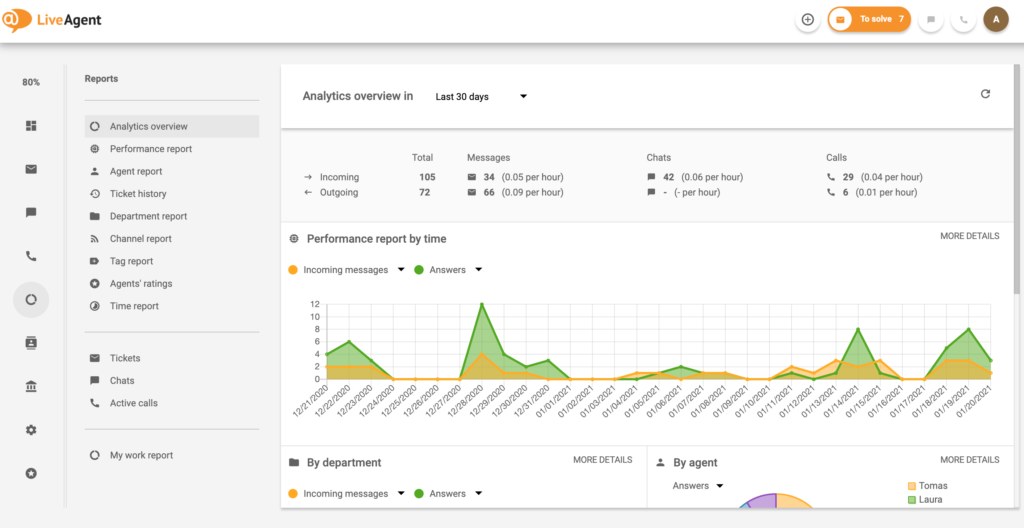
Hvor du finner disse beregningene i LiveAgent: Rapporter > Samtalerapporter for AHT og samtalevolum, Rapporter > Agentrapporter for tilgjengelighet og responstid, og live Instrumentbord for sanntidskøstatus.
Del denne artikkelen
Ofte stilte spørsmål
LiveAgent støtter enhver SIP-kompatibel VoIP-leverandør. Sertifiserte integrasjoner inkluderer Twilio, Vonage, RingCentral, og flere regionale leverandører. Twilio er den mest brukte for nye oppsett på grunn av sin enkle API-nøkkelkonfigurering og nummertilgjengelighet i de fleste land. For hele listen, se VoIP-integrasjonssiden.
Ja, gjennom nummerbæring. Du overfører ditt eksisterende nummer til en VoIP-leverandør som integreres med LiveAgent, og deretter kobler det via SIP. Bæring tar vanligvis 2 til 4 uker avhengig av den opprinnelige operatøren og landet. Din nåværende leverandør må frigi nummeret. Start bæringsprosessen før prøveperioden utløper hvis du planlegger å bruke et eksisterende nummer.
Opprett undermenyer først i Konfigurering > Samtalekall > IVR. Opprett deretter hovedmenyen din og sett destinasjonen for hvert toppnivåalternativ til den tilsvarende undermenyen. Test ved å ringe inn og navigere hver bane før du tildeler IVR til telefonnummeret ditt.
Ja. Opptak kan aktiveres per avdeling med konfigurerbar lagringsvarighet. GDPR-samsvar krever at du informerer oppringere før opptaket begynner, som du konfigurerer i IVR eller avdelingens hilsen. For helseteam gjelder ytterligere HIPAA-hensyn.
LiveAgent publiserer ikke en hard grense for køstørrelse. I praksis er køer over 20 samtidige agenter uvanlige i mid-market-distribusjoner. Den mer relevante grensen er køventingsgrensen: sett overflyt for å aktiveres når køen overstiger 5 oppringere for å forhindre overdreven ventetid og oppgivelse.
Du definerer dette i overflytinnstillingene for hver avdeling. Alternativene er: hold i kø (med eller uten tilbud om tilbakering), rute til en annen avdeling, send til talepost, eller spill av en melding utenfor åpningstider. Den anbefalte konfigurasjonen er: tilbakeringingstilbud etter 90 sekunder i kø, talepost etter 3 minutter, med e-postmelding til avdelingslederen for eventuelle taleposter mottatt i arbeidstiden.
Øk kundetilfredsheten med LiveAgents automatiserte tilbakeringingsfunksjon. Prøv en 14-dagers gratis prøveperiode for å redusere telefonkøer og øke produktivite...