

E-postbehandlingsprogramvare
Oppdag toppklasses e-postbehandlingsprogramvare for å strømlinjeforme kommunikasjon og øke produktiviteten. Lær om viktige funksjoner, prising og fordeler for å...
39 min lesing
Email Management
Customer Service
+5


Utforsk hvordan e-posttråder fungerer, deres fordeler og beste praksis for å administrere dem effektivt i Gmail, Outlook og Apple Mail.
I en tid dominert av digital kommunikasjon har det blitt en uunnværlig ferdighet å mestre din virtuelle innboks. I den spennende, men ofte forvirrende e-postverdenen utvikles stadig nye måter å organisere og håndtere e-posttråder på, og disse omdefinerer e-postproduktivitet.
Dette innlegget tar et dypdykk i e-posttråder og forklarer deres kompleksitet på en brukervennlig måte. Gjør deg klar til å utforske fordeler og ulemper med å organisere e-poster i tråder, lær kunsten å håndtere disse effektivt, og oppdag beste praksis for å navigere i den komplekse verden av e-postsamtaler. Spenn fast setebeltet og gjør deg klar til å revolusjonere e-postvanene dine.
En e-posttråd er en serie med relaterte e-poster som er gruppert sammen, som oftest etter samtaletema eller emnelinje. E-posttråder lar deg følge en samtale gjennom en rekke tilknyttede svar. De gjør det enklere å spore utviklingen av en samtale, spesielt i lange e-postkjeder hvor mange deltar.
La oss ta et eksempel:
Tenk deg at du sender en første e-post til fem kollegaer med emnet “Prosjekt X – Endret frist”. En av dem svarer på e-posten din, og svaret vises rett under din opprinnelige melding, og danner en e-posttråd. De andre kan også svare, eller svare på svarene, og alt legges til samme tråd. Hvis noen vil se hele utviklingen i diskusjonen, kan de åpne tråden og se alle svarene – fra start til siste innlegg.
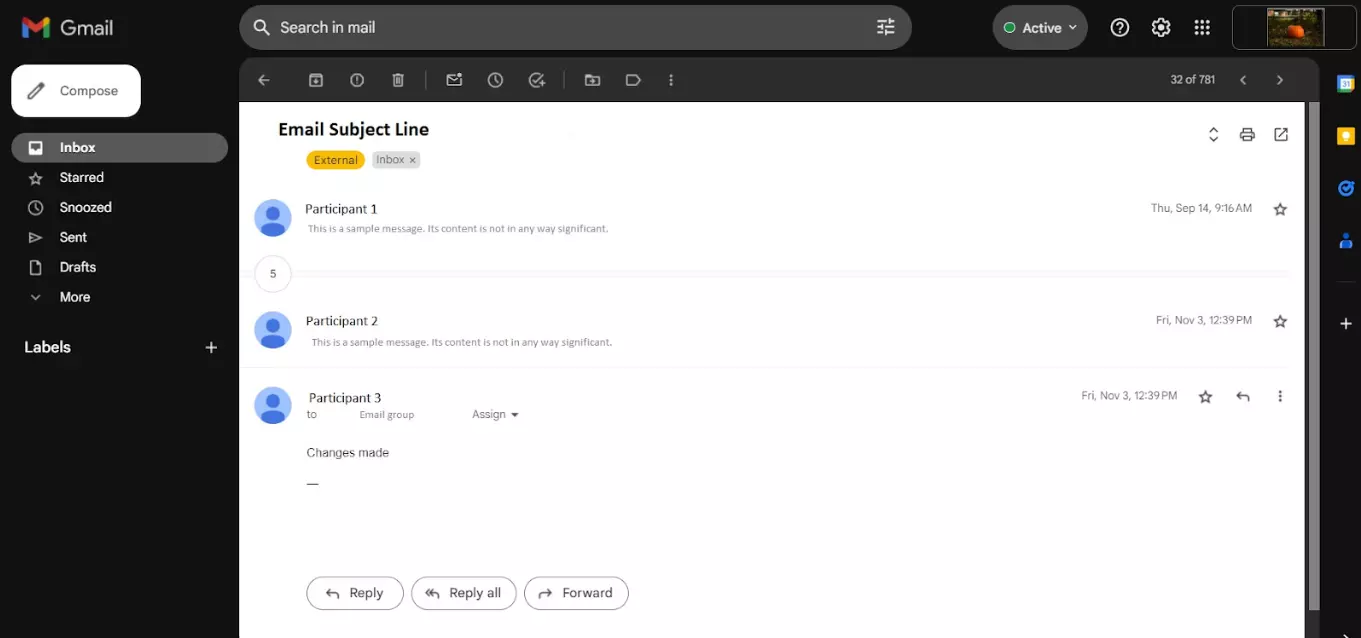
Som nevnt er en e-posttråd en gruppe relaterte e-postmeldinger som består av den opprinnelige e-posten og alle påfølgende svar og videresendinger.
E-posttråder er arrangert i en hierarkisk struktur, eller “tre-layout”, hvor hvert svar på den opprinnelige e-posten eller videre kommunikasjon er litt innrykket under eller koblet til sin direkte foreldre-melding. Slik kan sammenhengen og flyten i samtalen enkelt følges.
For eksempel, i en forretningsdiskusjon der flere temaer og undertemaer diskuteres, hjelper en e-posttråd å holde oversikt over hvem som sa hva og når.
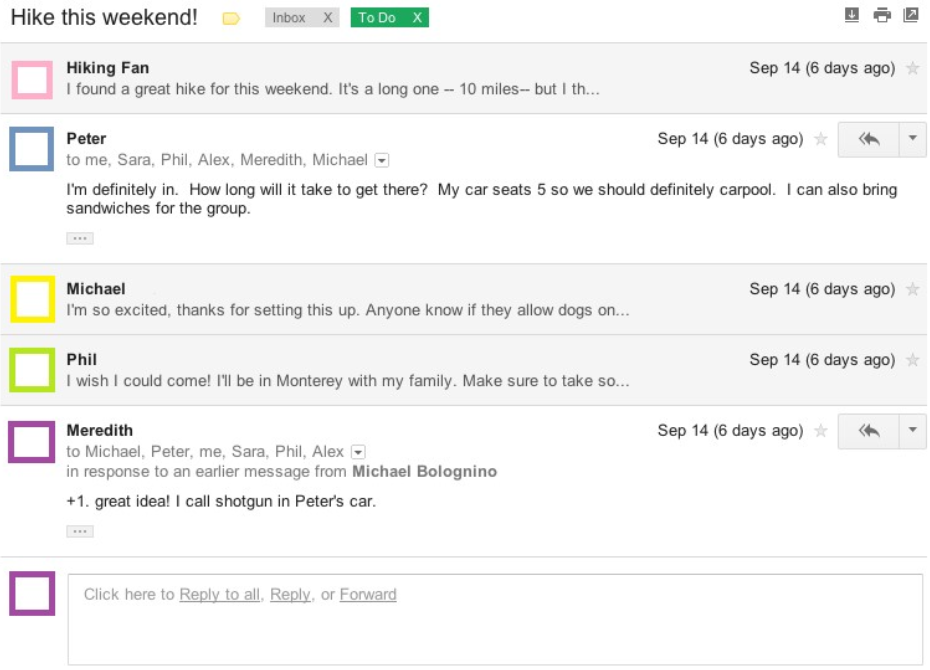
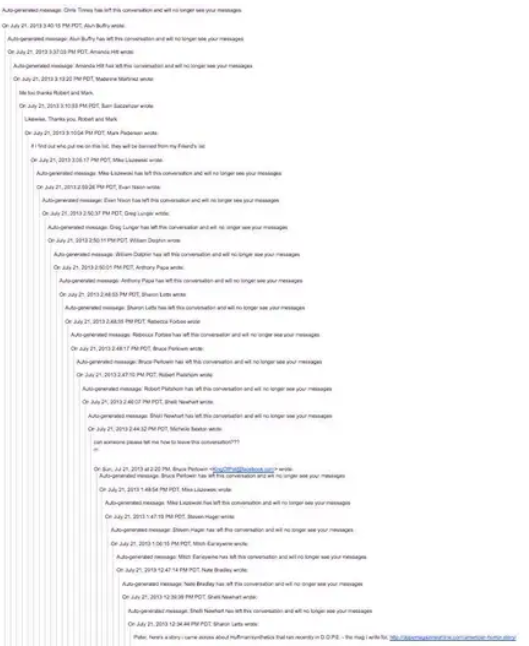
En e-postkjede, derimot, er rett og slett en pågående serie med e-poster som sendes videre fra én mottaker til en annen. Dette kan være en serie med svar, men de trenger ikke nødvendigvis å være relatert til samme tema eller samtale. E-postkjeder oppstår ofte når folk bruker “Svar alle” eller videresender den opprinnelige e-posten til nye mottakere, ofte med egne kommentarer eller forespørsler som kanskje ikke er direkte relatert til det opprinnelige innholdet.
For eksempel kan en samtale som starter om et forretningsmøte, men utvikler seg til diskusjoner om separate prosjekter eller andre emner, bli til en e-postkjede.
La oss se på noen fordeler tråder kan gi e-postkommunikasjonen din.
Bedre effektivitet: Å organisere e-poster i tråder gjør det enklere å finne en bestemt melding, siden alle relaterte meldinger er samlet. Det sparer tid brukt på å lete gjennom irrelevante e-poster for å finne den du trenger.
Bevaring av sammenheng: E-posttråder bevarer samtalens sammenheng, siden de lenker alle relaterte e-poster i rekkefølge. Dette gjør det lettere å følge diskusjonen.
Ryddig innboks: Ved å holde e-poster i tråder, får du en ryddigere og mer organisert innboks. I stedet for mange enkeltstående e-poster om samme tema, har du én tråd med alt samlet.
Enkel referanse: Samtaletråder gjør det lett å referere til tidligere kommunikasjon om samme tema. Dette er nyttig hvis du trenger å sitere eller vise til en tidligere e-post.
Bedre samarbeid: E-posttråder gjør det enklere å samarbeide, siden alle svar samles på samme sted. Teammedlemmer kan følge samtalen, svare på spesifikke meldinger og holde oversikt over prosjektets fremdrift.
Som med alle praksiser, har e-posttråder noen potensielle fallgruver. Her er noen ulemper:
Inkludering av irrelevante emner: E-posttråder inkluderer ofte ulike sidespor som ikke er relevante for alle mottakere. Viktig informasjon kan da lett bli oversett i mengden.
For lange e-posttråder: Når hovedtemaet får flere undertemaer, kan trådene bli veldig lange, noe som gjør det vanskelig å følge med eller finne spesifikke detaljer. Det kan føre til forvirring og feilkommunikasjon, og tid kan gå tapt i leting etter relevant informasjon.
Økt risiko for lekkasje av sensitiv informasjon: I e-posttråder kan en bruker ved et uhell svare alle i stedet for bare én mottaker, slik at sensitiv informasjon sendes til feil personer.
Avhengighet av sammenheng: E-posttråder forutsetter at alle kjenner til hele samtalen – inkludert eldre e-poster og vedlegg. Hopper man over en e-post, kan man miste tråden og bli forvirret.
Å håndtere e-posttråder innebærer ulike taktikker for å holde kommunikasjonen organisert og unngå rot i innboksen. Dette kan inkludere å bruke emnelinjer effektivt, arkivere avsluttede samtaler, svare alle relevante parter og bruke funksjoner som flagg og merkelapper for lettere å finne viktige meldinger.
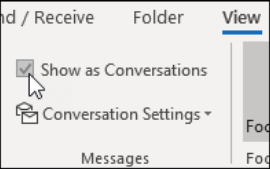
Disse metodene gjelder for de fleste e-postplattformer, men bruken kan variere noe fra verktøy til verktøy. For å vise forskjellene går vi gjennom funksjonene hos tre populære systemer: Gmail, Apple Mail og Microsoft Outlook.
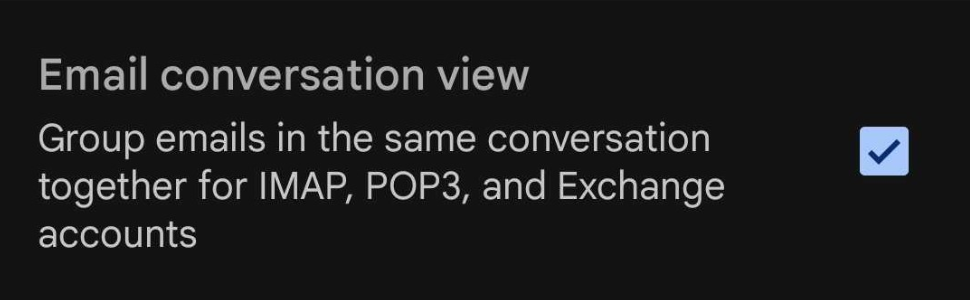
Når du svarer på en e-post i Gmail, blir svarene gruppert i en tråd, med den nyeste e-posten nederst. Endres emnelinjen eller overstiger antall meldinger 100, starter en ny tråd.

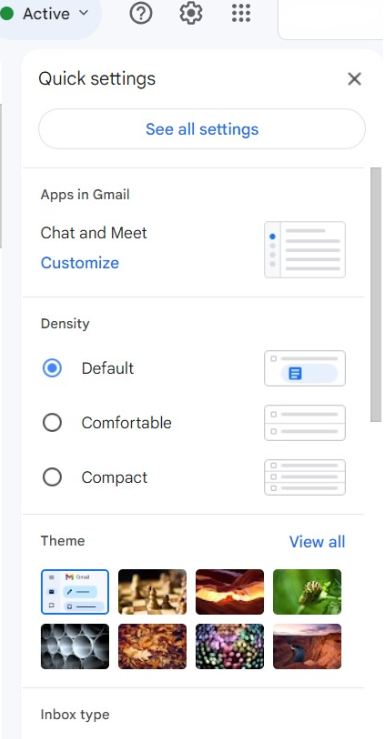
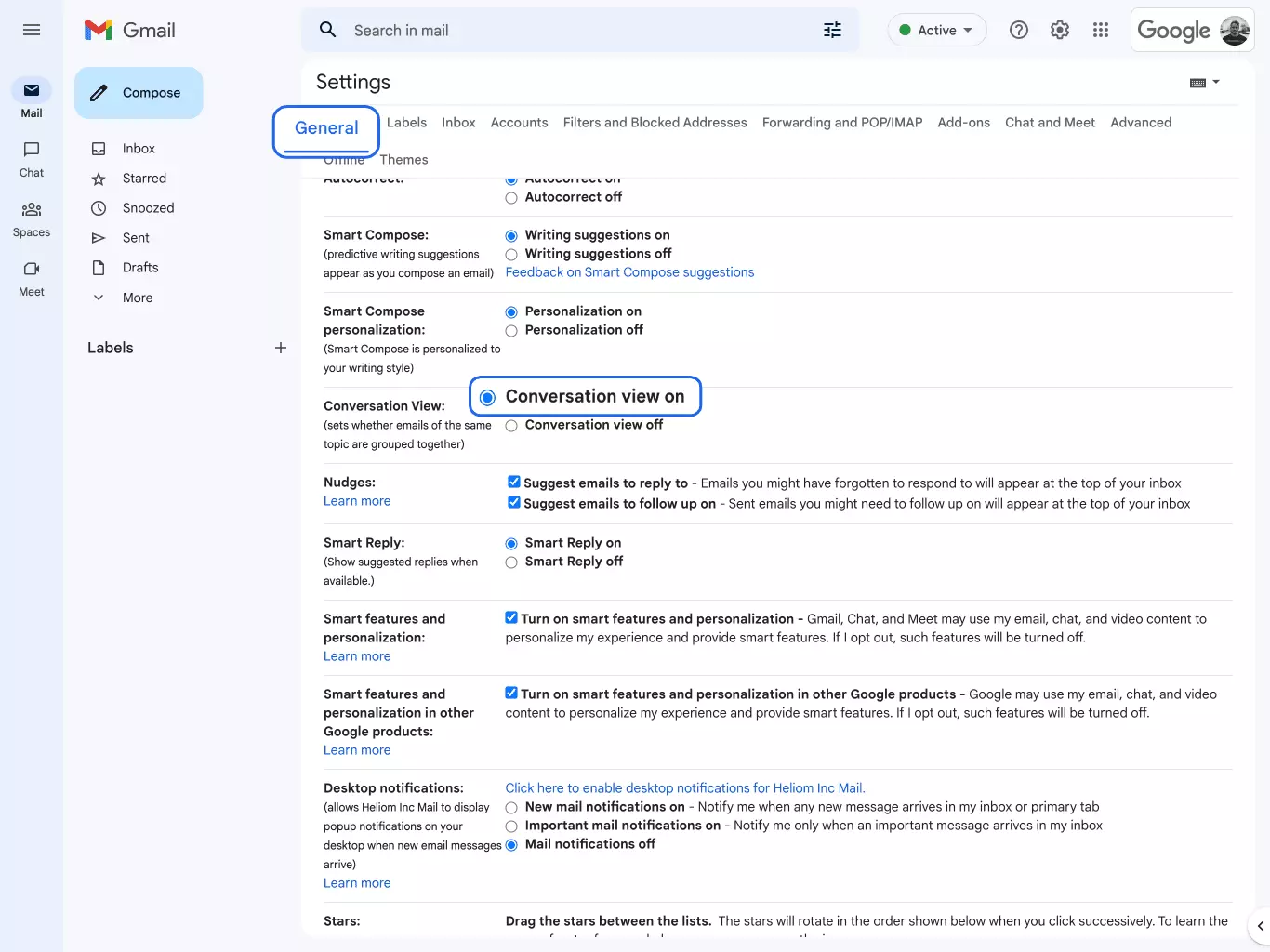
Samtalene kan tilpasses for hele kontoen eller for enkeltvise IMAP/POP-kontoer.
Slik endrer du samtaleinnstillinger for Google-kontoen din:

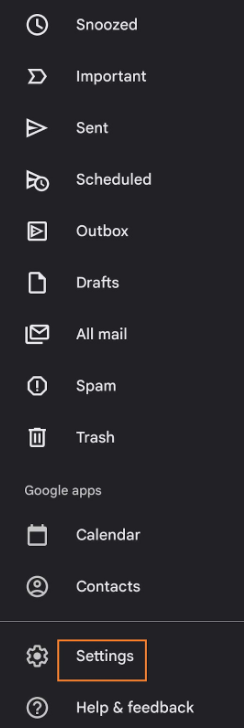
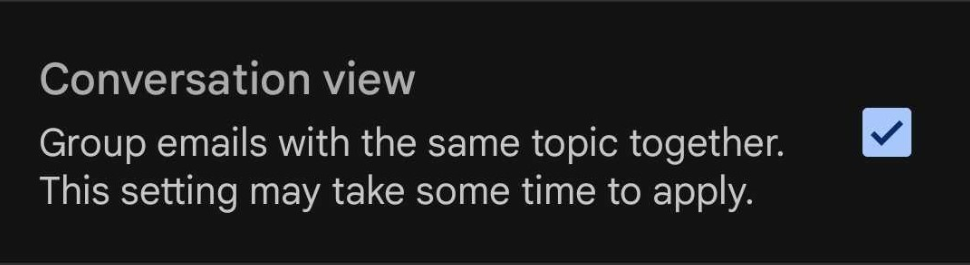
Prosessen for IMAP/POP-kontoer er nærmest identisk.
I Mail blir e-poster som tilhører samme tråd eller “samtale” automatisk gruppert. Antall meldinger i samtalen vises øverst på den siste meldingen i tråden.
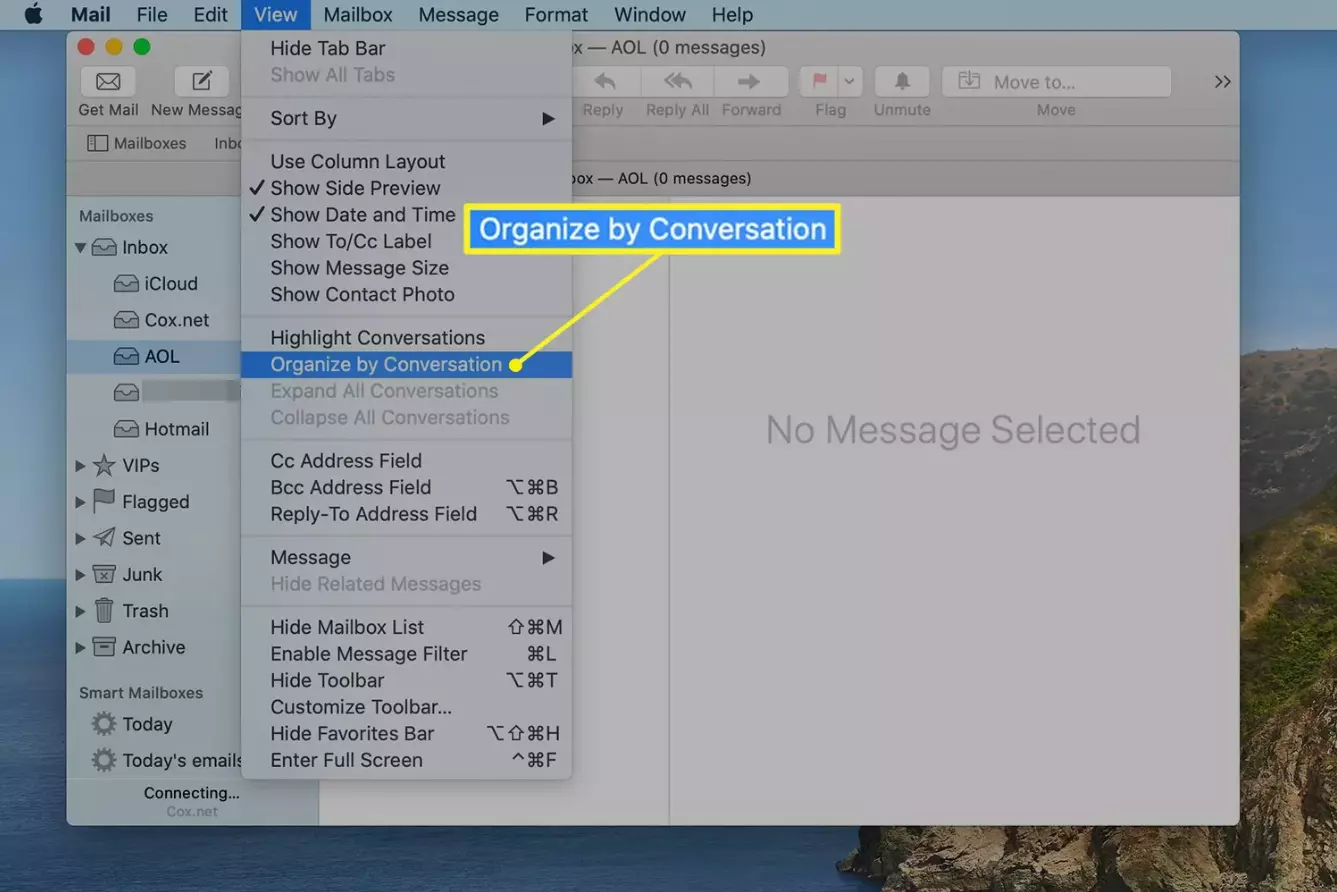
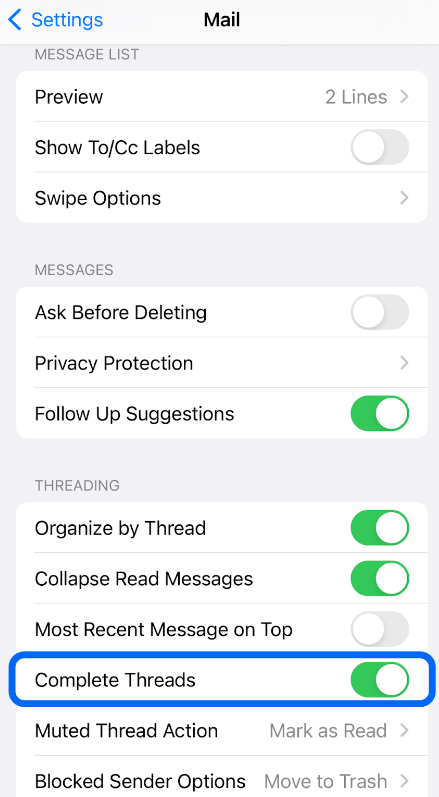
I hver samtale vises den siste meldingen øverst. Kommer det en ny melding inn i en samtale, flyttes den umiddelbart til toppen av meldingslisten.
Samtaler med uleste meldinger vises med uthevet emnelinje, og antall uleste meldinger vises ved siden av.
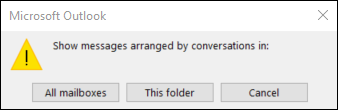
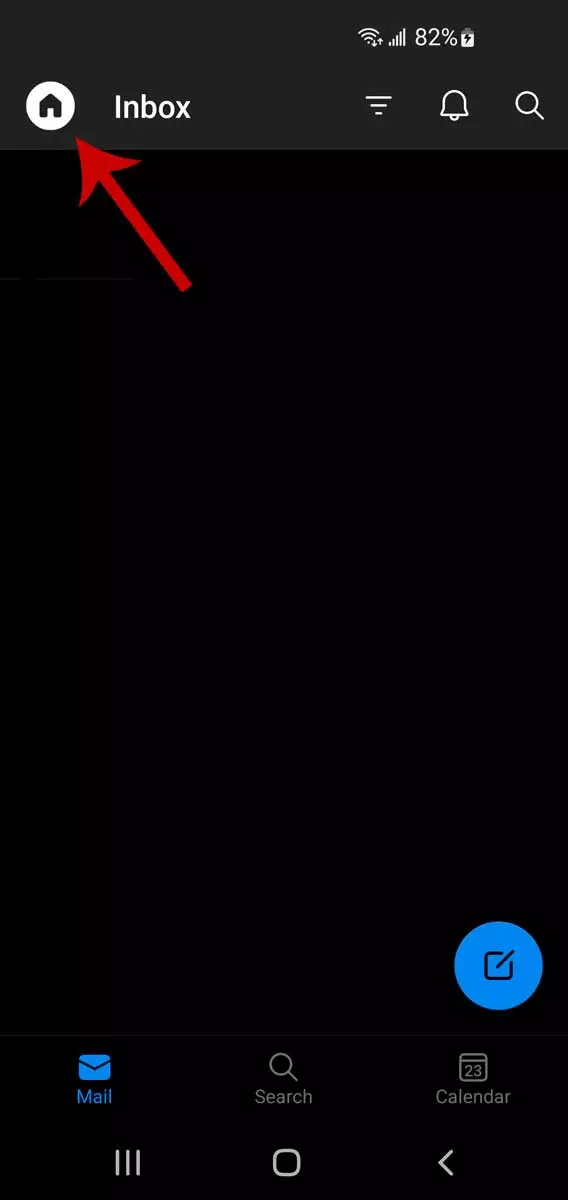
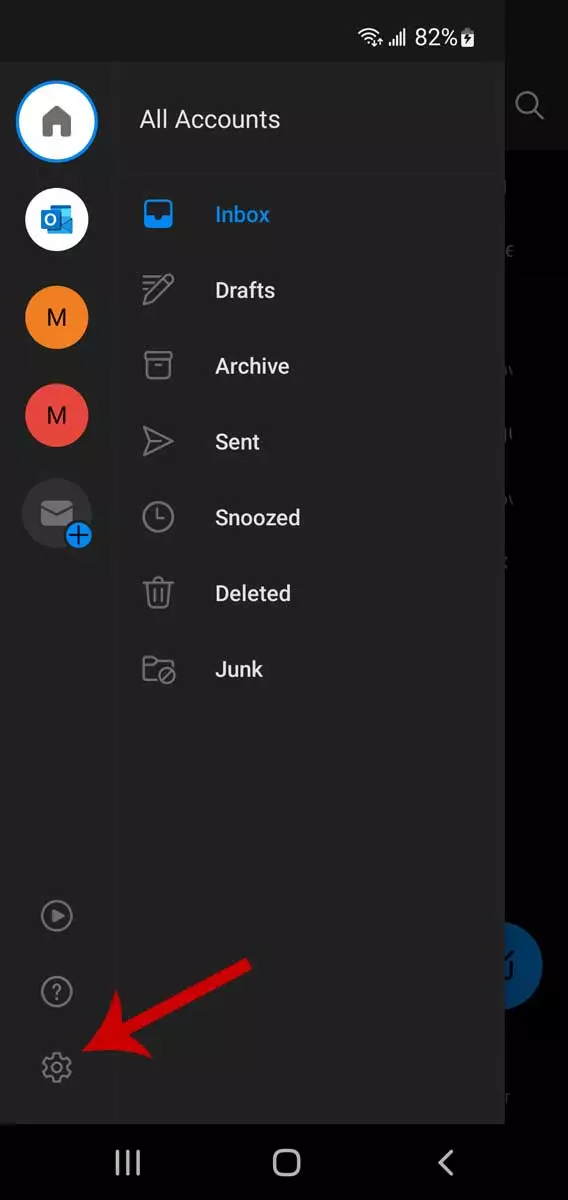
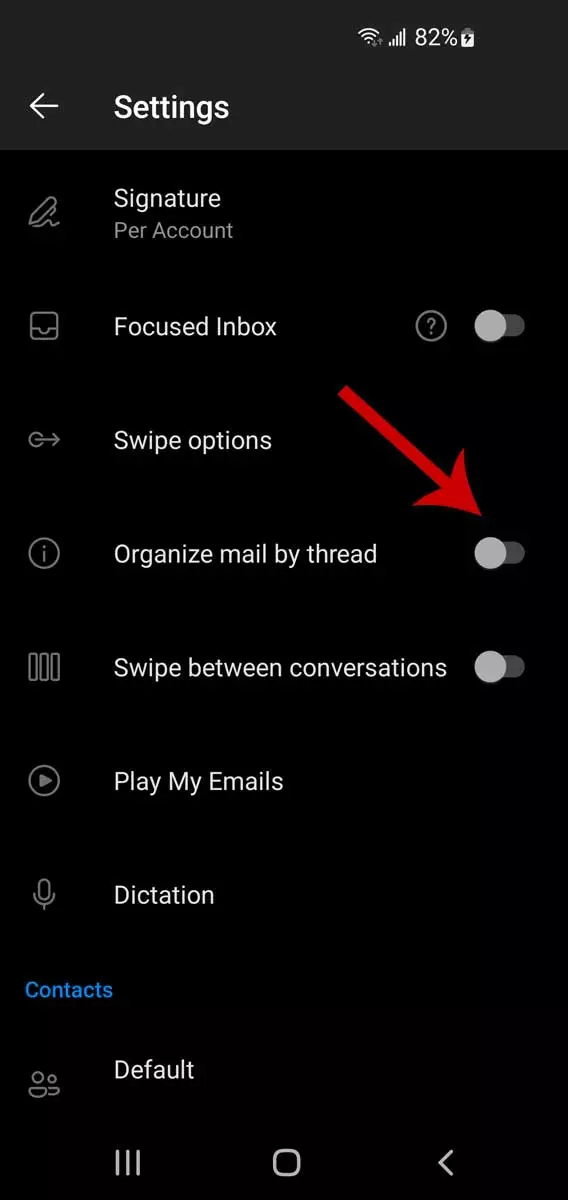
Vi kan ikke snakke om e-posttråder uten å nevne et av de mest nyttige verktøyene på markedet. LiveAgent utmerker seg i administrasjon av e-posttråder takket være avansert organisering og kommunikasjonsteknologi.
LiveAgents universelle innboks organiserer alle innkommende e-poster og annen kundekommunikasjon som tickets. Dette gjør det enklere å svare, spore og håndtere tråder fra ett sentralt sted. Du slipper å bytte mellom ulike apper eller faner for å svare kundene, noe som gir bedre flyt og økt produktivitet.
LiveAgent tilbyr hybride tickettråder. Dette gjør det mulig å bytte sømløst mellom kanaler i samme samtale. For eksempel kan en samtale som starter på chat, fortsette på e-post – uten at informasjon går tapt.
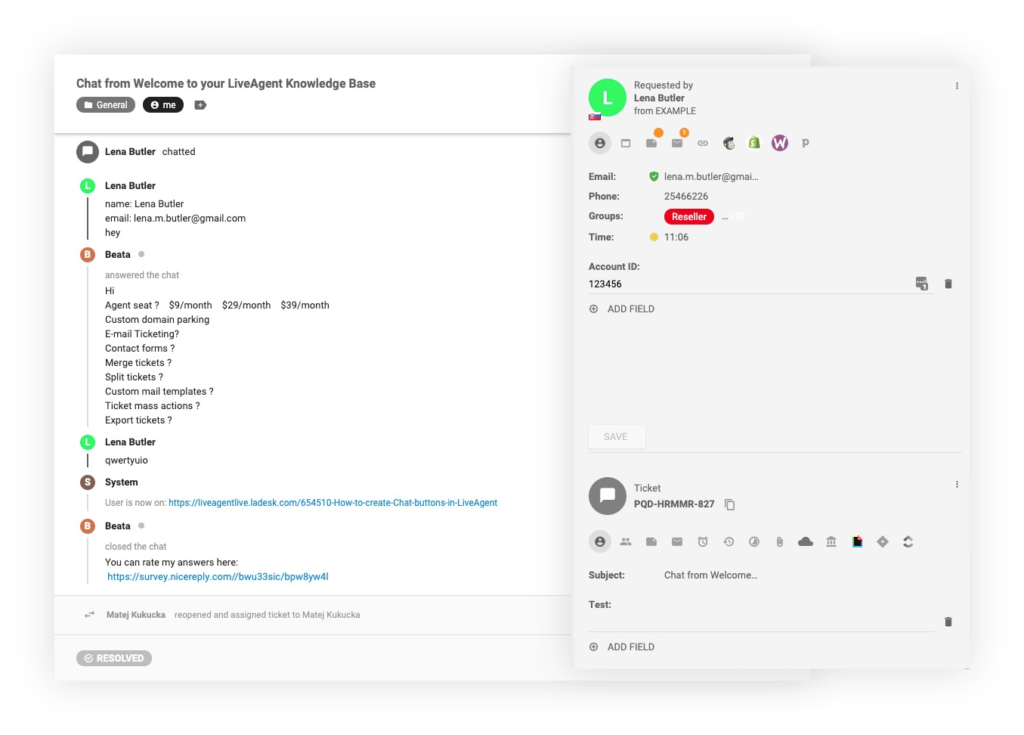
Split tickets-funksjonen lar deg dele en samtale i to separate tickets. Slik unngår du overfylte tråder. For eksempel, hvis en kunde stiller to ulike spørsmål i samme e-posttråd, kan en agent splitte e-posten i to tickets, slik at ulike avdelinger kan håndtere hvert spørsmål for seg. Dette skaper klarhet og sikrer raskere løsning på hver sak.

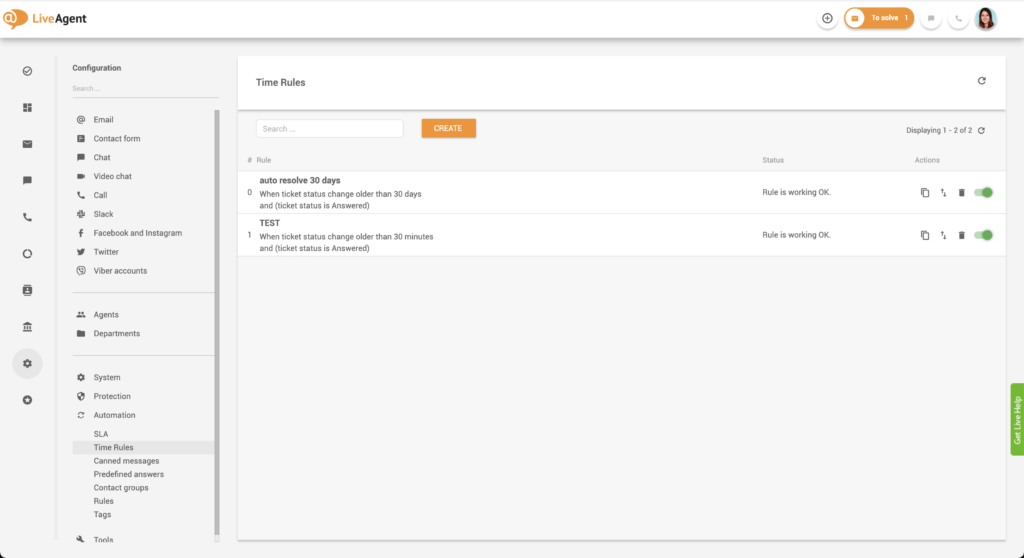
LiveAgent har også automatiseringsregler som effektiviserer arbeidsflyten. Du kan sette opp regler for kategorisering, prioritering eller tildeling av kundesupport-tickets i form av e-posttråder basert på nøkkelord, avsender eller andre definerte kriterier.
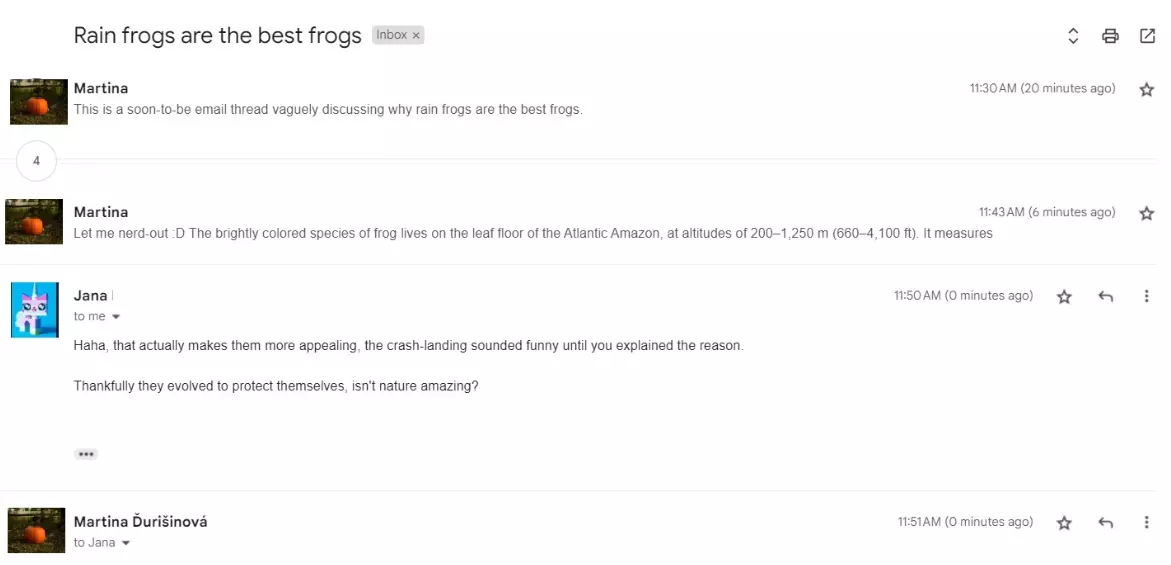
Som du ser, spiller e-posttråder en avgjørende rolle i samarbeidende miljøer. Trådene er viktige fordi de holder orden på pågående diskusjoner, gir teammedlemmer oversikt over hva som er sagt og gjort, og samler samtalen ett sted. De gjør det enklere å spore saker, ideer og oppgaver – slik at ingenting faller gjennom sprekkene. De bidrar til organisert kommunikasjon og sørger for at ingen melding blir glemt, noe som gir bedre samarbeid og til slutt bedre kundeservice.
For å gjøre det enkelt tilbyr LiveAgent flere rimelige prisalternativer, inkludert en gratisversjon av alt-i-ett-løsningen for kundeservice. Vil du ha tilgang til alle avanserte funksjoner, kan du registrere deg for en 30-dagers gratis prøveperiode og teste alt selv.
Det kan være utfordrende å navigere nettkommunikasjon, spesielt hvis du havner i en lang e-posttråd og mister oversikten over hva som egentlig var poenget.
Her er 8 beste praksiser for å unngå slike situasjoner og holde e-posttrådene ryddige og effektive:
Å holde seg til ett emne i tråden er avgjørende for å unngå forvirring. Dette gjør diskusjonen lett å følge for alle.
For eksempel: Hvis emnelinjen er “Tilbakemelding på prosjektforslag”, sørg for at alle meldinger i tråden handler om akkurat dette emnet.
E-postetikette innebærer å være profesjonell, bruke god grammatikk og tegnsetting, og svare raskt.
For eksempel: Når du svarer i en tråd, anerkjenn hva den andre har skrevet, svar på spørsmålene og gi klare svar. LiveAgents e-postmaler hjelper deg å holde tonen profesjonell.
I jobbsammenheng er det viktig å være klar, konkret og profesjonell i tråden. Unngå unødvendig sjargong, bruk punktlister og vær alltid kortfattet.
For å navigere tråder effektivt bør du bare inkludere personer som faktisk har med emnet å gjøre. Diskuterer du budsjettet for et prosjekt, trenger ikke grafisk designer å være med i tråden.
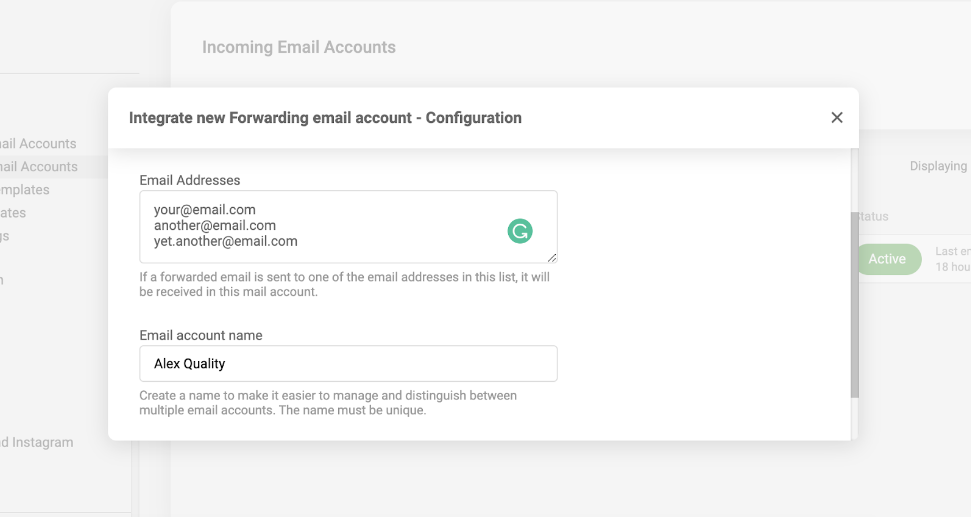
Filtre etter emne er nyttig for å organisere og finne e-posttrådene dine. Du kan for eksempel lage filtre som “Kundehenvendelser”, “Prosjektoppdateringer” osv. LiveAgent har et solid system for e-postfiltrering for å holde innboksen ryddig.
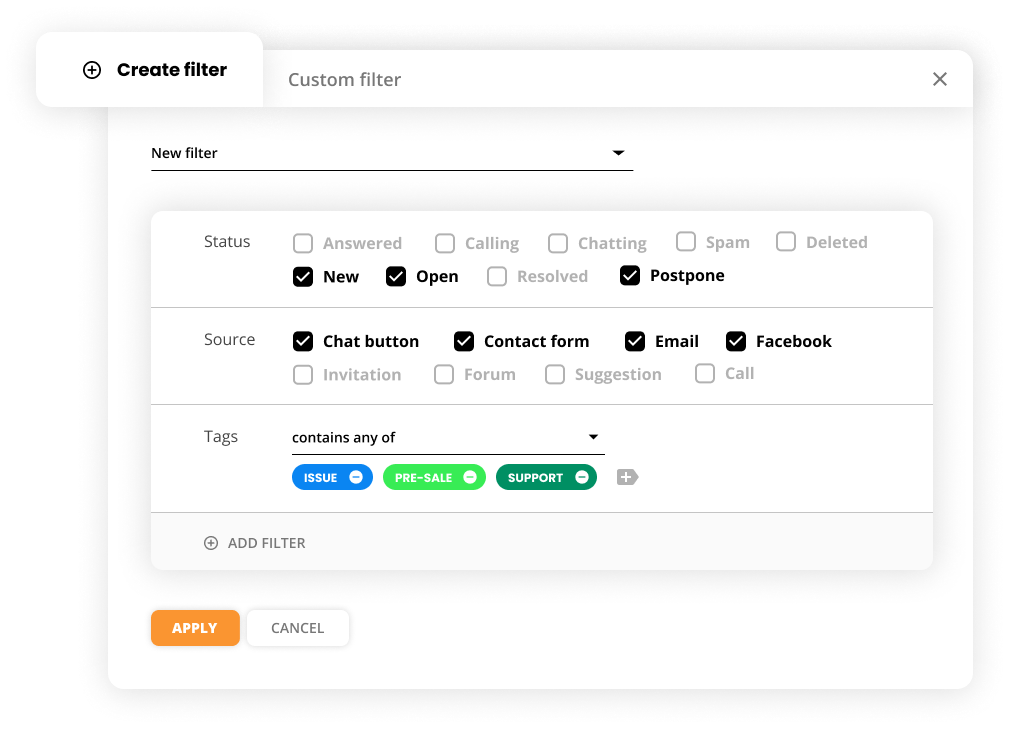
Programvare som LiveAgent gjør det enklere å navigere e-posttråder. For eksempel, i kundesupport, gir LiveAgents ticketsystem deg mulighet til å håndtere, spore og svare på alle henvendelser effektivt i ett grensesnitt.
Ta alltid med tidligere kommunikasjon i svaret ditt, spesielt i store tråder. Å sitere eller nevne spesifikke punkter du svarer på, gjør det lettere for alle å forstå svaret ditt.
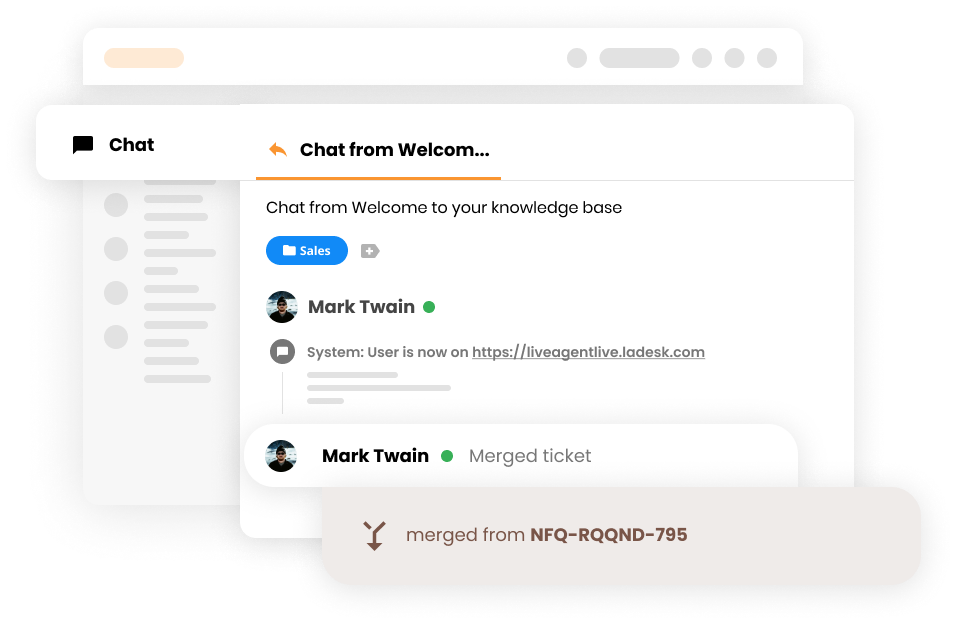
Å vite når du skal slå sammen eller dele opp tråder kan gi bedre oversikt. Tråder om samme region eller prosjekt kan slås sammen. Brede tråder kan deles opp i mindre for spesifikke tema.
LiveAgents avanserte verktøy gjør det enkelt å slå sammen eller splitte tråder etter behov.
Nå er tiden inne for å sette teori ut i praksis. Her er noen tips og teknikker for e-posttråder.
Trenger du å inkludere en ny deltaker i en pågående tråd, kan du i de fleste e-postklienter ganske enkelt legge til e-postadressen deres i “cc” eller “til”-feltet når du svarer. Personen får da alle tidligere meldinger i tråden, samt fremtidige svar.
I Gmail kan du for eksempel klikke på “Svar”, “Svar alle” eller “Videresend” i tråden, og skrive inn adressen til den nye deltakeren.

Vær alltid oppmerksom på personvern når du legger til noen i en tråd.
Dette avhenger av hvilken e-postklient du bruker. I Gmail kan du for eksempel klikke på “Svar” eller “Svar alle”, fjerne adressen til personen du ikke vil ha med, og sende meldingen.
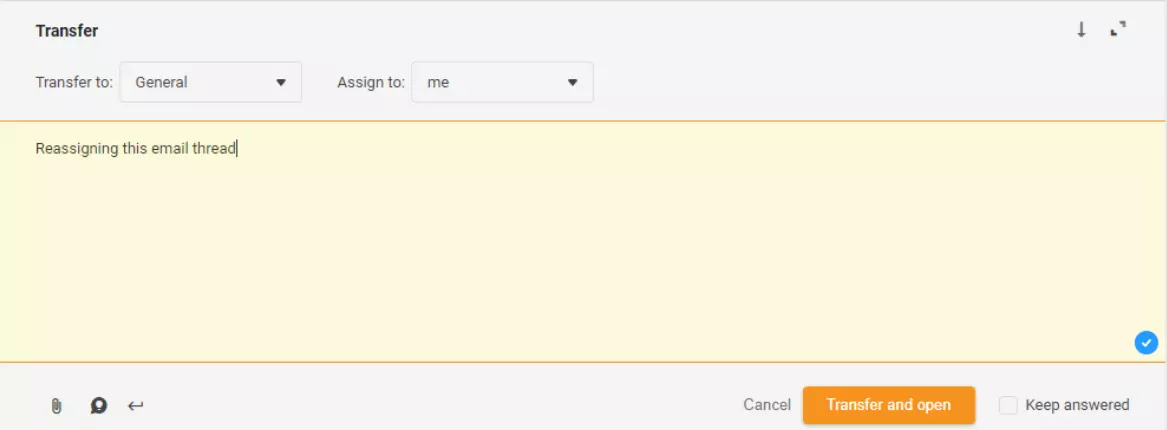
I LiveAgent kan du etter et nytt svar ganske enkelt fjerne agenten fra ticketen, enten ved å tildele den til andre eller sette den som ufordelt.
La oss ta Gmail som eksempel.
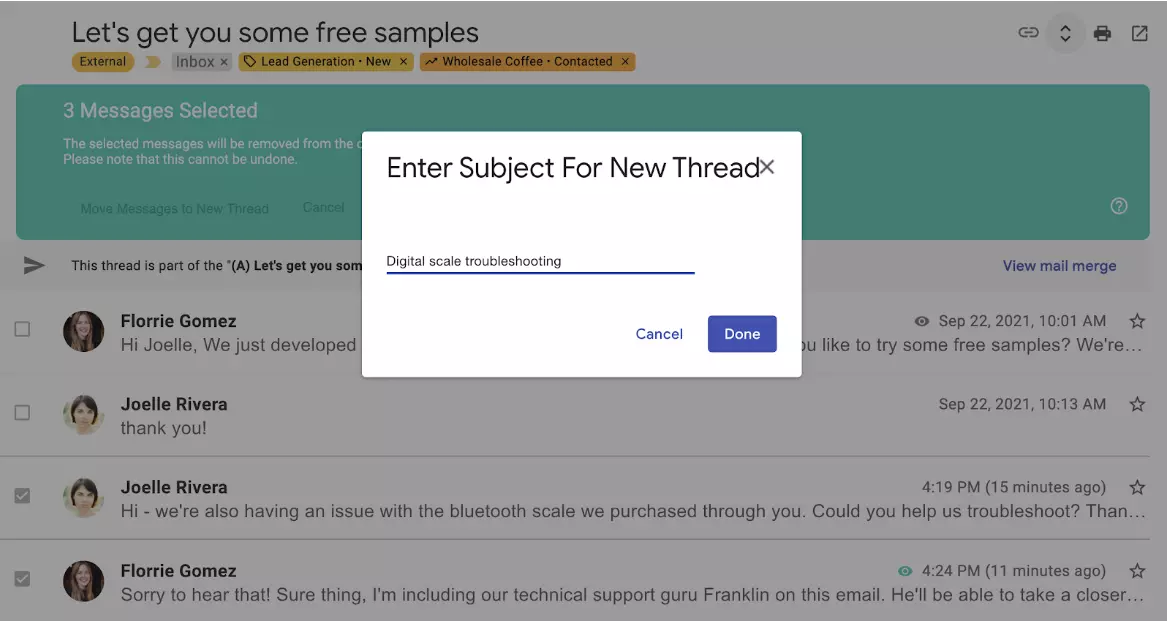
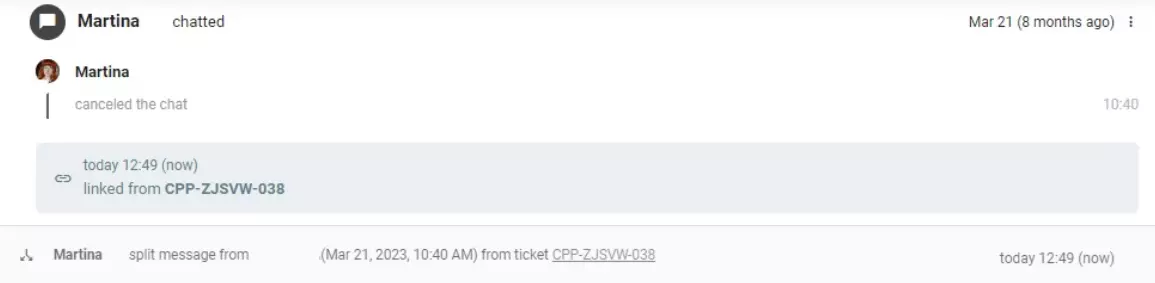
I LiveAgent er det enda enklere: Bare klikk på Del-knappen for å lage en kopi av den opprinnelige ticketen med nytt referansenummer.
Les hele tråden: Ved å lese gjennom hele tråden får du oversikt over kontekst og innhold. Det hjelper deg å forstå diskusjonen og finne ut hvilke punkter du bør ha med i oppsummeringen.
Skriv korte og konsise sammendrag: Når du oppsummerer, er det viktig å fatte seg i korthet. Ta med de viktigste punktene, og unngå unødvendige detaljer.
Referer til den opprinnelige e-posten: Oppsummeringen bør ofte vise til den opprinnelige e-posten eller hovedpoenget. Husk å fremheve dette i oppsummeringen.
E-posttjenester som Gmail, Outlook og LiveAgent tilbyr samtalevisning. I Gmail oppsummeres tråder automatisk med nyeste innlegg øverst. Du kan klikke Utvid alle for å se hele samtalen og skrive oppsummeringen deretter.


Det er ingen enkel oppgave å navigere i e-posttråder, men en organisert innboks er uvurderlig. Fordelene er mange: du bevarer sammenheng, sparer tid, samarbeider bedre, holder innboksen ryddig og får enkel referanse.
Ulempene – som irrelevante sidespor og risiko for lekkasje av viktig informasjon – må også tas på alvor. Ved å lære deg å utnytte e-postverktøyene dine, enten det er Gmail, Apple Mail, Microsoft Outlook eller et mer avansert system som LiveAgent, kan du forbedre ferdighetene dine i e-posthåndtering betraktelig.
Med funksjoner som universell innboks, hybride tickets, mulighet for å splitte tickets og automatiseringsregler har LiveAgent posisjonert seg som ledende på feltet. Når det gjelder tråder, håndterer LiveAgent selv de mest komplekse – slik at ingen melding forsvinner eller blir oversett.
For å oppleve disse funksjonene selv, prøv LiveAgents 30-dagers gratis prøveperiode. Med riktig forståelse og riktige verktøy kan du gjøre e-posttrådene dine fra et forvirrende virvar til et effektivt kommunikasjonsverktøy.
Gjør e-postmarerittene dine til produktivitetsdrømmer med LiveAgents ticketsystem.
Del denne artikkelen
Daniel oversetter markedsføring og kommunikasjon hos LiveAgent som medlem av den indre produktsirkelen og toppledelsen i selskapet. Han har tidligere innehatt ulike lederposisjoner innen markedsføring og klientkommunikasjon. Han er anerkjent som en av ekspertene på AI og dens integrering i kundeservicemiljøet.

Start en ny e-posttråd når du introduserer et nytt tema, når den opprinnelige tråden blir for lang og forvirrende, eller når du innser at samtalen har endret seg betydelig fra det opprinnelige emnet.
Ja, du kan definitivt integrere e-posttråder med prosjektstyringsverktøy for å effektivisere oppgaver og kommunikasjon. Mange prosjektstyringsverktøy tilbyr nå e-postintegrasjon. For eksempel lar LiveAgent, med sine over 220 integrasjoner, deg enkelt koble e-posttråder og hele e-postadressen din til ulike prosjektstyringsverktøy.
Det riktige begrepet er 'e-posttråd'. En e-posttråd refererer til en kjede av relaterte e-poster som er gruppert sammen i en e-postklient. Likevel brukes begrepet 'e-postspor' noen ganger uformelt med lignende betydning.
Oppdag toppklasses e-postbehandlingsprogramvare for å strømlinjeforme kommunikasjon og øke produktiviteten. Lær om viktige funksjoner, prising og fordeler for å...

Forbedre dine nettverksferdigheter med LiveAgents e-postmaler og tips. Lær å skrive overbevisende emnelinjer og meldinger for effektiv kommunikasjon og relasjon...

Forbedre e-postkommunikasjonen din med disse tipsene: vær klar, kortfattet og høflig; bruk en tydelig emnelinje; sjekk stavelse og grammatikk; husk at e-poster ...
Bli med i vårt fellesskap av fornøyde kunder og gi utmerket kundesupport med LiveAgent.