Hvordan spore anropssentermetrikker i LiveAgent: AHT, FCR, CSAT og mer
Steg-for-steg-guide til sporing av AHT, FCR, CSAT og agentresursutnyttelse innenfor LiveAgent — fra instrumentbrettoppsett til automatiserte månedlige rapporter.
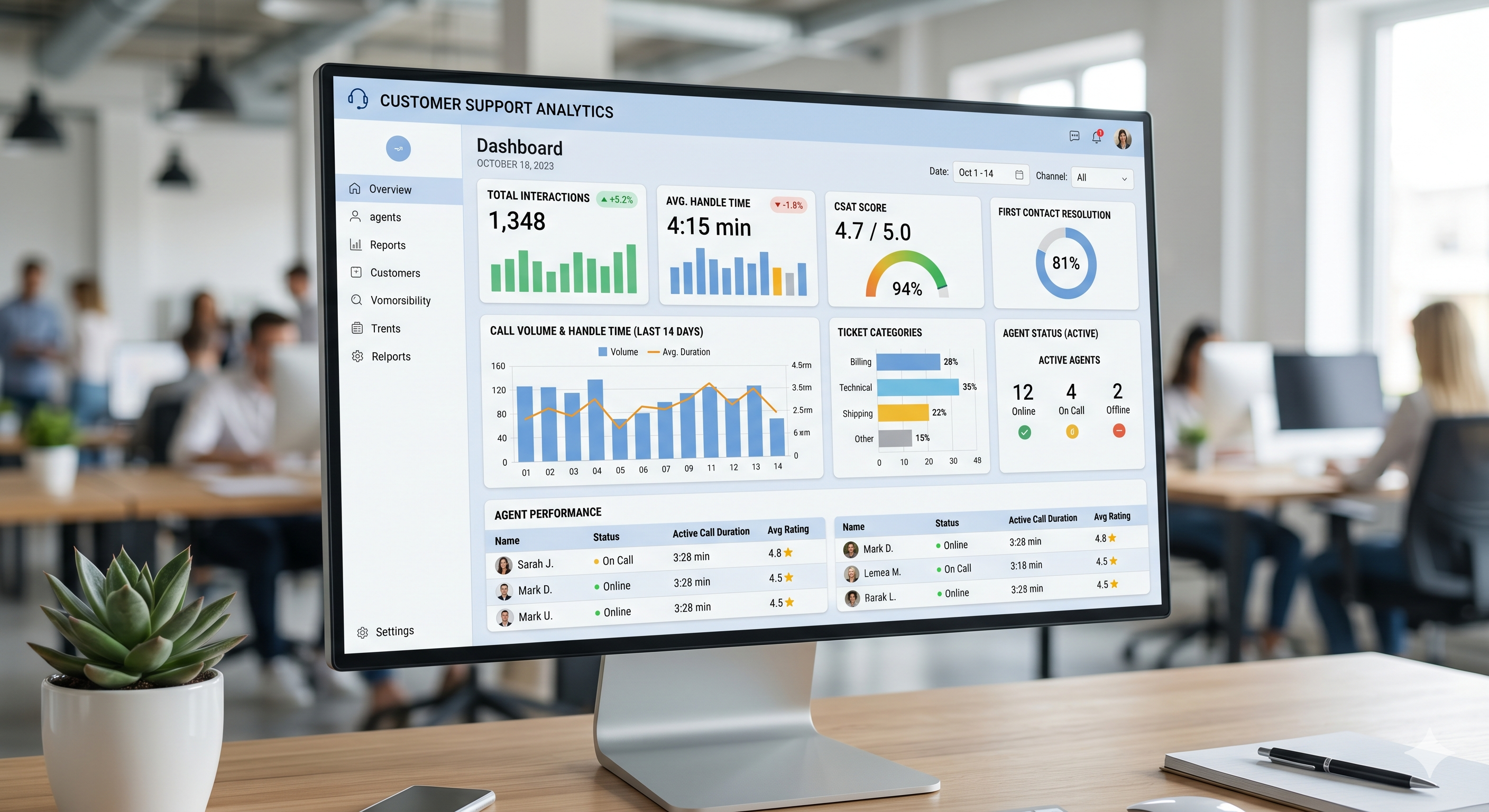
De fleste supportteam vet hvilke metrikker som betyr noe. Problemet er å samle dem sammen uten å bruge timer i regneark. Denne guiden gjennomgår nøyaktig hvordan du sporer AHT, FCR, CSAT og agentresursutnyttelse innenfor LiveAgent — fra instrumentbrettoppsett til automatiserte månedlige rapporter. For kontekst om bransjestandarder, se den fullstendige oversikten over anropssenterreferanser 2026.
1. Hvilke anropssentermetrikker betyr faktisk noe (og hvilke er forfengelighet)
Ikke alle tall på instrumentbrettet ditt fortjener oppmerksomhet. Forfengelighetsmetrikker ser bra ut i rapporter, men forteller deg ikke hvor ytelsen brytes ned. Fokuser på metrikker som driver en beslutning eller utløser en handling.
De fem metrikkene med mest direkte innvirkning på anropssenterytelse er:
Gjennomsnittlig håndteringstid (AHT) — signaliserer effektivitet og agentopplæringsgap
Førstegangsoppløsning (FCR) — den sterkeste prediktoren for kundetilfredshet
CSAT — direkte tilbakemelding fra kunden etter hver interaksjon
Agentresursutnyttelse — viser om teamet ditt er over- eller underkapasitet
Første svarstid — påvirker kundeoppfatning før problemet er løst
Hopp over metrikker som totalt anropvolum eller antall billetter lukket med mindre de er koblet til et spesifikt mål. Volum uten kontekst er støy. Avsnittene nedenfor dekker nøyaktig hvordan du henter hver av de fem metrikkene ovenfor fra LiveAgent. For en dypere titt på hva disse tallene bør se ut som, se artikkelen om anropssenterstatistikk.
2. Hvordan LiveAgent sporer gjennomsnittlig håndteringstid (AHT)
LiveAgent beregner AHT automatisk for anrop. Det måler den totale tiden fra når et anrop besvares til når det avsluttes, inkludert eventuell avrundingstid som er logget i systemet.
Hvor du finner det:
Logg inn i LiveAgent og naviger til Rapporter i venstre sidestolpe.
Velg Anropsrapporter.
Åpne rapporten Gjennomsnittlig anropvarighet.
Filtrer etter agent, avdeling eller datoperiode etter behov.
Rapporten viser AHT per agent og per avdeling. Du kan sammenligne det over tidsperioder for å se trender — stigende AHT kan indikere et opplæringsproblem eller en økning i komplekse spørsmål.
Angi en AHT-varsel:
LiveAgent sender ikke automatiske varsler når AHT overskrider en terskel, men du kan angi SLA-retningslinjer for å flagge billetter som forblir åpne lenger enn forventet. Gå til Konfigurasjon > SLA > Legg til SLA-nivå og definer respons- og løsningstid for avdelingen din. Dette fungerer som et proxy-varsel for anrop som varer lenge.
FCR er ikke en innebygd metrikk i LiveAgent — det er ingen automatisk flagg for “løst ved første kontakt.” Den mest pålitelige løsningen er å tilnærme FCR ved hjelp av billettmerker kombinert med løsningsrapporten.
Trinn 1: Opprett et løsningsmerke
Gå til Konfigurasjon > Merker > Legg til merke.
Gi det et navn som er klart, for eksempel resolved-first-contact.
Tilordne det en farge for å gjøre det lett å se i billettlisten.
Trinn 2: Bygg en automatiseringsregel
Naviger til Konfigurasjon > Automatisering > Legg til regel.
Angi triggeren: Billett er løst OG Billett har ingen tidligere svar fra kunde etter første agentsvar.
Angi handlingen: Legg til merke → resolved-first-contact.
Lagre regelen.
Trinn 3: Hent FCR-rapporten
Gå til Rapporter > Billetter.
Filtrer etter merket resolved-first-contact.
Del antallet på totale løste billetter i samme periode. Det er FCR-raten din.
For kunder som kontakter deg på flere kanaler, holder LiveAgent’s omnikanalbildettsammenslåing alle interaksjoner i en tråd. Slå sammen dupliserte kontakter manuelt fra billettvisningen, eller angi automatiseringsregler for å slå sammen billetter fra samme kunde-e-post. Dette forhindrer at en sak teller som flere kontakter. Se integrasjonsoversikten for støttede kanaler.
4. Måling av CSAT automatisk etter hver interaksjon
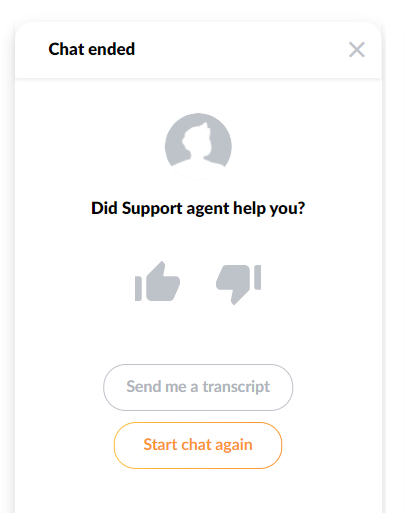
LiveAgent kan sende en CSAT-undersøkelse automatisk etter at en billett er løst eller en chat avsluttes. Oppsettet tar omtrent fem minutter per kanal.
Oppsett av e-post CSAT:
Gå til Konfigurasjon > E-post > velg e-postinnboksen din > Tilfredsthetsundersøkelse.
Slå på undersøkelsen og velg når den skal sendes — umiddelbart etter løsning eller med forsinkelse (anbefalt: 2–4 timer).
Rediger undersøkelsesspørsmålet. Standard er en tommeltott opp/ned-skala. Du kan bytte til en 1–5-stjernerating eller et egendefinert spørsmål.
Lagre og test ved å løse en billett manuelt.
Oppsett av chat CSAT:
Gå til Konfigurasjon > Live Chat > velg chatknappen din > Skjema etter chat. Aktiver tilfredsthetssspørsmålet. De samme vurderingsalternativene er tilgjengelige som for e-post. Svar flyter inn i samme rapport.
Visning av CSAT-resultater:
Naviger til Rapporter > Tilfredsthetsratinger. Du kan filtrere etter agent, avdeling, kanal og datoperiode. Rapporten viser prosentandelen positive vurderinger, totale svar og individuelle kommentarer hvis undersøkelsen inkluderer et åpent tekstfelt.
Abonner på nyhetsbrevet
De siste tipsene og tilbudene rett i innboksen din.
5. Agentresursutnyttelse og tilgjengelighetsrapporter
Agentresursutnyttelse forteller deg hvilken prosentandel av pålogget tid en agent brukte aktivt på arbeid versus å være tilgjengelig men inaktiv. LiveAgent sporer dette gjennom online-status og aktivitetslogger for billetter.
Hvor du finner det:
Gå til Rapporter > Agentrapporter.
Åpne rapporten Påloggingstid.
Velg agenten og datoperioden.
Rapporten viser total påloggingstid, tid brukt på billetter (anrop, chatter, e-poster) og inaktiv tid.
Ressursutnyttelsesrate = aktiv billettid / total påloggingstid. Et sunt område for de fleste anropssenter er 75–85%. Under 70% tyder på overbemanningsing eller et rutingproblem. Over 90% er en utbrenningsrisiko.
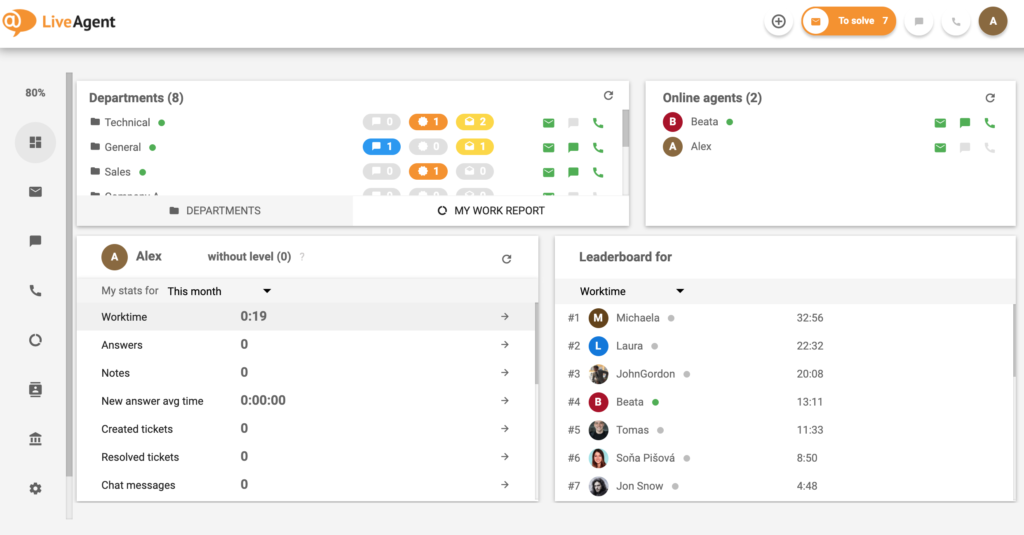
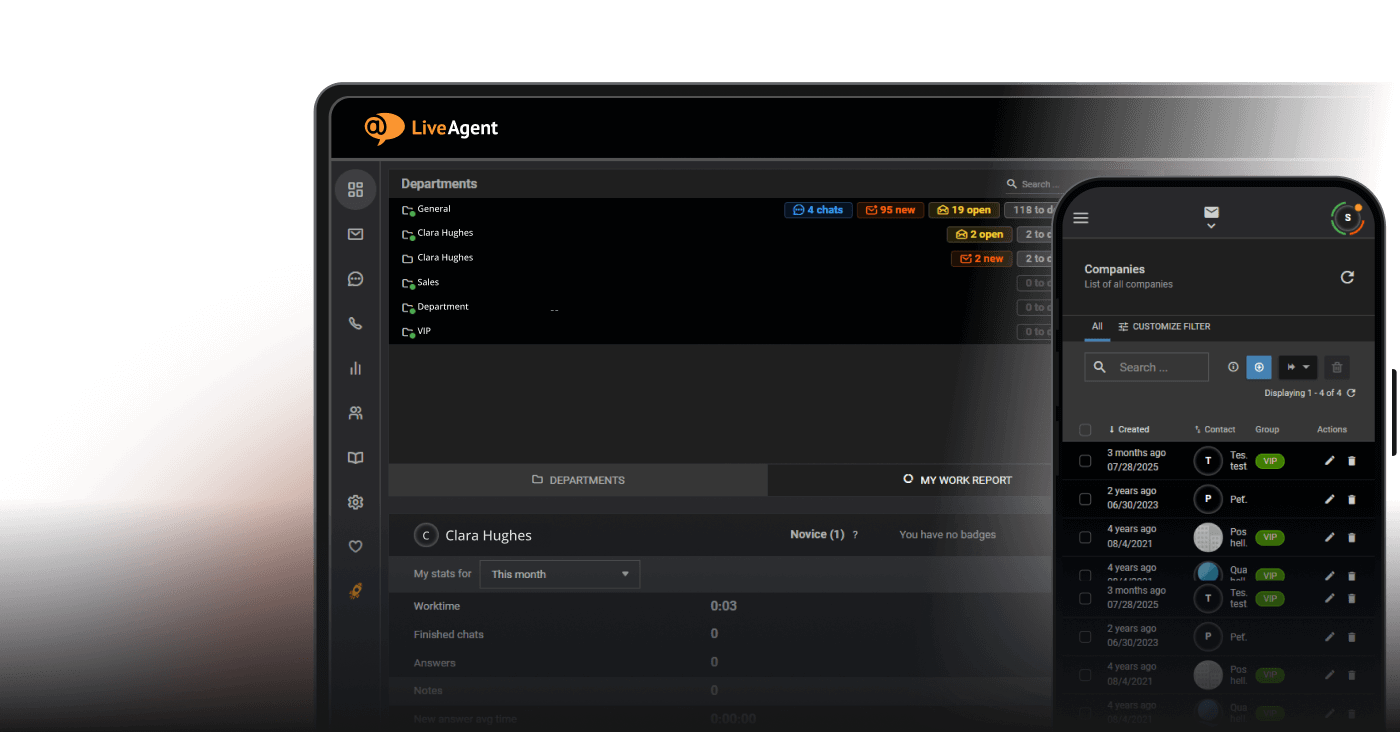
For å se tilgjengelighet i sanntid, sjekk Instrumentbrett-visningen i LiveAgent. Panelet for live agentstatus viser hvem som er pålogget, hvem som er på et anrop og hvem som er inaktiv akkurat nå.
6. Bygging av et ukentlig KPI-instrumentbrett i LiveAgent
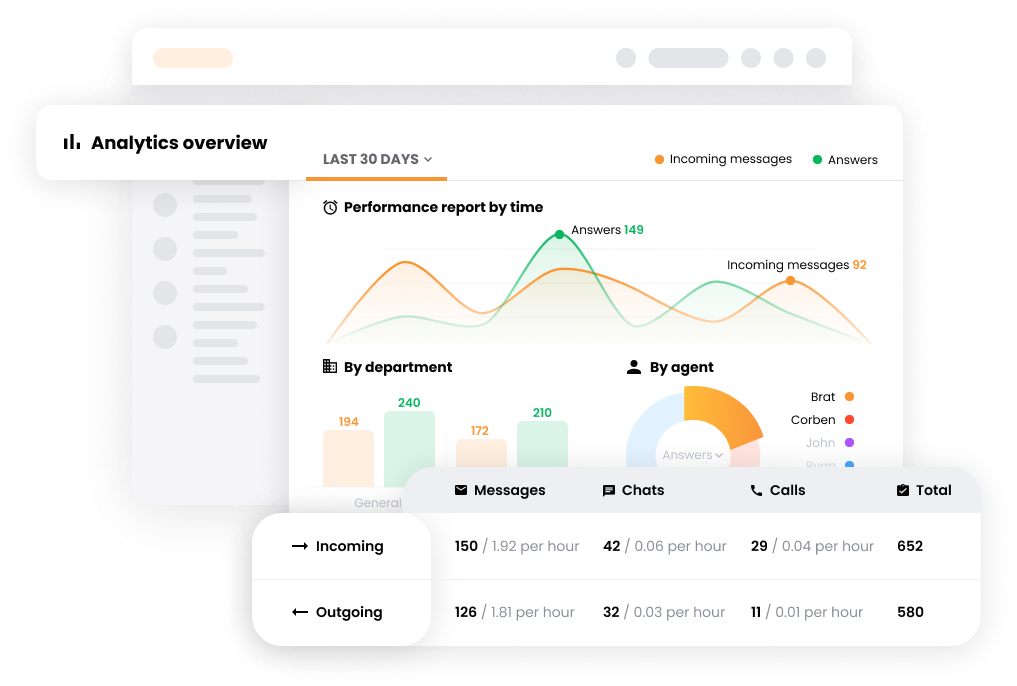
LiveAgent har ikke et enkelt tilpassbar KPI-instrumentbrettwidget som kombinerer alle metrikker på en skjerm. I stedet er den mest effektive tilnærmingen å bygge en ukentlig rapporteringsrutine ved hjelp av tre kjernerapporter, og deretter eksportere dem for ledelse.
De tre rapportene som skal kombineres hver uke:
Anropsrapporter > Gjennomsnittlig anropvarighet — for AHT
Rapporter > Tilfredsthetsratinger — for CSAT
Rapporter > Agentrapporter > Påloggingstid — for agentresursutnyttelse
Steg-for-steg ukentlig eksport:
Åpne hver rapport og angi datofilter til de siste 7 dagene.
Klikk på Eksport-knappen (øverst til høyre i hver rapportvisning). Velg CSV eller PDF.
Kombiner de tre eksportene til et enkelt regneark for ledelsessammendraget ditt.
Inkluder FCR-merkeantallet fra Rapporter > Billetter filtrert etter merket resolved-first-contact.
For en fullstendig oversikt over hvilke LiveAgent-rapporteringsfunksjoner som dekkes, besøk rapporteringsfunksjoner
-siden.
7. Automatisering av månedlige rapporter: sett det og glem det
LiveAgent støtter planlagt rapportlevering. I stedet for å hente rapporter manuelt ved slutten av hver måned, setter du opp automatisk levering til innboksen din eller innboksen til lederen din.
Hvordan du planlegger en rapport:
Åpne en rapport i Rapporter-delen.
Klikk på Planlegg rapport-knappen (eller klokkeikonen, avhengig av versjonen).
Angi frekvensen: daglig, ukentlig eller månedlig.
Velg leveringsformat: CSV eller PDF.
Skriv inn e-postadressene til mottakeren. Du kan legge til flere mottakere.
Lagre. Rapporten sendes automatisk med det konfigurerte intervallet.
Planlagte rapporter kjøres på rapporteringsperioden du angir. En månedlig rapport konfigurert den 1. vil dekke forrige kalendermåned. Du kan redigere eller pause tidsplaner når som helst fra Rapporter > Planlagte rapporter.
Dette oppsettet eliminerer slutten av måneden scramble. Ledelsesrapporten din ankommer automatisk, allerede formatert, uten manuell eksport påkrevd.
Hurtigreferanse: metrikker og hvor du finner dem i LiveAgent
Billetter merket “resolved-first-contact” / totale billetter
Opprett merke + automatiseringsregel
CSAT
Rapporter → Tilfredsthetsratinger
Positive ratinger / totale ratinger sendt inn
Aktiver undersøkelse i e-post-/chat-kanalinnstillinger
Agentresursutnyttelse
Rapporter → Agentrapporter → Påloggingstid
Aktiv tid / total pålogget tid
Definer arbeidstid i agentprofil
Første svarstid
Rapporter → Oversikt → Gjennomsnittlig første svarstid
Tid fra billettopprettelse til første svar
Angi SLA-retningslinje per avdeling
Del denne artikkelen
Ofte stilte spørsmål
Ja. LiveAgent sporer anropets varighet automatisk for hvert innkommende og utgående anrop. Rapporten Gjennomsnittlig anropvarighet i Rapporter > Anropsrapporter viser AHT per agent og per avdeling. Ingen ekstra konfigurasjon er nødvendig for å begynne å samle inn data.
Ja, med billettsammenslåing. Når en kunde kontakter deg via e-post og deretter følger opp via chat, kan LiveAgent slå sammen begge til en billettråd. Dette holder antallet interaksjoner nøyaktig og forhindrer at en enkelt sak registreres som flere kontakter. Bruk automatiseringsregler for å slå sammen billetter fra samme e-postadresse, eller slå dem sammen manuelt fra billettvisningen.
Gå til Konfigurasjon > E-post (eller Live Chat) > velg innboksen din > Tilfredsthetsundersøkelse. Slå på undersøkelsen og angi en leveringsforsinkelse. Rediger spørsmålet og vurderingsskalaen, og lagre deretter. Undersøkelsen aktiveres automatisk etter hver løst billett eller avsluttet chat.
Ja. Hver rapport i LiveAgent har en Eksport-knapp. Støttede formater er CSV (åpnes i Excel) og PDF. Du kan også planlegge automatisert levering av en rapport i begge formater til en eller flere e-postadresser.
Ja. LiveAgent-instrumentbrettet gir en sanntidsvisning av gjeldende billettjø, agentstatus, aktive chatter og pågående anrop. Det oppdateres i sanntid og krever ingen konfigurasjon for å aktiveres.
Åpne Rapporter > Agentrapporter og velg agentene og datoene du vil sammenligne. Du kan filtrere etter avdeling og se metrikker som billetter løst, gjennomsnittlig svarstid og påloggingstimer. Bruk funksjonen for datosammenlikning til å sette to perioder side ved side.
7 Call Center-problemer som metrikken din skjuler – og hvordan du fikser dem | LiveAgent
Høy AHT, lav FCR, økende avbrudd – call center-metrikken din forteller deg noe. Her er 7 vanlige problemer som avslører seg og løsningene som faktisk fungerer....