

Sjekkliste for lansering av nettside
Lanser nettsiden din sømløst med vår omfattende sjekkliste. Fra målsetting til samsvar – dekk alle viktige steg for suksess!
13 min lesing
Website Launch
Checklist
+5


Grafisk designsjekklisten er en veiledning for å lage profesjonelle visuell, som dekker designbriefing, forskning, idéevaluering og mer, og sikrer høykvalitets design som oppfyller frister og budsjetter for bedrifter og designere.
Det er mange elementer å vurdere når du designer grafikk, og det er viktig å gjøre forskningen din før du starter. Bruk denne praktiske sjekklisten for å hjelpe deg.
En grafisk designsjekkliste er en liste over elementer du bør sjekke før du publiserer innhold. Du må tenke på hvordan hvert aspekt forholder seg til dine spesifikke mål.
Det hjelper til med å unngå vanlige feil. Det sikrer også at grafikken din er nøyaktig og profesjonell. Videre hjelper det til med å produsere høykvalitets grafikk som vil få bedriften din til å skille seg ut fra konkurrentene.
En designbrief er et dokument som gir all relevant informasjon om et prosjekt. Det bør inneholde:
Det gir deg all informasjonen du trenger for å begynne å arbeide med et prosjekt. Hvis noen av de kritiske elementene mangler, kan dette føre til feil og forsinkelser senere i prosessen.
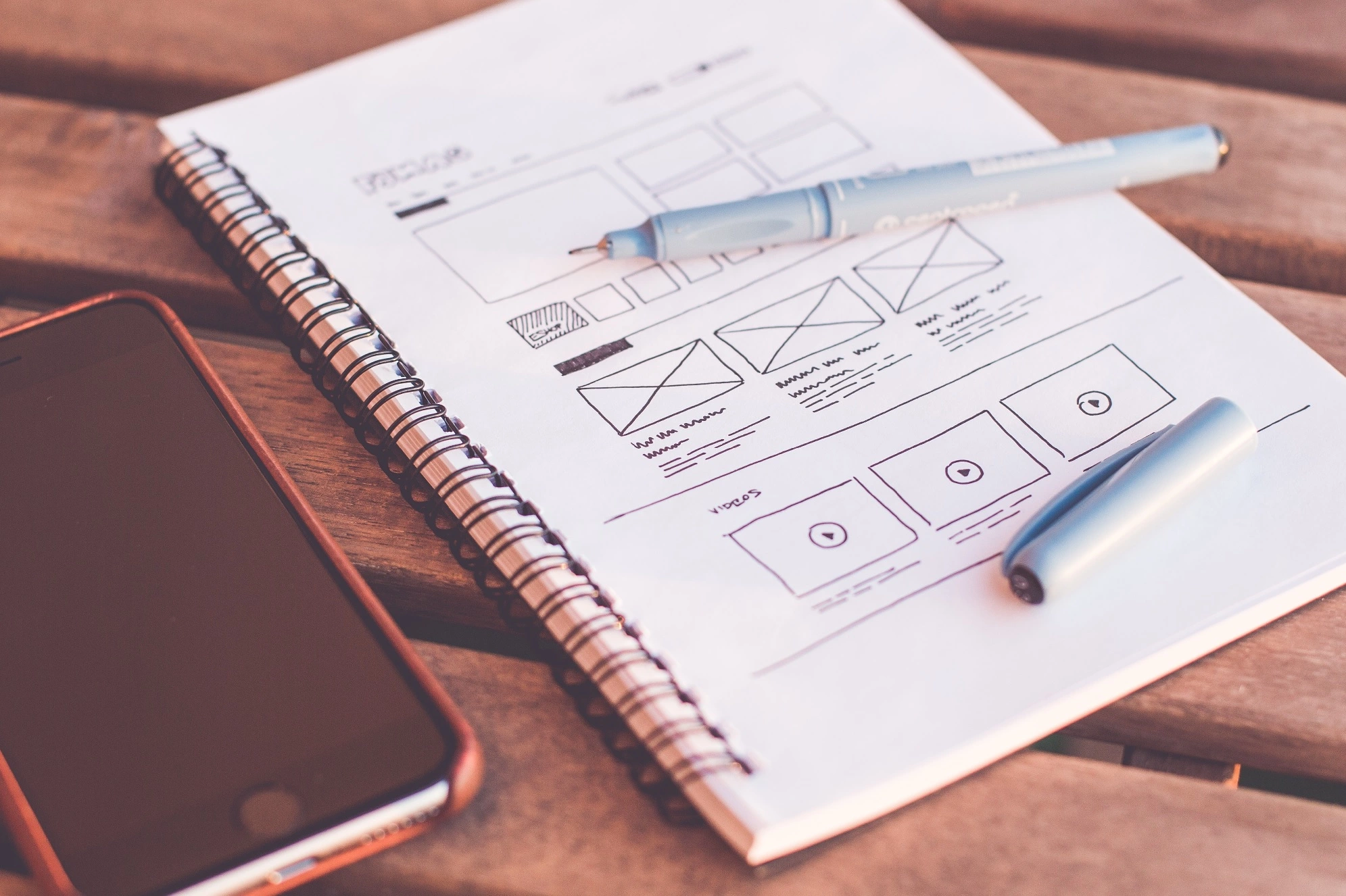
Du kan skrive en brief selv, men det er best å få klienten til å gjøre det. På denne måten vil det oppfylle deres forventninger fra begynnelsen.
Det er ikke nødvendig å bruke et profesjonelt vektorbasert design- og tegneprogram i dette trinnet. Du kan ganske enkelt bruke Google Docs eller annen ordbehandler.
Forskning er avgjørende for å lage høykvalitets visuell som nøyaktig formidler budskapet. Sørg for å samle informasjon om emnet du kommuniserer, samt eventuelle relevante konkurrentdesign.
Det hjelper deg å lære mer om publikummet ditt og hva de ser etter når det gjelder visuell. Du vil sikre at informasjonen eller konseptet som kommuniseres er klart og ikke forvirrer dem.
Ta en titt på andre design i bransjen din og konkurrentenes merker. I henhold til designpreferansene til forbrukere i det markedet, kan du bestemme hva som vil fungere og hva som ikke vil.

Hvis du er usikker på hvor du skal starte, prøv å bruke Behance eller Pinterest for inspirasjon.
Dette lar deg utvikle innovative ideer for designkonseptet ditt. Den beste måten å takle dette stadiet på er å sikre at det ikke er grenser eller restriksjoner slik at du kan utforske så mange alternativer som mulig.
Dette trinnet vil sikre at du har et bredt spekter av konsepter å velge mellom før du går videre til neste fase.
Ha et kreativt miljø der alle kan bidra med ideene sine, uansett hvor utenkelige de kan virke. Husk at det ikke finnes dårlige ideer i brainstorming.

Du trenger en notisblokk og en penn for å skrive ned tankene og ideene dine, uansett hvor enkle de er.
Når det gjelder å velge et designkonsept, sliter kreative ofte, siden det kan være vanskelig å vite hva som vil gi ønsket resultat.
I dette stadiet vil du begrense alle konseptene du opprettet under brainstorming, noe som gjør designprosessen enklere.
Designteamet må bli enig om et konsept før de går videre. Dette vil forhindre uenigheter og forvirring senere.
Et moodboard kan hjelpe deg med å visualisere det spesielle konseptet og få alle på samme side.
For å lage det beste designet mulig, er det på tide å begynne å evaluere ideene dine.
Det vil hjelpe til med å bestemme de spesifikke detaljene i designet ditt og sikre at alt er i samsvar med visjonen din.
Du må kjenne målene dine før du evaluerer ideer. Hvis teammedlemmer arbeider sammen, sørg for å kommunisere endringer regelmessig.
Maler kan hjelpe med å få ideene dine ned visuelt og evaluere ulike designalternativer.
En av de viktigste aspektene ved ethvert prosjekt er å sette og oppfylle frister. Dette trinnet hjelper til med å sikre at alle som er involvert i prosjektet vet hva de må gjøre og når det må gjøres.
Dette vil hjelpe til med å holde alle på sporet og unngå forsinkelser eller tapte milepæler.
Lag en tidslinje med spesifikke frister for hvert trinn i designprosessen. Dette vil sikre at alt forblir på sporet.
Et prosjektstyringsverktøy som Asana.
Vurder budsjettet ditt når du designer innhold av noe slag. Du vil ikke bruke mer enn det tildelte budsjettet ditt mens du fortsatt fullfører alle elementene i designet ditt.
For å sikre at du ikke overskrider budsjettet og fortsatt oppnår utseendet og følelsen du ønsker.
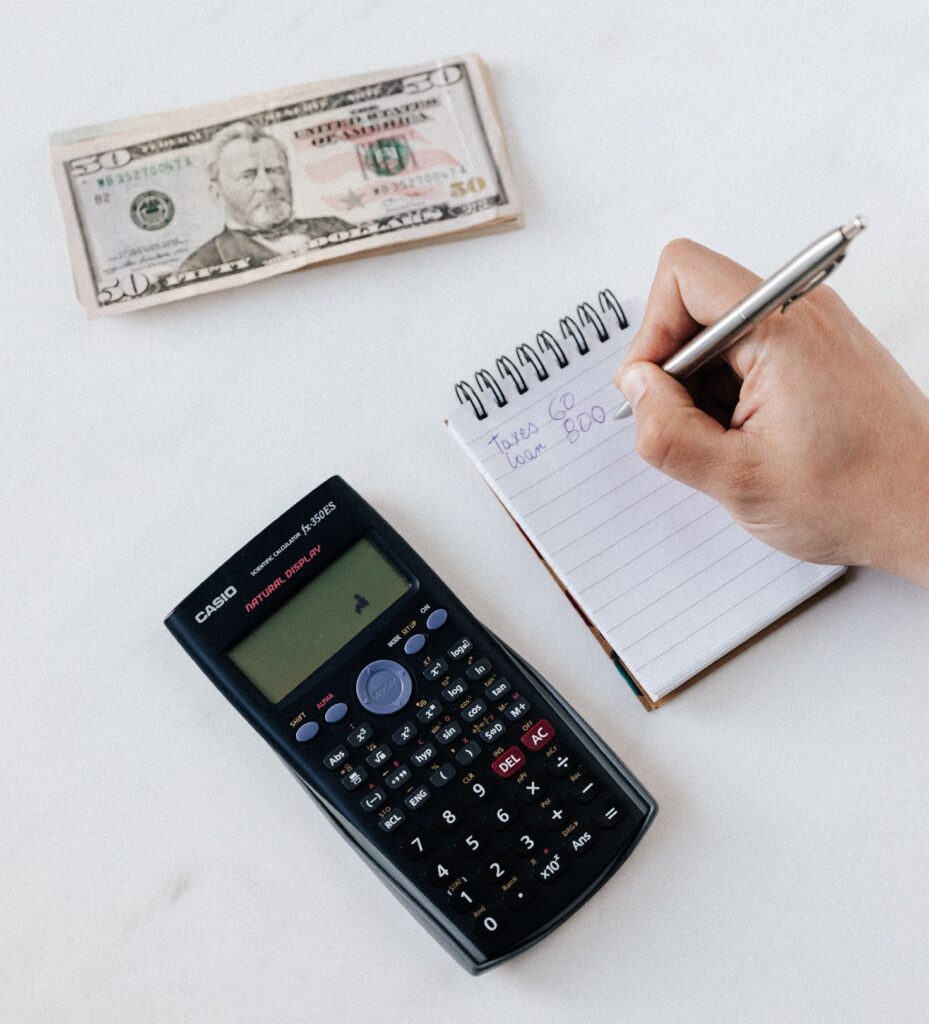
Diskuter på forhånd eventuelle behov og begrensninger teamet ditt kan ha. Det vil hjelpe deg med å bestemme budsjettet ditt for hver fase.
Et regneark i Google Sheets for å organisere og holde styr på budsjettet ditt.
Neste trinn er å utarbeide design når du har ferdigstilt konseptet ditt. Dette vil gi deg en bedre ide om hvordan alt skal se ut når det er ferdig.
Dette trinnet tillater revisjoner og tilbakemeldinger slik at eventuelle nødvendige endringer kan gjøres før designet er ferdigstilt.
Teammedlemmer kan ta kontakt hvis de har noen bekymringer eller spørsmål i løpet av denne tiden. Det kan også bidra til å forhindre eventuelle siste minutt-endringer som kan påvirke frister.
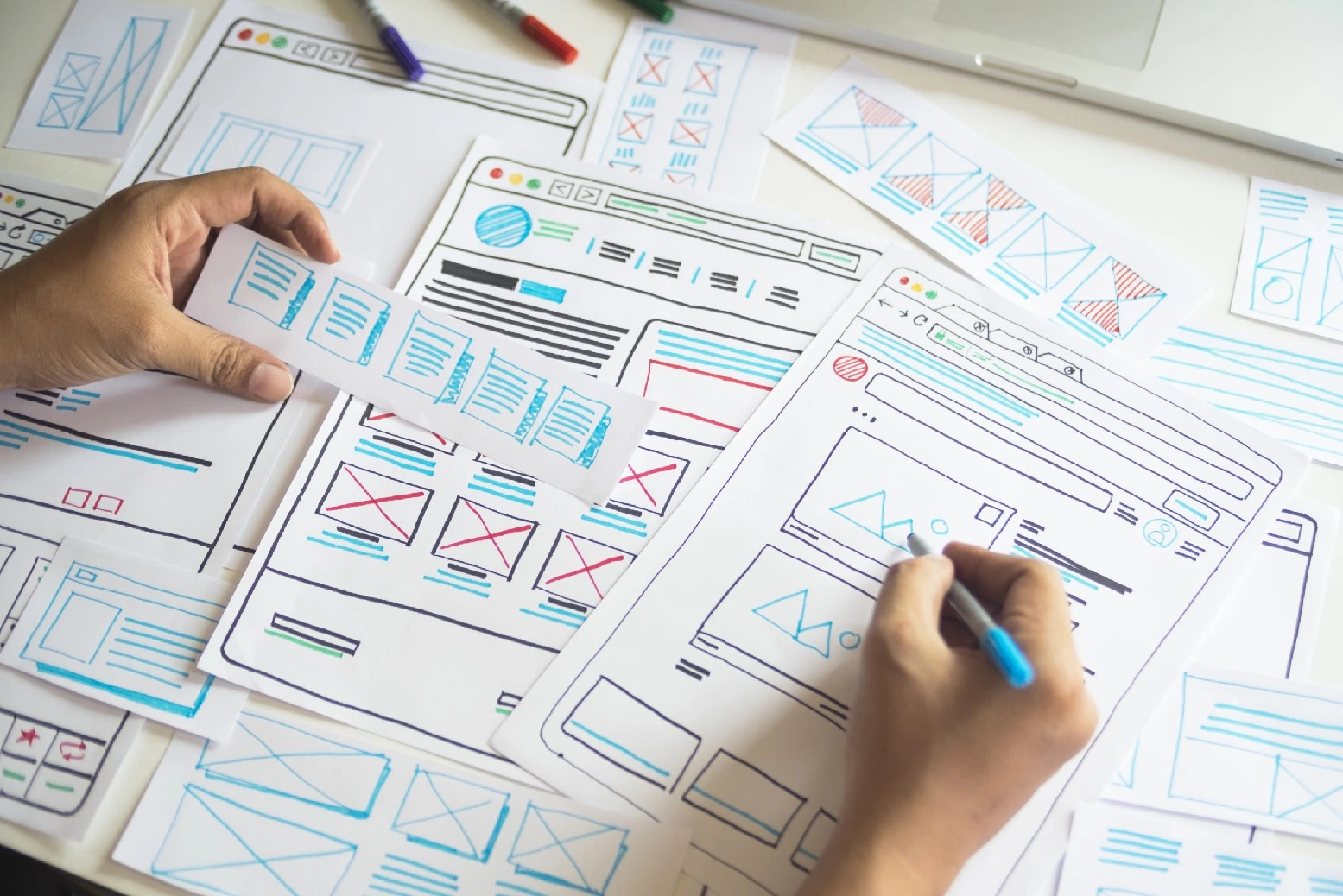
Adobe Photoshop eller Illustrator, selv om disse er relativt komplekse verktøy. For de uten tekniske ferdigheter er Canva et mye enklere alternativ.
Før du begynner å lage en grafisk design, se på prosjektoppsettet. Dette betyr å velge riktige verktøy og sette opp arbeidsplassen din på en effektiv måte.
Hvis du bruker feil verktøy eller arbeidsplassen din ikke er satt opp riktig, kan det bremse arbeidsflyten din og forårsake frustrasjon.

For eksempel, hvis du arbeider med webdesign, sørg for at du har all nødvendig programvare lastet ned og installert på forhånd.
Du trenger et godt designprogram (Adobe Photoshop, Adobe Illustrator, InDesign, osv.), pluss en tegnetablett for grafiske designere.
Til å begynne med, sørg for at dokumentstørrelsen er satt riktig.
Å bruke feil dokumentstørrelse kan forvrenge grafikken din og ha en negativ effekt på det generelle utseendet på designet ditt.
Sørg for å sjekke dimensjonene som trengs for prosjektet. Designet ditt må passe formålet.
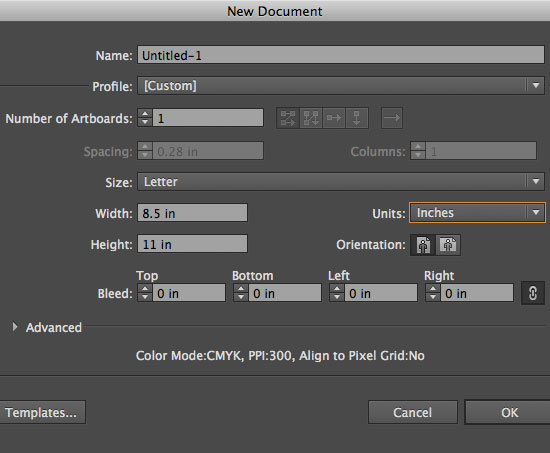
Alle designprogrammer lar deg endre dokumentstørrelsen fra dokumentinnstillingene.
Marginen er plassen mellom hovedinnholdet og kantene. Bleed er området som strekker seg utover den “ferdige” skjærkanten.
Hvis disse ikke er satt opp riktig, kan grafikken din bli beskåret eller se forvrengd ut.
I de fleste tilfeller vil du arbeide med en margin på 0,25″ og en bleed på 0,125″ som standard.
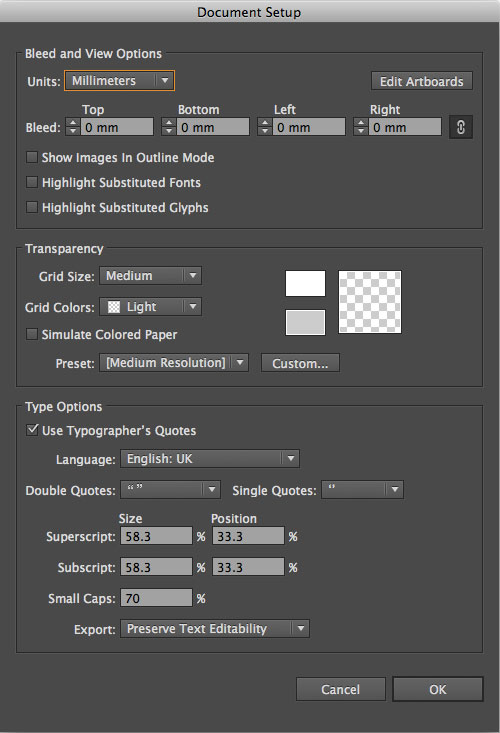
De fleste designprogrammer har standard margin- og bleed-innstillinger som du kan endre om nødvendig.
Fargemodus kan bestemme hvordan farger kombineres i henhold til antall kanaler i en fargemodell. Dette kan påvirke fargedetalj og filstørrelse.
Hvis du velger feil fargemodus, kan grafikken din se forvrengd eller utvasket ut etter utskrift eller distribusjon. De kan også se helt annerledes ut fra fargene du ser i designprosjektet ditt.
Hvis du arbeider med et design for et nettsted eller sosiale medier osv., sørg for at fargemodus er satt til RGB. Dette vil sikre at logoen din ser nøyaktig ut når den vises på en dataskjerm.
Hvis du trenger å skrive ut designet ditt, må du endre fargemodus til CMYK.
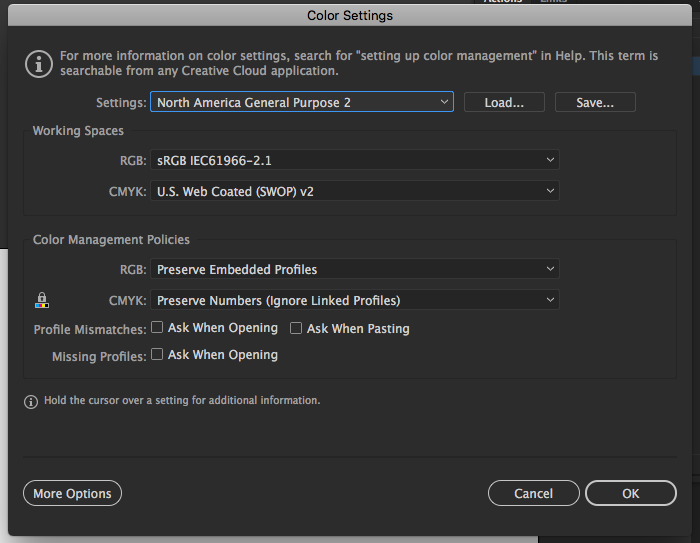
Adobe Photoshop og Illustrator har begge en rekke fargemodus som du kan velge fra, for eksempel indeksmodus (256 farger), gråtone-modus (256 grå) og Bitmap-modus (2 farger).
I Adobe Photoshop og Illustrator kan du få tilgang til disse alternativene i det nye dokumentvinduet. Hvis du allerede har opprettet et prosjekt, gå til Fil > Dokumentfargemodus.
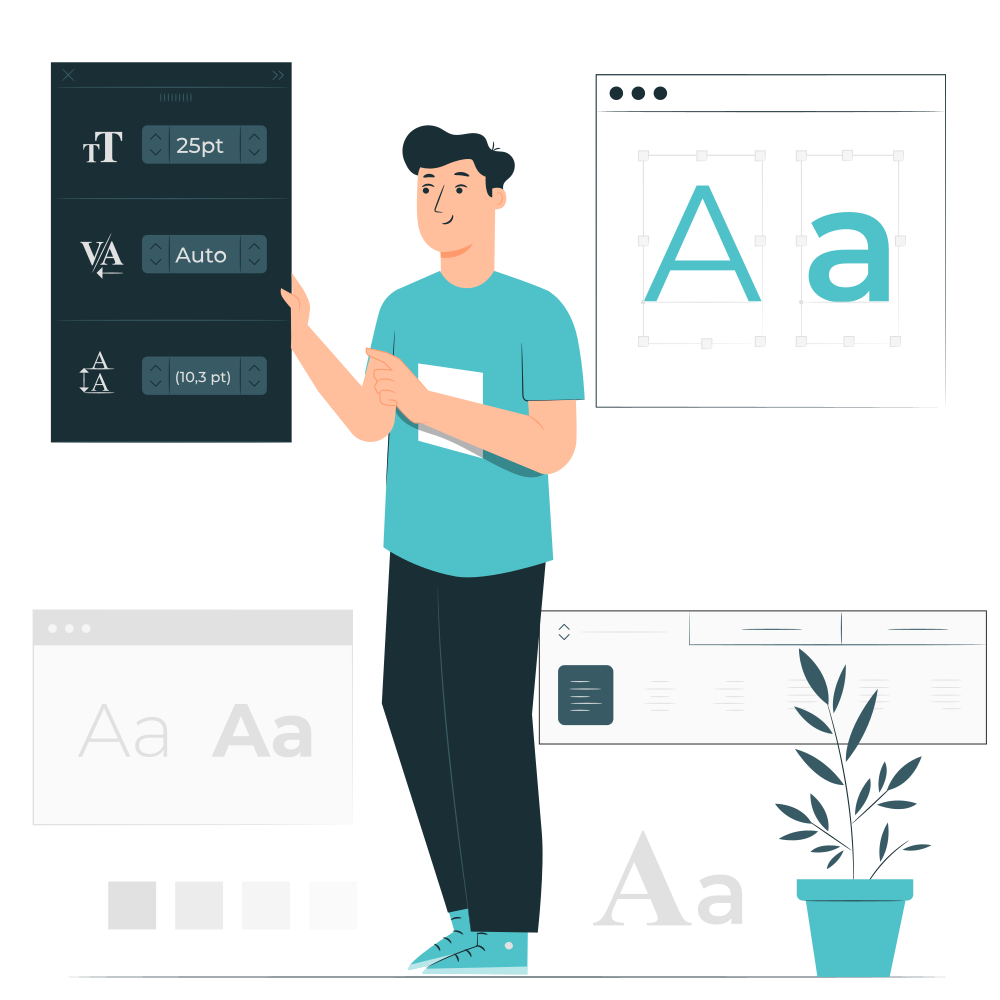
Sørg for at skrifttyper er lett å lese. Du vil ikke at teksten din skal være vanskelig å skanne gjennom.
Vanskelig lesbare skrifttyper kan gjøre innholdet ditt vanskelig å forstå.
For det første, hold deg til bare et par forskjellige skrifttyper og bruk dem konsekvent gjennom designet ditt.
For det andre, unngå travle skrifttyper som kursiv eller håndskriftstiler med mindre de passer til merkeidentiteten din.
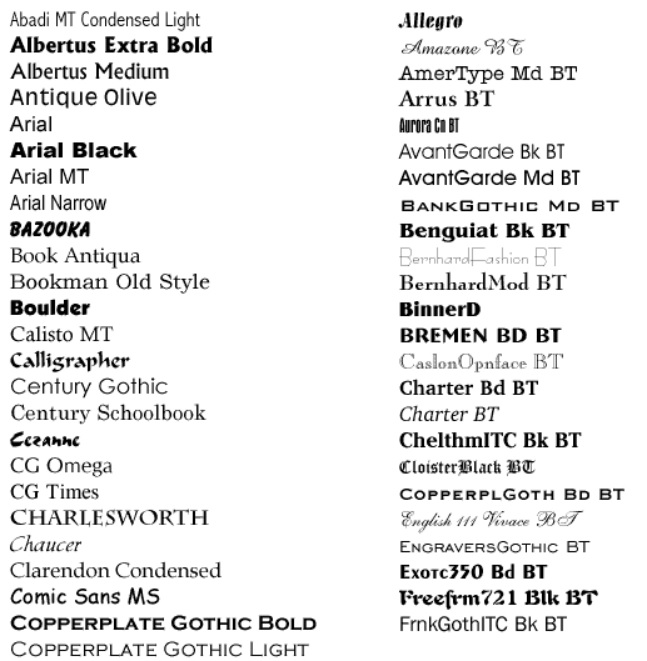
Hvis du er usikker på hvilke skrifttyper du skal bruke, tillater noen nettsteder deg å teste ulike skrifttyper sammen før du forplikter deg, f.eks. Flippingfonts.com.
I grafisk design refererer oppsettet til arrangementet av visuelle elementer på en side som utgjør innholdet i designet.
Oppsettet har to mål: å formidle budskapet riktig og å presentere informasjon på en logisk, sammenhengende måte som fremhever de viktigste punktene. Hvis oppsettet ikke er riktig, kan det gjøre grafikken din ser uprofesjonell og/eller uorganisert ut.
Her er fem punkter å huske på når du forbereder et godt oppsett:
Det er mulig å lage og lagre oppsettguidelinjene dine som forhåndsinnstillinger i Adobe med Guide Layout-funksjonen.
Det er på tide å velge fargepaletten din for prosjektet.
Et nettsted eller en grafisk kan se helt annerledes ut hvis feil farge brukes.
For eksempel kan en lysrød bakgrunn ikke være passende for innholdet på en nettside. Selv å bruke hvit tekst vil ikke hjelpe siden brukere ikke vil lese det.
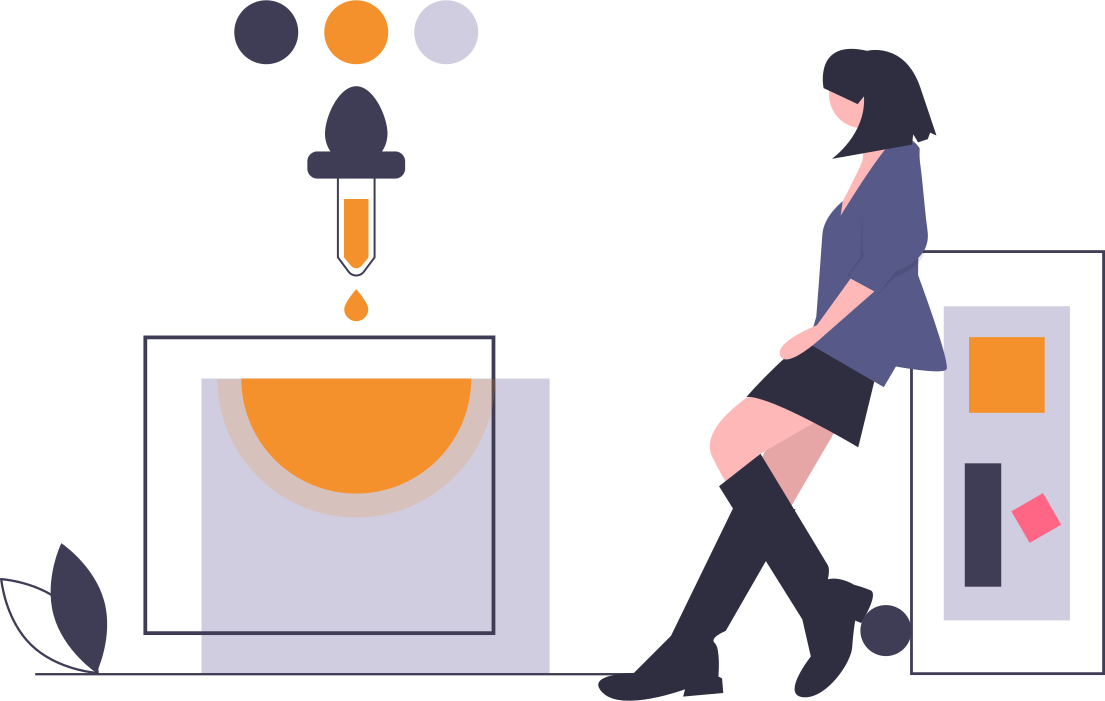
Generelt sett bør du bruke farger som fungerer godt sammen og har et formål innenfor designet. Hvis du ikke vet hvordan, følg fargeteorien.
I Adobe kan du lage en egendefinert fargepalett. Du kan også finne ulike fargekombinnasjoner på nettet eller i designlærebøker hvis du sitter fast.
Hvis du inkluderer noen bilder i prosjektet, bør du optimalisere dem først.
Bilder som ikke er optimalisert vil gjøre størrelsen på det endelige designet ditt for stor, eller det kan virke pixelert.
Det finnes mange ulike måter å optimalisere et bilde på. Du kan redusere filstørrelsen ved å komprimere den, eller du kan bruke et bildeformat som JPEG eller PNG som automatisk vil optimalisere det.
I Adobe Photoshop lar Save for Web-alternativet deg optimalisere bilder før du eksporterer dem til ulike formater. Du kan også finne nettbaserte verktøy som vil optimalisere bildene dine gratis.
Hvis designet ditt inneholder tekst, still deg selv følgende spørsmål:
Hvis du ikke er forsiktig, kan bruk av feil skrifttyper eller tekstjustering gjøre designet ditt se uprofesjonelt ut.
For å velge riktig skriftskjema, er det avgjørende å ha en generell ide om hvordan du vil at dokumentet ditt skal se ut. For eksempel, hvis du lager en flyer for en begivenhet, bruk skrifttyper som er lett å lese og som passer til begivenhetens tone.
I Adobe Photoshop kan du bruke Text-verktøyet for å lage og redigere tekst. I Adobe Illustrator lar et eget Type-verktøy deg formatere og justere teksten din. Du kan også finne flere alternativer for tekstredigering i begge programmene under Window-menyen.
Hvis du bruker en svart bakgrunn i designet ditt, er det viktig å bruke rik svart i stedet for standard svart. Spesielt hvis du planlegger å skrive ut designet ditt.
Rik svart er dypere enn standard svart, noe som gjør teksten og andre elementer ser skarpere og renere ut.
Du må endre CMYK-blekkverdiene. Det kan ta noen forsøk å finne den perfekte rike svarte formelen din.
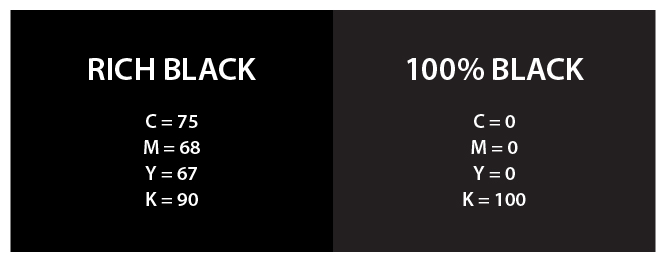
I Adobe Illustrator er det en prøve kalt Graphic Black som du kan bruke for å lage rik svart.
Opphavsrettsloven beskytter kreativt arbeid fra uautorisert reproduksjon og bruk. Hvis du bruker noen bilder eller skrifttyper som ikke er dine egne, sørg for å inkludere eierens opphavsrettsinformasjon i dokumentet.
Å bruke bilder eller skrifttyper uten tillatelse er ulovlig, så du må gi kreditt til skaperne deres.
Du må få tillatelse før du bruker noe arbeid som er beskyttet av opphavsrett. For å unngå å bryte noen opphavsrettslisens, les og forstå den grundig.

Du kan legge til opphavsrettsinformasjon til ethvert dokument i Illustrator, Photoshop eller InDesign ved å velge Fil > Filinfo.
Kontrasten er en fin måte å understreke hva som er essensielt og trekke besøkendes øyne til et bestemt område av prosjektet.
Å ha for lite kontrast i designet ditt vil gjøre det vanskelig å lese teksten og gjenkjenne andre elementer.
Kontrast er ikke bare begrenset til farger. Du kan legge til kontrast i designene dine ved å bruke ulike størrelser på elementer, teksturer og mønstre.
Du kan bruke et gratis nettbasert verktøy som Contrast Checker for å bestemme forskjellene mellom ulike elementer.
Hvis du bruker noen bilder eller illustrasjoner som inneholder tekst, sørg for at elementene er balansert.
Grafiske elementer bør balanseres når du designer slik at de virker tilsiktede i stedet for tilfeldige.
Balanse kan oppnås ved å bruke ulike visuelle vekter som Symmetrisk, Asymmetrisk, Radiell eller til og med Ubalansert.
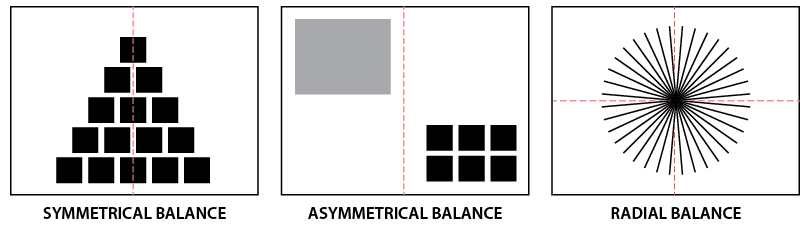
I Adobe er det noen få måter å oppnå balanse i designet ditt. En måte er å bruke Rule of Thirds-rutenettet. Du kan også justere posisjonen og størrelsen på elementer til de ser balansert ut.
Hvis du planlegger å skrive ut designet ditt, er det viktig å inkludere beskjæringmerker.
Beskjæringmerker hjelper skriveren med å gjenkjenne hvor papiret skal kuttes slik at alt vises riktig.
Hvis du planlegger å få dokumentet ditt kommersielt trykt, produser først en eksempelside for å sikre at beskjæringmerkene er nøyaktige.
I Adobe kan du legge til egendefinerte beskjæringmerker ved å justere innstillingene under Crop Marks.
Det siste trinnet i å lage et design er å forberede merkeretningslinjer slik at alle vet nøyaktig hvordan de kan bruke designet.
Sørg for at merkeretningslinjene spesifiserer hvordan og når designet ditt kan brukes, spesielt hvis du designer en logo eller et markedsføringsbilde. Å ikke etablere klare regler kan føre til problemer i fremtiden.
Merkeretningslinjene bør inneholde informasjon om akseptable filformater, farger og størrelse for følgende elementer:
Du kan velge mellom følgende programmer: Adobe Illustrator, Microsoft Word eller Google Slides.
Sjekk designet ditt en gang til før du publiserer det eller sender det til skriveren eller klienten.
For å unngå feil i det endelige produktet, bør du dobbeltsjekke alt.
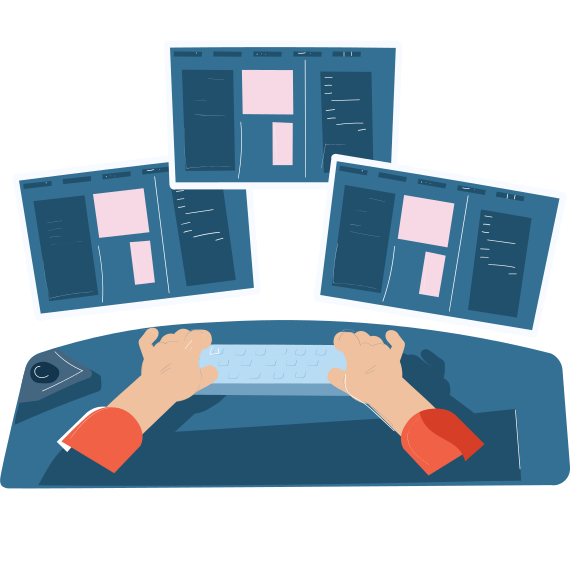
Bekreft at du ikke har oversett noe viktig ved å gå gjennom alle trinnene i grafisk designsjekklisten igjen.
Å bruke sjekklisten vår er sannsynligvis den enkleste måten å oppnå dette på. Finn ut selv!
Når designet ditt er ferdig, er det på tide å distribuere det endelige produktet.
Sørg for at du lagrer prosjektet ditt i riktig format. Ellers kan det redusere kvaliteten på arbeidet ditt.
Å eksportere ett prosjekt i flere formater er den beste måten å gjøre dette på.
Standard rasterbilder er JPEG, PNG og GIF. I tillegg kan du lagre designet ditt i PDF eller eksportere det til AI, EPS, TIFF og PSD for videre redigering.
Konseptuell fase:
Prosjektoppsett:
Designelementer:
Utdata:
Prisene kan variere betydelig avhengig av en designers erfaring og type prosjekt. Generelt sett tar grafiske designere alt fra $25 til $200 per time, med en gjennomsnittlig rate på rundt $75 per time. Noen designere kan også ta et fast gebyr for en prosjekttype i stedet for å ta betalt per time. Dette gebyret kan være hvor som helst fra $500 til $5000 for et prosjekt som vanligvis tar 50-100 timer å fullføre.
Å velge for mange skrifttyper, inkludere bilder med lav oppløsning, bruke tekst som er for liten eller vanskelig å lese, og ikke legge til nok hvitt rom. Det er best å holde seg til to eller tre skrifttyper maksimalt og sørge for at de komplementerer hverandre. Bilder med lav oppløsning ser ofte uskarpe og pixelerte ut når de forstørres, så det er lurt å bruke bilder med høy oppløsning når det er mulig. Hvitt rom er kritisk for å skape et visuelt tiltalende oppsett og gjøre tekst lett å lese.
Profesjonelle grafiske designere vil produsere høykvalitets grafikk som følger bedriftens estetiske aspekt, skiller seg ut på sosiale medier, overtaler nye kunder og fremmer lojalitet. Designene vil ikke kreve tidskrevende og dyre designoppdateringer senere, men vil heller se friske ut i årevis.
Den bør inneholde spesifikke designkrav, prinsipper som skal følges, og en gjennomgangsprosess. Fullfør sjekklisten og du vil se at vi dekker alle disse aspektene.
Lanser nettsiden din sømløst med vår omfattende sjekkliste. Fra målsetting til samsvar – dekk alle viktige steg for suksess!

Optimaliser markedsføringsstrategi med vår omfattende markedsføringskontrollsjekkliste. Evaluer mål, analyser markeder og øk forretningsvekst!
Forbedre kundeservicen din med vår omfattende revisjonsjekkliste. Evaluer kvalitet, identifiser forbedringsområder, samle inn data og spor KPIer. Tren personale...
Bli med i vårt fellesskap av fornøyde kunder og gi utmerket kundesupport med LiveAgent.