

Sjekkliste for lansering av nettside
Lanser nettsiden din sømløst med vår omfattende sjekkliste. Fra målsetting til samsvar – dekk alle viktige steg for suksess!
13 min lesing
Website Launch
Checklist
+5


En omfattende WordPress nettstedlanseringskontrolliste som dekker design, plugins, sikkerhet, ytelse og markedsføring for å sikre en feilfri nettstedsdebut.
Etter måneder med design og bygging av nettstedet ditt, er det endelig klart for lansering. Sørg for at alt er forberedt før du går offentlig. Du kan bruke denne kontrollisten til å krysse av alle elementene du kanskje har glemt. Å gjøre dette vil sette deg opp for suksess.
Lansering av et WordPress-nettsted kan være overveldende, spesielt hvis det er første gang. En måte å sikre at nettstedet ditt er klart for lansering er å gå gjennom vår WordPress nettstedlanseringskontrolliste.
Kontrollisten vår dekker aspekter fra webdesign og utvikling gjennom plugin-konfigurering til markedsføring. Kryss av fullførte oppgaver og hold deg på toppen av spillet.
Kontrollisten vår er fordelaktig for alle som ønsker å sikre at nettstedet deres er klart for lansering: Markedsførere, Bedriftseiere, Webdesignere og Frilansere.
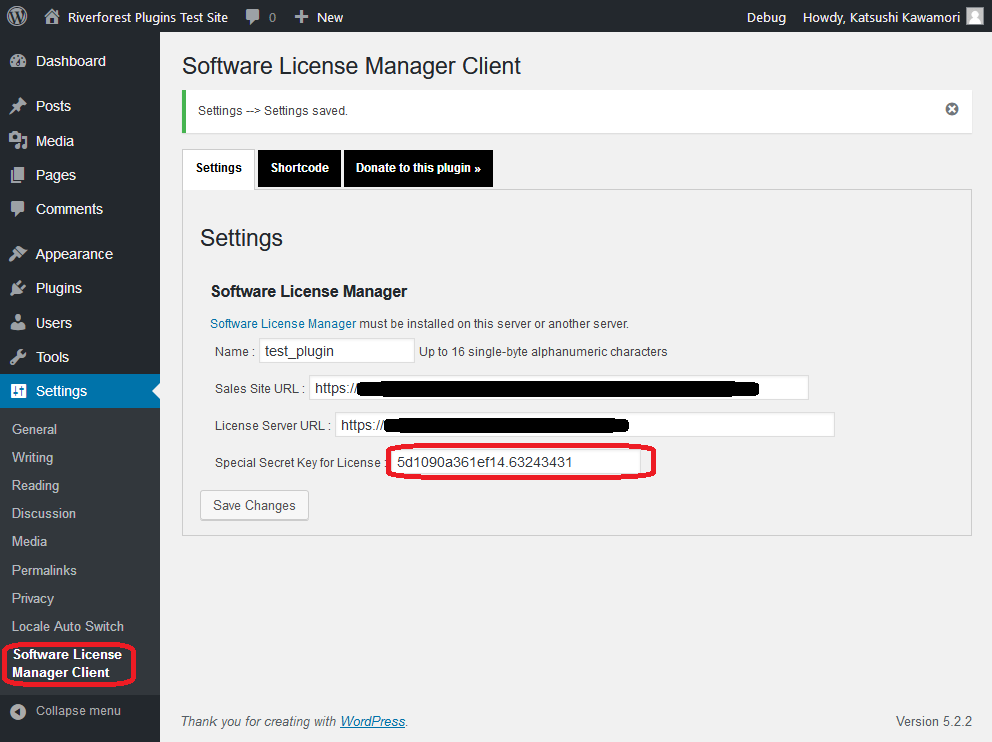
Få en lisens for alle WordPress-plugins som brukes på nettstedet ditt. Sørg for at de er kompatible med den nyeste versjonen av WordPress og at det ikke er sikkerhetsproblemer knyttet til dem. Gå gjennom hvert premium-plugin på nettstedet ditt og se om du har aktivert det med en lisensnøkkel.
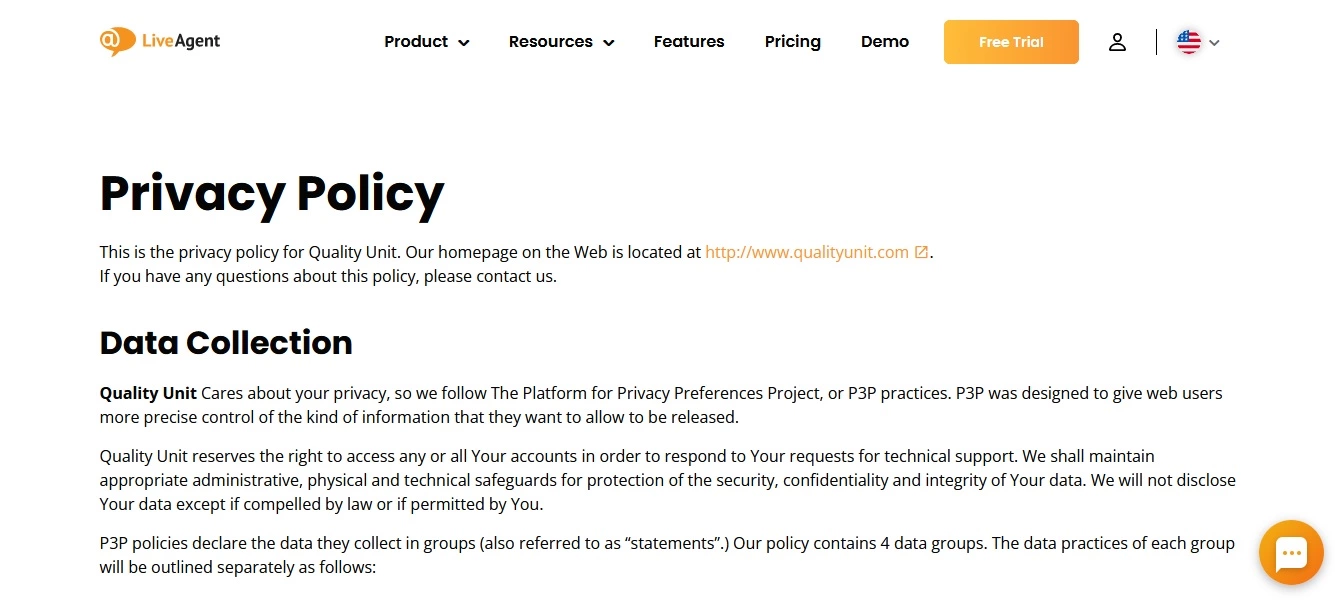
Sørg for at nettstedets personvernpolicy og vilkår for bruk er oppdatert og i samsvar med GDPR-reglene hvis det samler inn data fra brukere. Mange gratis mal for vilkår og betingelser er tilgjengelige på nettet, noe som gjør det enkelt å holde nettstedet ditt i samsvar med gjeldende regler og skape et solid juridisk grunnlag. Sjekk for juridiske dokumenter på nettstedet ditt, som en bruksvilkår eller vilkår for bruk, og sørg for at du har en ansvarsfraskrivelse.
Når du oppdaterer mange sider, bør du vurdere å legge til Yoast-plugin som vil gjøre det automatisk. Det er kompatibelt med alle WordPress-temaer og kan brukes med gratis og premium-plugins.
Hvis du bruker egendefinerte permalenker, sørg for at de fortsatt er gyldige og ikke har blitt endret når du oppgraderte til den nyeste versjonen av WordPress. En egendefinert URL-struktur, som mysite.com/blog eller mysite.com/category/post-name, bør være relativ, noe som betyr at den fortsatt vil fungere ordentlig hvis noen besøker nettstedet ditt fra et annet sted.
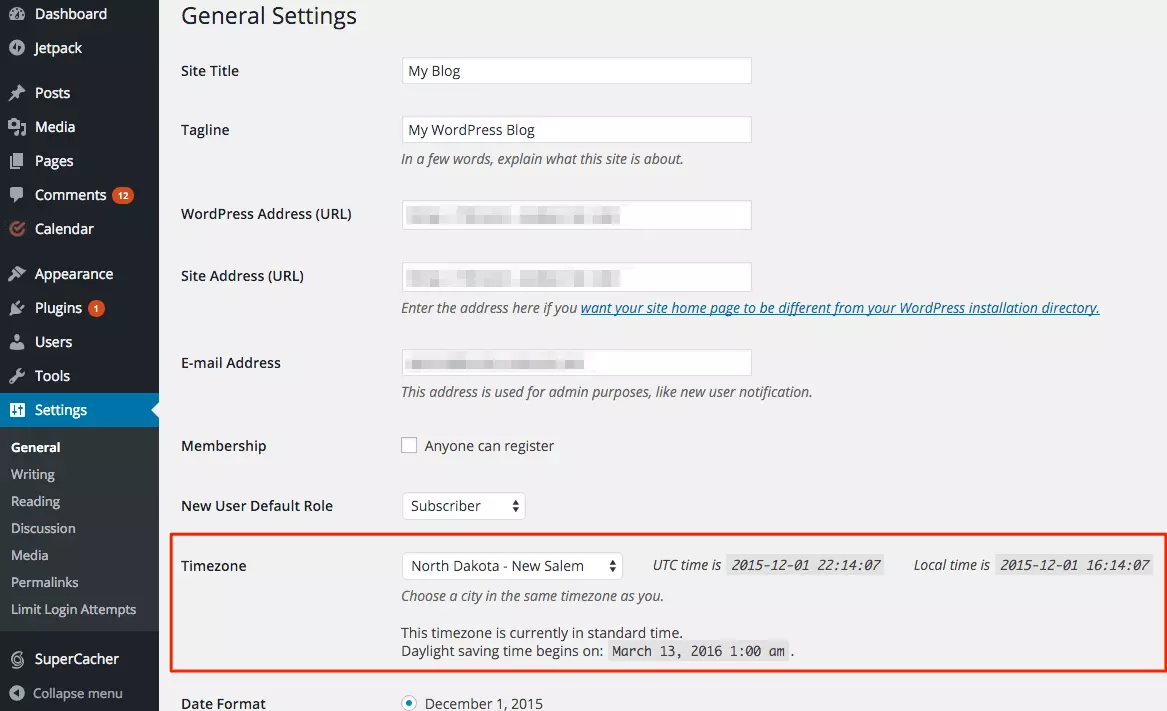
Hvis du bruker standard WordPress-tidssoninnstilling, sørg for at den er riktig. Å konfigurere en egendefinert tidssone i nettstedets konfigureringspanel ville være det beste alternativet slik at brukere rundt om i verden kan lese og publisere innhold på deres lokale tid. Noen WordPress-temaer kan også bruke sine egne metoder for formatering av tidsstempler og datoer, så sjekk temaets dokumentasjon.
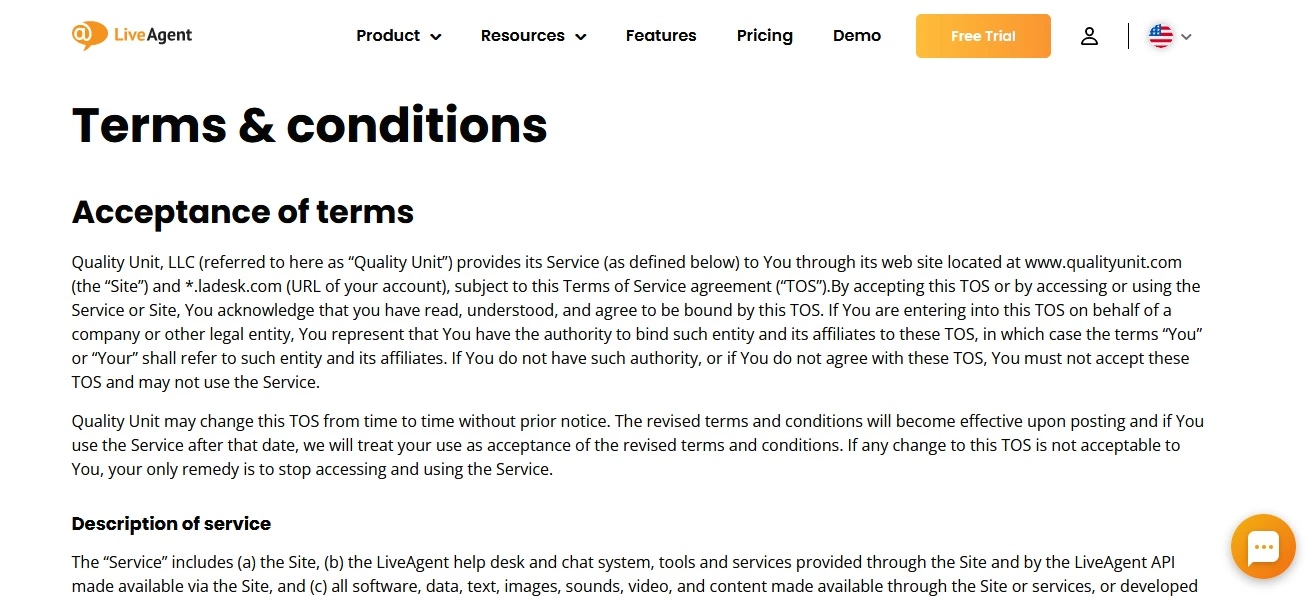
Hvis du har en vilkår og betingelser-side, sørg for å legge den ved ordentlig slik at alle brukere kan få tilgang til den før de sender inn personopplysninger.
Hvis du bruker informasjonskapsler på nettstedet ditt, sørg for å aktivere en relevant advarselmelding. Den vil informere besøkende om at nettstedet ditt bruker informasjonskapsler slik at de kan godta eller avslå.
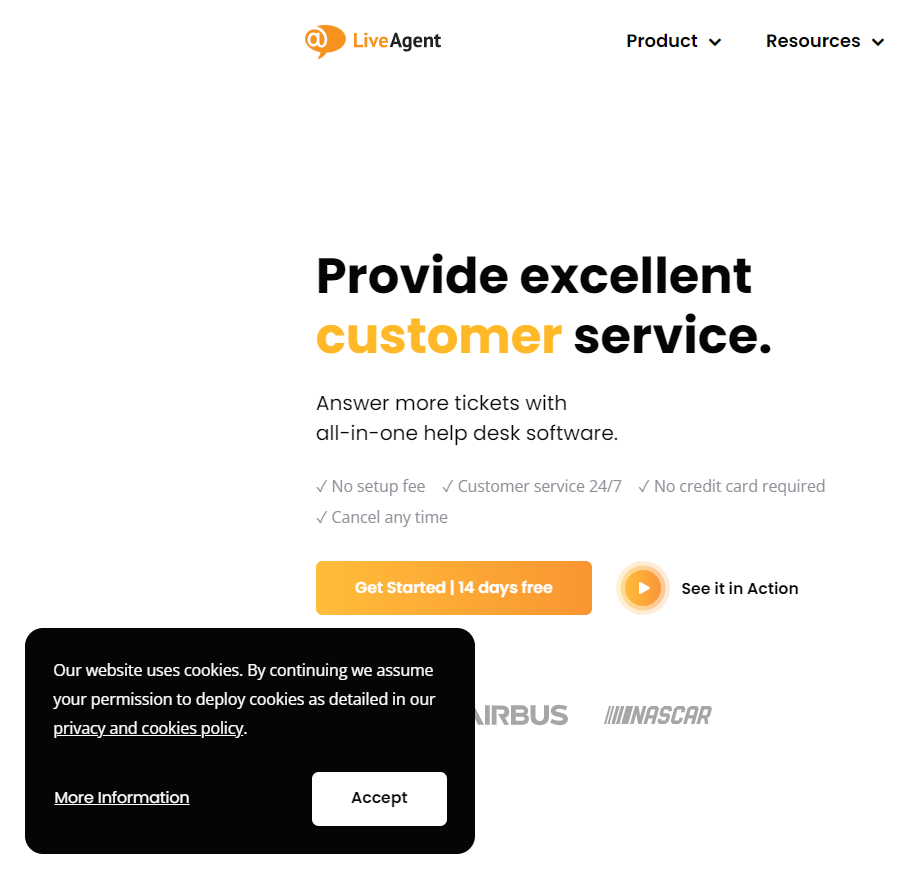
Unngå at besøkende rapporterer nettstedet ditt som “ikke sikkert” fordi det bruker informasjonskapsler uten å avsløre det.
Avhengig av plasseringen din, kan det hende du må følge noen tilleggskrav på lokalt nivå. Noen land krever at WordPress-nettstedet ditt være vert på servere som er fysisk plassert i landet, mens andre bare tillater nettsteder med lokalt innhold å bruke tjenestene deres. Imidlertid kan noen myndigheter til og med be deg om ikke å lansere et selvhosted nettsted i det hele tatt.
Denne informasjonen vil ofte være dekket av avtalen du signerer med webvertsleverandøren din.
Hvis du har brukt samme hostingløsning en stund, kan WordPress-nettstedet ditt være fullt av gamle filer og plugins som ikke lenger fungerer. Husk ikke å slette noe som er relatert til det nåværende aktive nettstedet ditt før det er fullstendig lansert. Hvis det imidlertid er en inaktiv mappe eller plugin som kan fjernes trygt, er nå et godt tidspunkt å gjøre det.
En av de viktigste aspektene ved å ha et godt WordPress-nettsted er responsivitet. Det bør fungere godt uansett hvilken type enhet det åpnes fra, og sidene dine bør endre størrelse for å passe enhver skjermstørrelse.
Ikke alle temaer er fullt responsive som standard, så prøv å få tilgang til ditt på forskjellige enheter før lansering. Hvis det ikke er responsivt, kan du bytte temaer eller prøve å finne et mer fleksibelt i WordPress-plugin-katalogen.
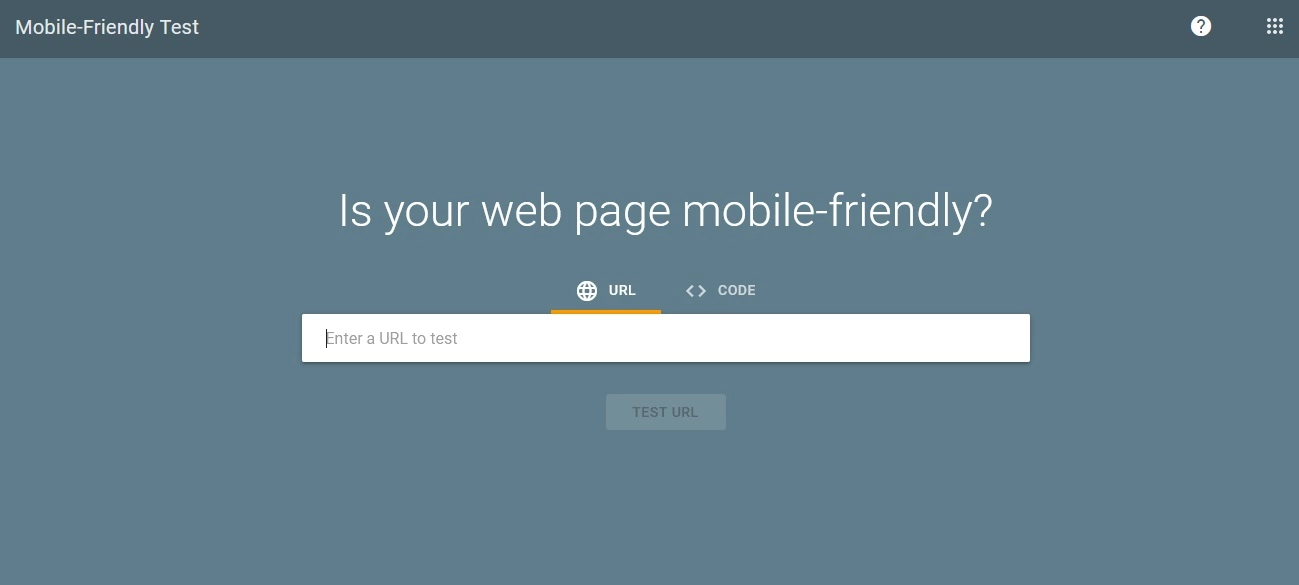
Sjekk nettstedets mobilrating med Googles Mobile-Friendly Test. Dette vil fortelle deg hvor enkelt det er for mennesker som bruker smarttelefoner og andre mobile enheter å få tilgang til nettstedet ditt. Hvis resultatene ikke er gode, er det noen få ting du kan gjøre for å forbedre dem:
Før du lanserer nettstedet ditt, kobler du domenet dets til e-postleverandøren du bruker. Alle nye e-poster som sendes fra det, blir videresendt til innboksen din.

Ettersom WordPress-nettstedet ditt vil ha flere bilder, videoer og annet mediemateriale, bør du være oppmerksom på lastetiden. Hvis besøkende blir tvunget til å vente for lenge på at innhold eller elementer på siden skal lastes, kan de forlate i stedet for å bli værende. Sørg for at WordPress-nettstedet ditt ikke tar for lang tid å laste, spesielt hvis det er et nettsted med høy trafikk.
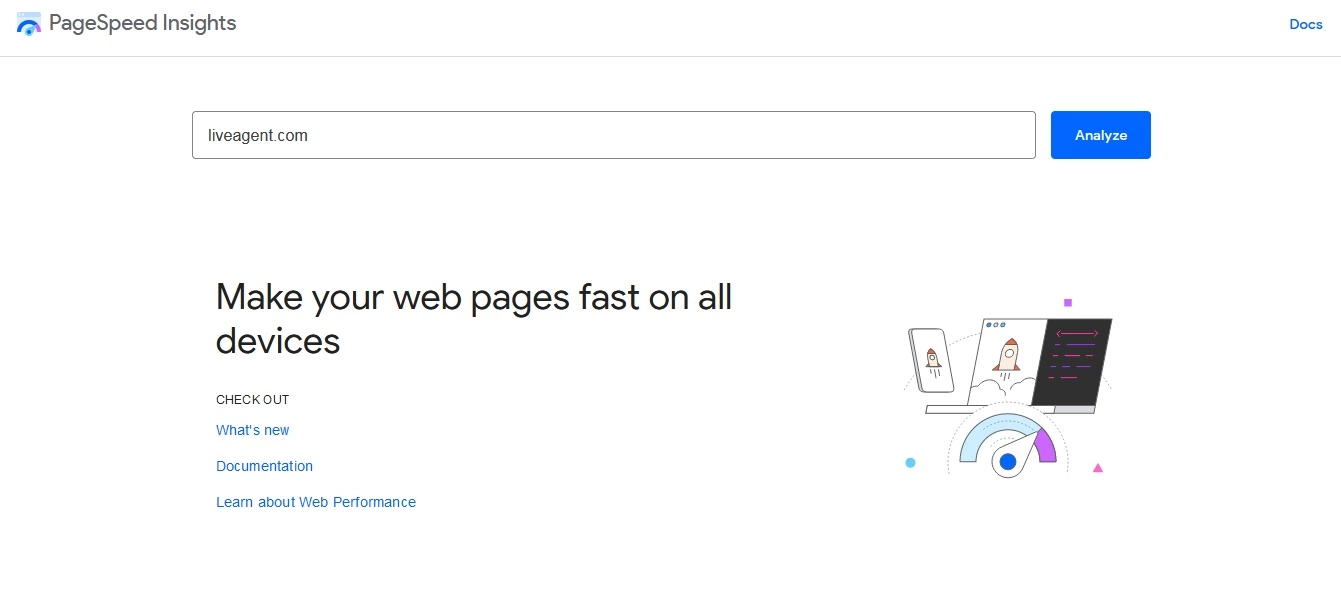
Optimaliser serverkonfigurasjoner for kort responstid ved å bruke et verktøy som Googles PageSpeed Insights eller Pingdom Tools. De vil fortelle deg hvor raskt hvert element på nettstedet ditt lastes, hvilke sider som kanskje må forbedres, og hvilke ressurser som lastes på et gitt tidspunkt.
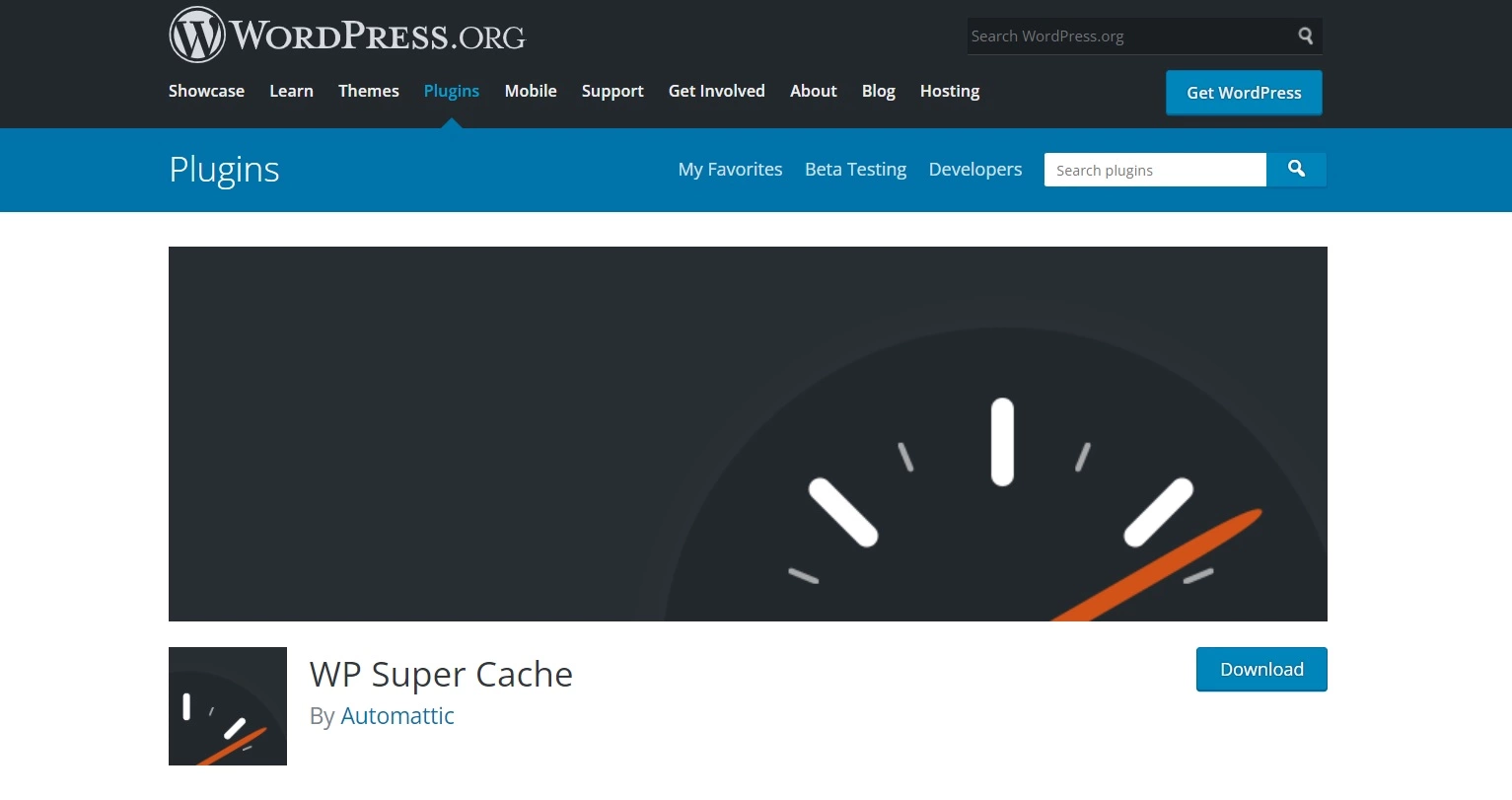
En hurtigbufferingslugin hjelper til med å øke lastetiden på WordPress-nettstedet ditt ved å lagre en statisk versjon av sidene i nettleserens hurtigbuffer. På denne måten, når noen besøker nettstedet ditt igjen etter å ha lastet det før, trenger de ikke å vente på at siden skal lastes fullstendig hver gang.
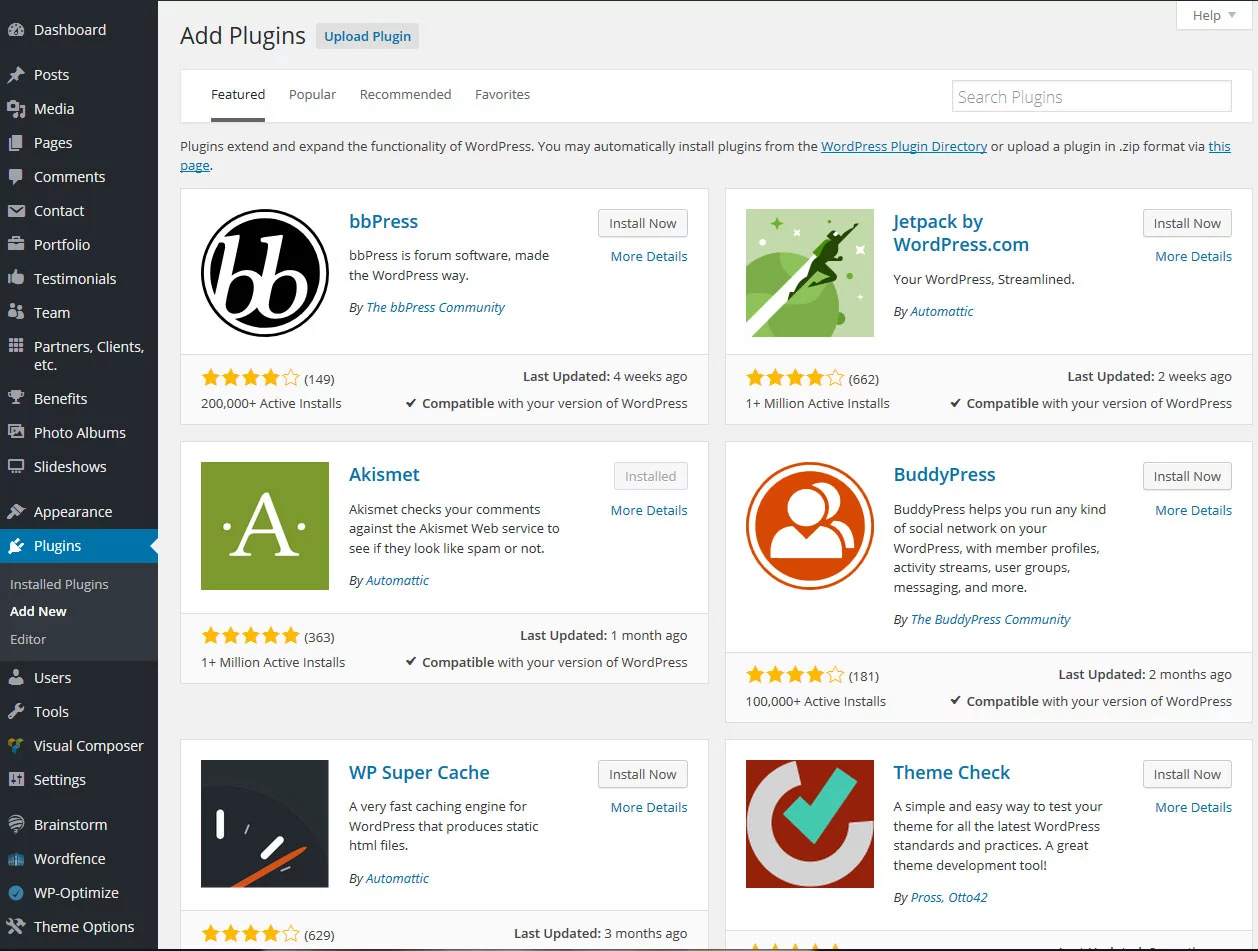
Det finnes mange verktøy der ute. For eksempel kan WP Super Cache også minifisere sidene dine og fjerne unødvendig mellomrom for å forbedre lastetiden ytterligere.
Glem ikke å bruke tilleggs-WordPress-plugins og verktøy som kan hjelpe deg med å forbedre nettstedet ditt. Bestem hvilke du vil trenge.
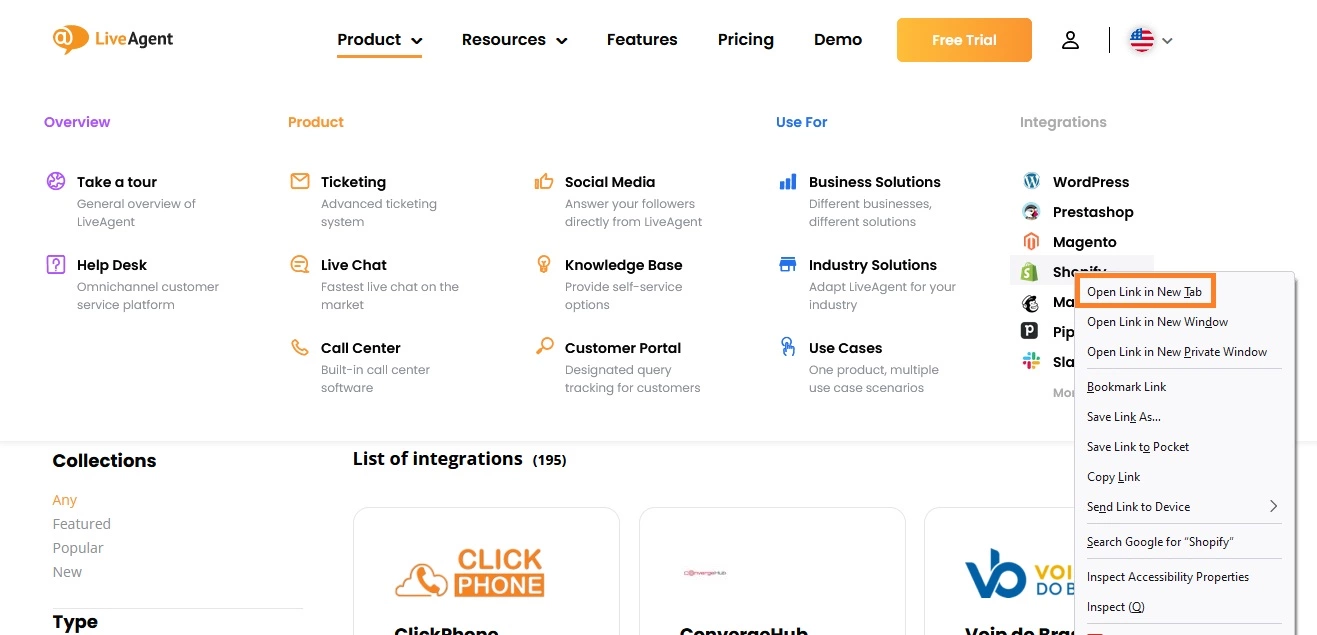
Ta en nærmere titt på LiveAgent. Det er et verktøy som kan hjelpe deg med å spare mye tid ved å integrere løsningene sine i nettstedet ditt. Du kan bruke WordPress Live Chat-plugin og implementere (med noen få enkle trinn) effektiv chat på nettstedet ditt.
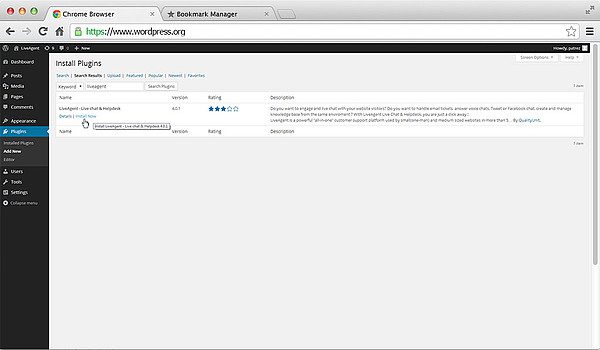
Det er gratis å prøve. Se hvor godt det fungerer for deg uten å bruke penger.
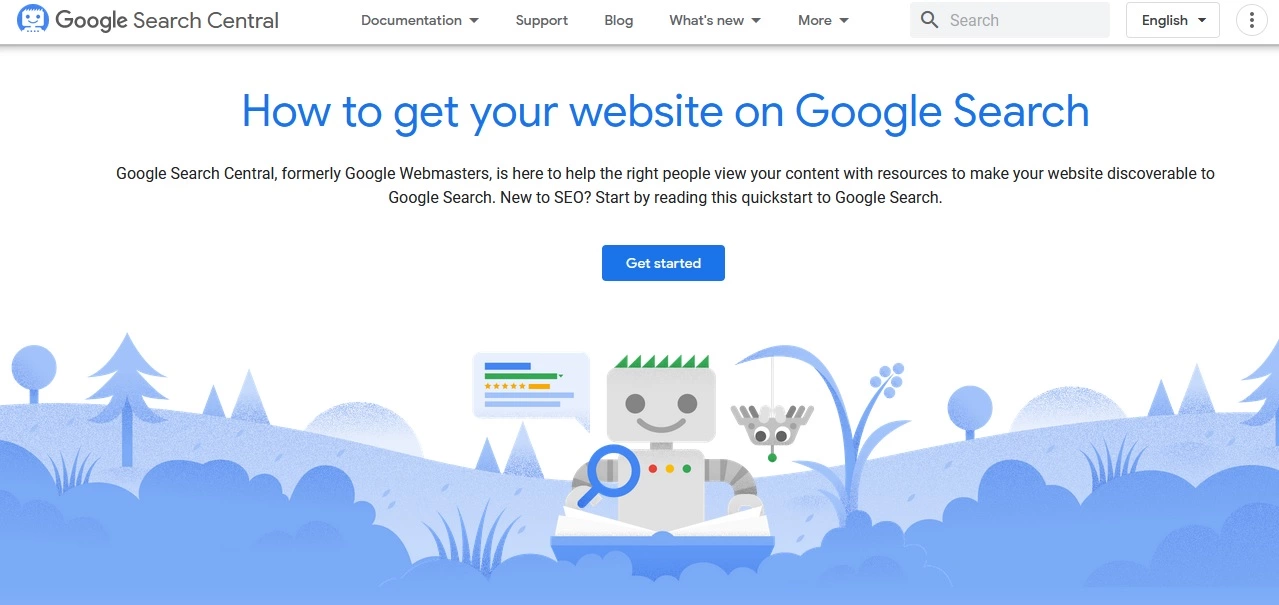
Hvis du bruker Google Webmaster Tools, må du legge til nettstedet ditt før lansering. Dette vil hjelpe deg med å overvåke nettstedets helse og oppdage eventuelle problemer.
En sikker tilkobling er viktig hvis du administrerer en nettbutikk eller annen type nettsted hvor folk gir personlig informasjon for å foreta kjøp. Sjekk nettstedets SSL-tilkobling med en SSL-sjekker.
Hvis du er usikker på om nettstedet ditt har SSL aktivert eller ikke, kontakt hostingleverandøren som administrerer det. Du kan sende inn en forespørsel for å få et SSL, eller du kan dra nytte av WordPress-hostingplattformer som WPMU DEV som gir deg ubegrensede SSL-sertifikater for alle domenene dine gratis etter registrering. Uansett hosting du velger, bør de kunne fortelle deg hvordan du løser problemet.
Når du har bekreftet at nettstedet ditt har et gyldig SSL-sertifikat, er neste trinn å aktivere den sikre tilkoblingen (HTTPS) gjennom nettstedets WordPress-innstillinger. Dette kan gjøres ved å installere og aktivere Really Simple SSL-plugin. Det vil ta seg av alle nødvendige endringer for å begynne å bruke en sikker tilkobling.
Hvis du ikke vil bruke en plugin eller hostingleverandøren din ikke tillater det, kan du installere og aktivere Force SSL-alternativet i Jetpack. Dette vil omdirigere besøkende fra en ukryptert tilkobling til en sikret (HTTPS).
Å ha en sikkerhetskopieringsplugin installert og aktivert på WordPress er veldig viktig i tilfelle noe går galt. Den kan automatisk opprette nye sikkerhetskopier for nettstedet ditt når det er nødvendig, eller manuelt når som helst du klikker på “Sikkerhetskopi nå” i plugin-menyen.
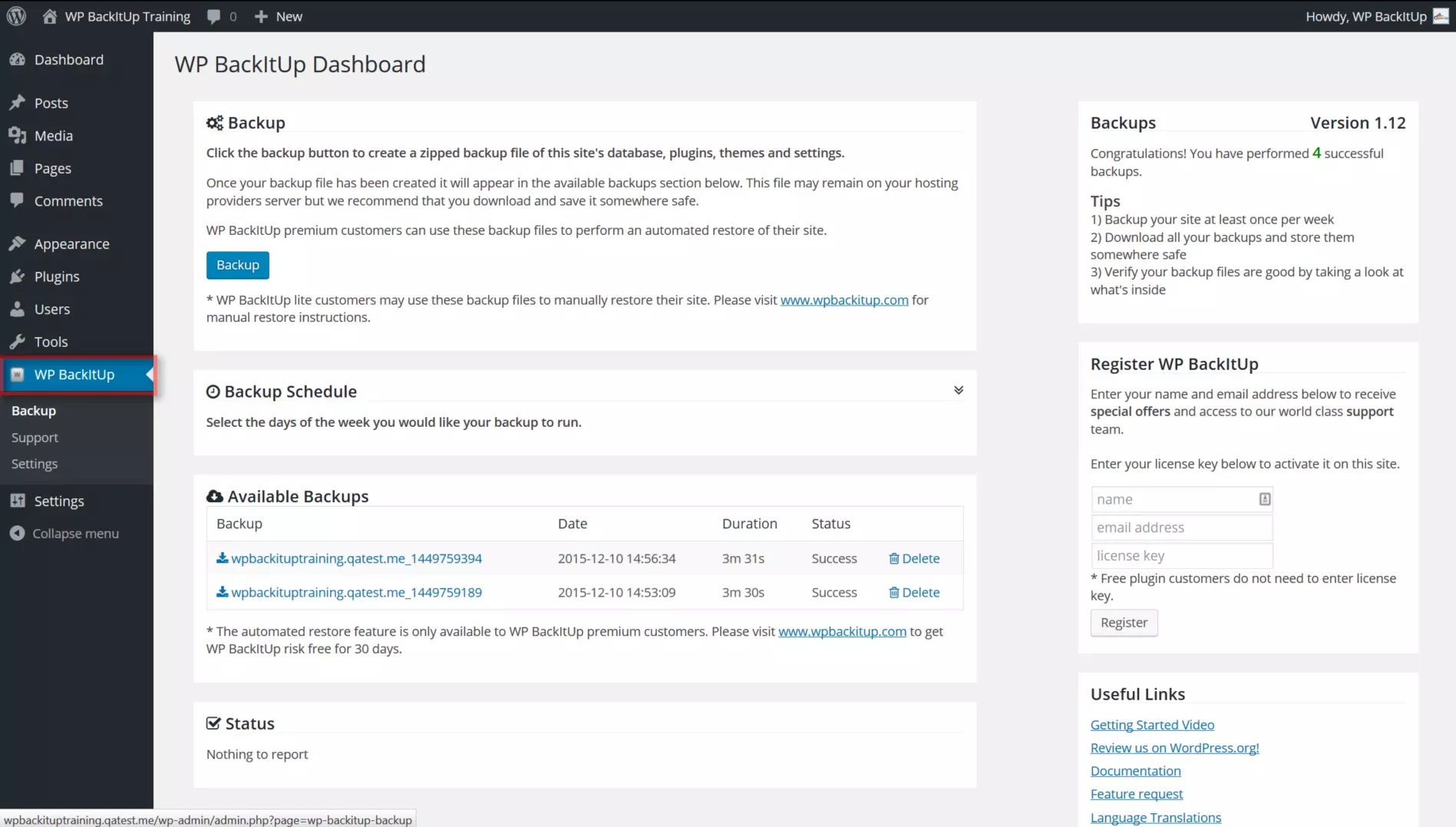
Det finnes mange sikkerhetskopieringsplugins å velge mellom, både gratis og betalte. BackWPup, WPBackItUp og Duplicator er noen av de mest populære.
Aktiver en anti-spam-plugin på WordPress-nettstedet ditt. Dette vil hjelpe til med å beskytte det mot spam-kommentarer, som kan være plagsomt og skadelig for nettstedets rykte hvis de blir stående usjekket.
En angriper kan prøve å få tilgang til WordPress-nettstedet ditt ved å gjette ulike kombinasjoner av e-postadresser til de finner den riktige. Det er derfor avgjørende å kontrollere e-postadressen som brukes til å logge inn på WordPress-administrasjonsområdet ditt.
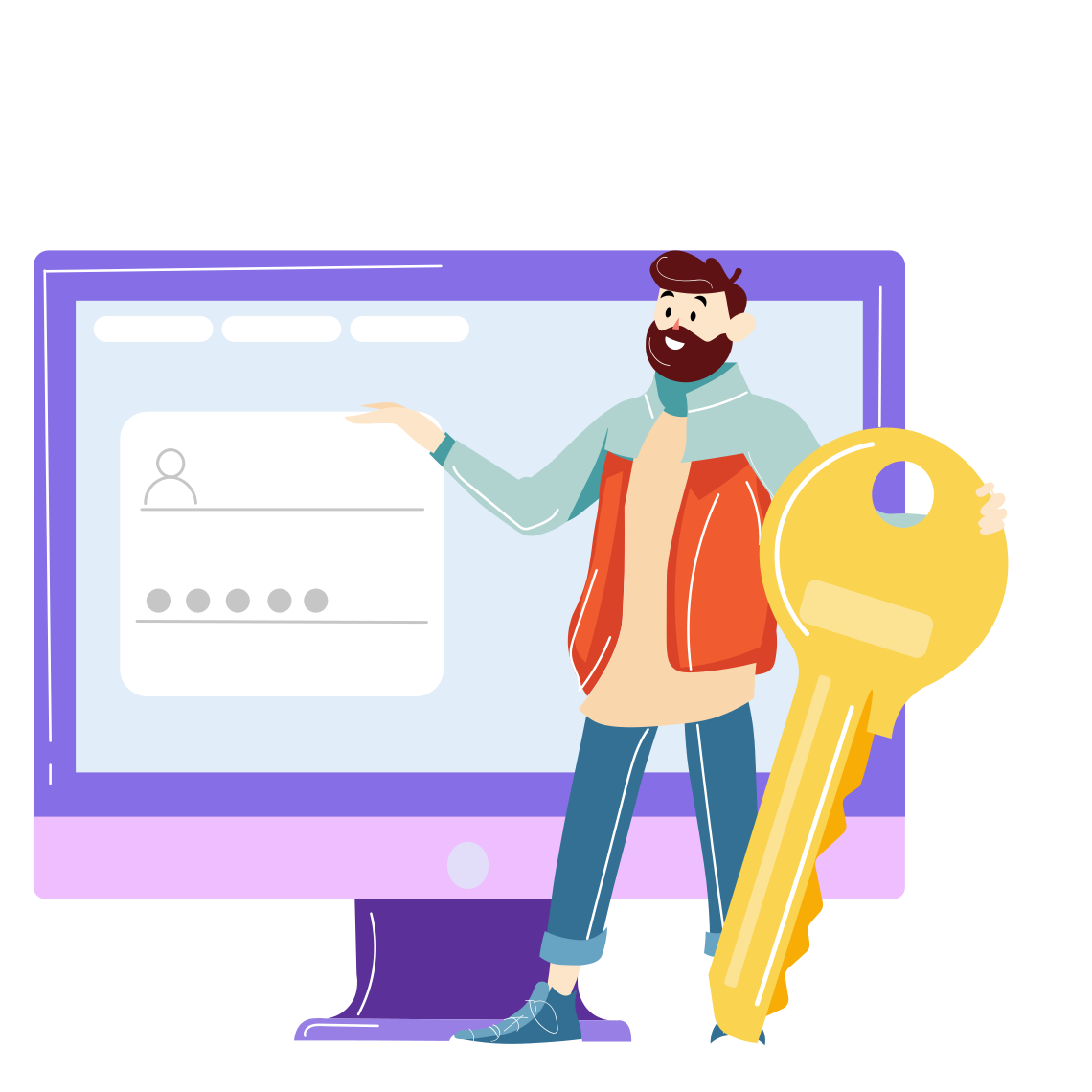
Du kan gjøre dette ved å installere og aktivere Limit Login Attempts-plugin. Dette vil legge til et ekstra sikkerhetslag på nettstedet ditt ved å blokkere alle IP-adresser som har prøvd å få tilgang til nettstedet ditt for mange ganger med feil legitimasjon.
Dette er et enkelt trinn som kan beskytte nettstedet ditt fra starten. Påloggingsbeskyttelse låser ned alle kontoer bortsett fra “admin”, noe som forhindrer roboter eller skript fra å prøve å bryte seg inn på nettsteder vilkårlig.

Gå til Innstillinger -> Generelt i WordPress-instrumentbordet ditt og bla ned til delen “Påloggingsbeskyttelse” for å aktivere påloggingsbeskyttelse. Deretter merker du av boksen som sier “Aktiver påloggingsbeskyttelse” og lagrer endringene dine.
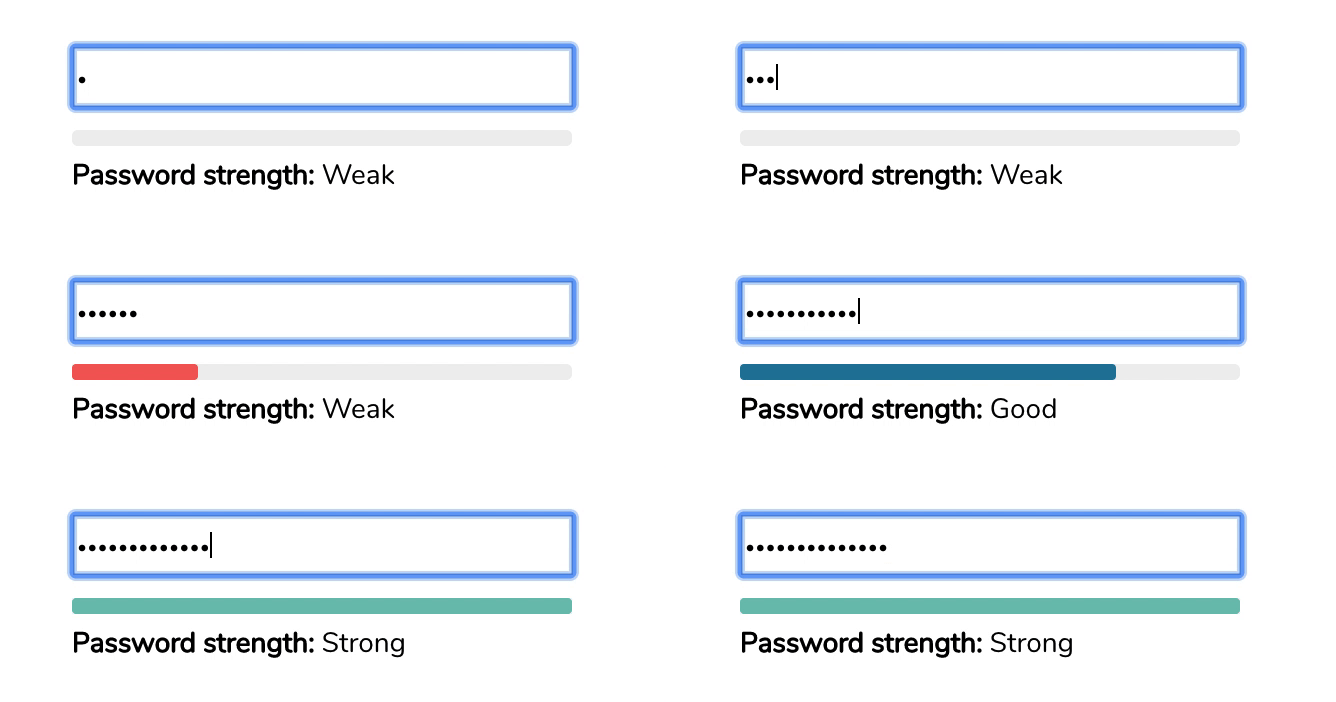
Et sterkt passord er et must for ethvert WordPress-nettsted. Jo sterkere passordet ditt er, desto vanskeligere blir det for hackere å komme inn, så ikke bruk standarden. Et sterkt passord bør inneholde store og små bokstaver, tall og spesialtegn. Velg en tilfeldig sekvens på mer enn åtte sifre for å maksimere resultatene.
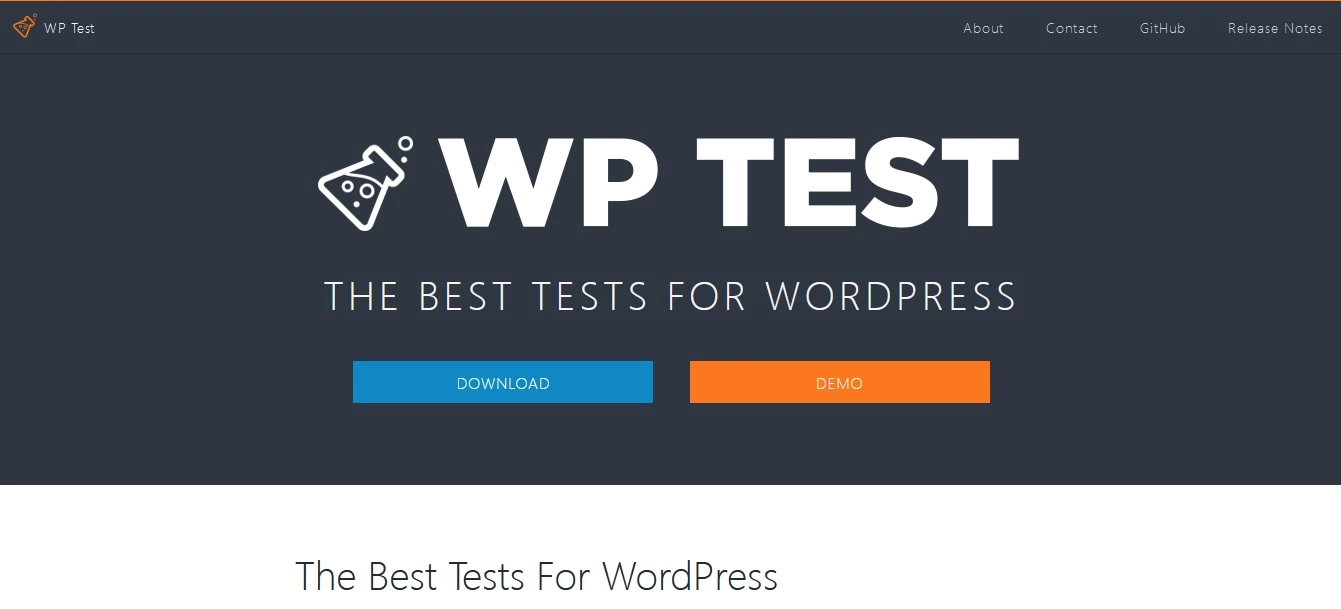
Det er alltid viktig å sikre at HTML- og CSS-koden på nettstedet ditt er gyldig, ellers kan det føre til visningsproblemer for spesifikke nettlesere. For å validere HTML og CSS kan du bruke WPTest.io-verktøyet, som vil sjekke koden din for feil og gi deg tilbakemelding om hvordan du fikser dem.
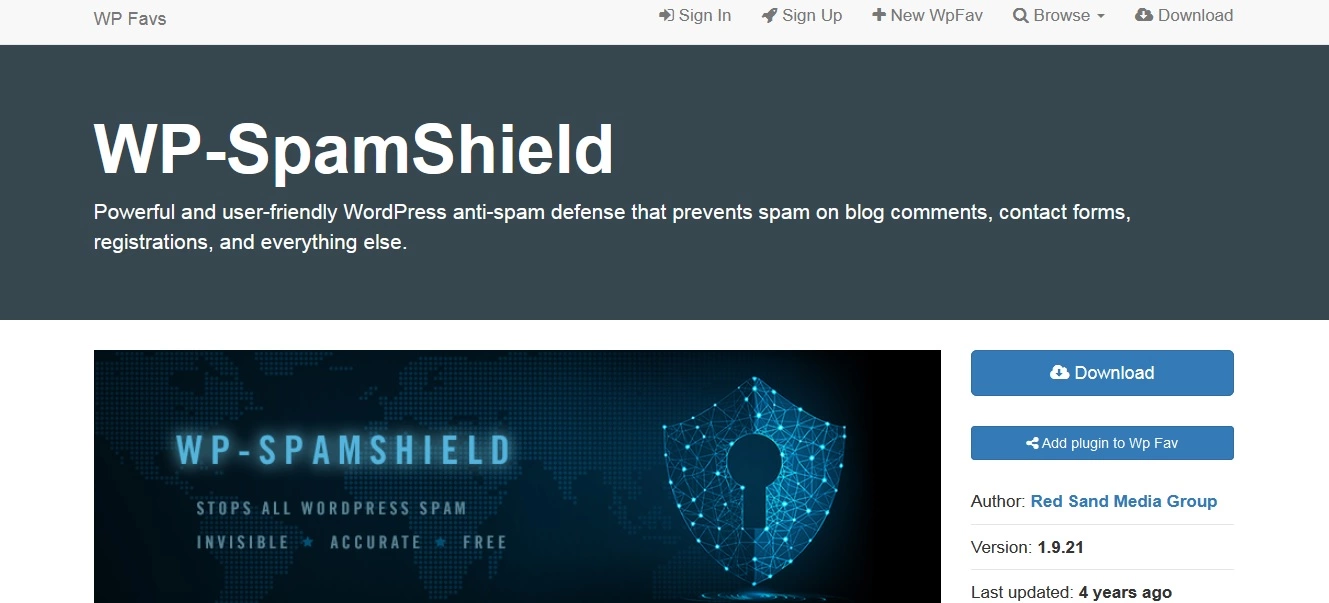
En av farene ved å lansere et nettsted er at det raskt kan bli et mål for spammere. For å beskytte kontaktskjemaet ditt fra å bli misbrukt, må du sjekke alle skjemainnsendinger for spam. Flere plugins er tilgjengelige for å hjelpe deg med dette, for eksempel Akismet og WP-Spam Shield.
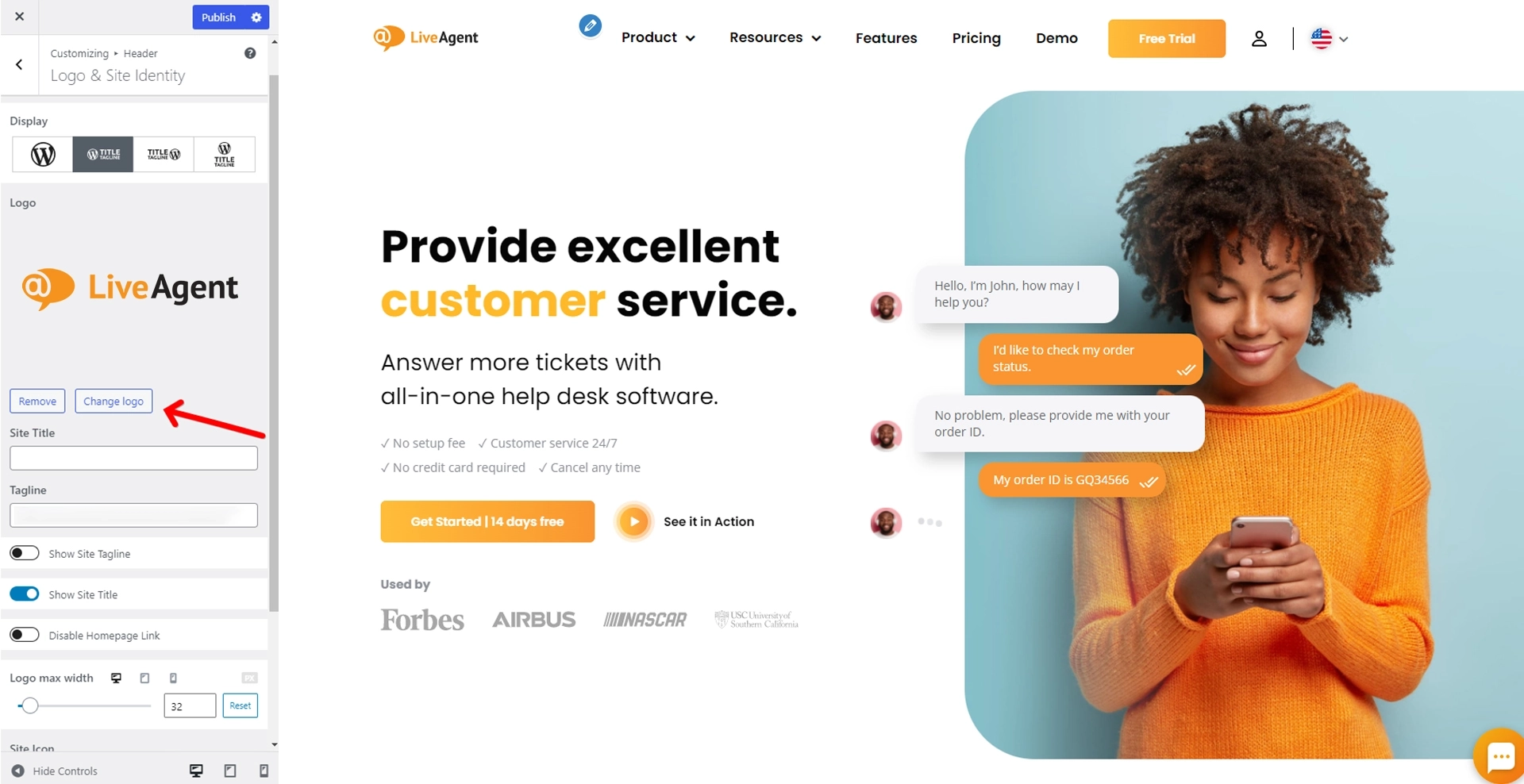
En av de første tingene folk vil se når de besøker nettstedet ditt er logoen din. Og hvis du har en lenke til hjemmesiden din i toppteksten, er det en av de første tingene de vil klikke på også.
For å sikre at dette skjer, gå til Utseende -> Tilpass i WordPress-instrumentbordet ditt og bla ned til delen “Topptekst”. Deretter, under overskriften “Logo & topptekst”, merker du av boksen som sier “Lenke logo til hjemmeside” og lagrer endringene dine.
Hvis du bruker kontaktskjemaer på nettstedet ditt, er det viktig å sikre at de fungerer riktig før lansering. For å gjøre dette, opprett et testskjema med noen dummy-data og send det fra ulike nettlesere og enheter.
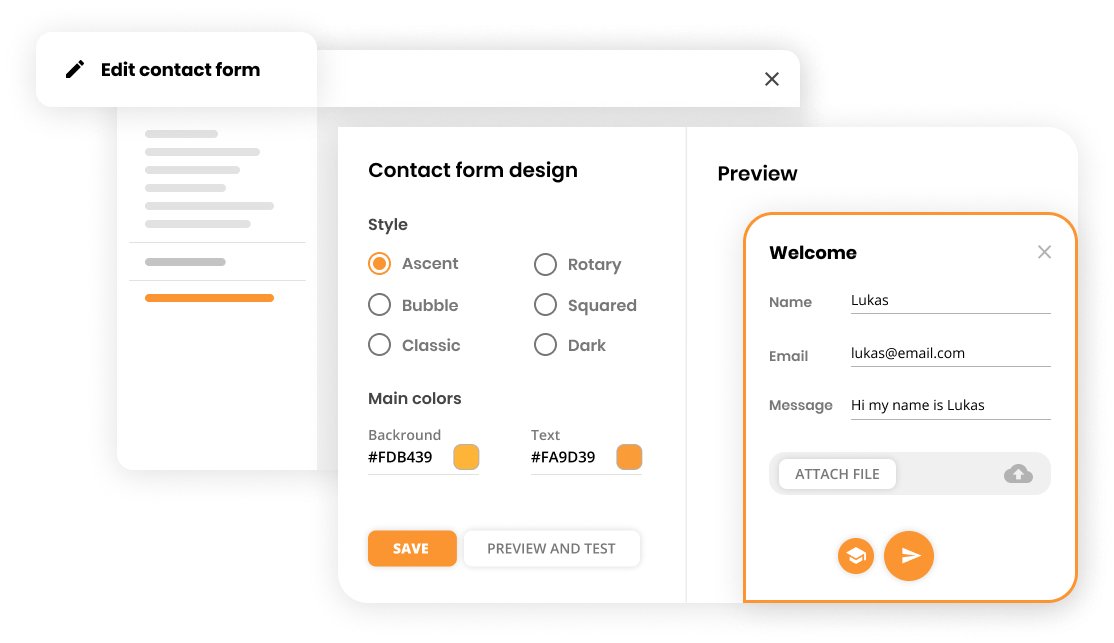
Etter at du har testet skjemaene dine, er neste trinn å sikre at de sender innsendinger vellykket. Når noe venter i innboksen din på test-e-postadressen, klikker du på innsendinger i skjemaet ditt og bekrefter at de har blitt mottatt. Når du er klar til å lansere, slett testdataene fra skjemaene dine og erstatt dem med faktisk informasjon.
Hvis du bruker autorespondere (for eksempel fra AWeber eller MailChimp), sørg for at de er konfigurert og fungerer riktig før lansering. Opprett en test-e-postkampanje og send den til deg selv. Deretter sjekker du innboksen din for å se om meldingene ble levert riktig.
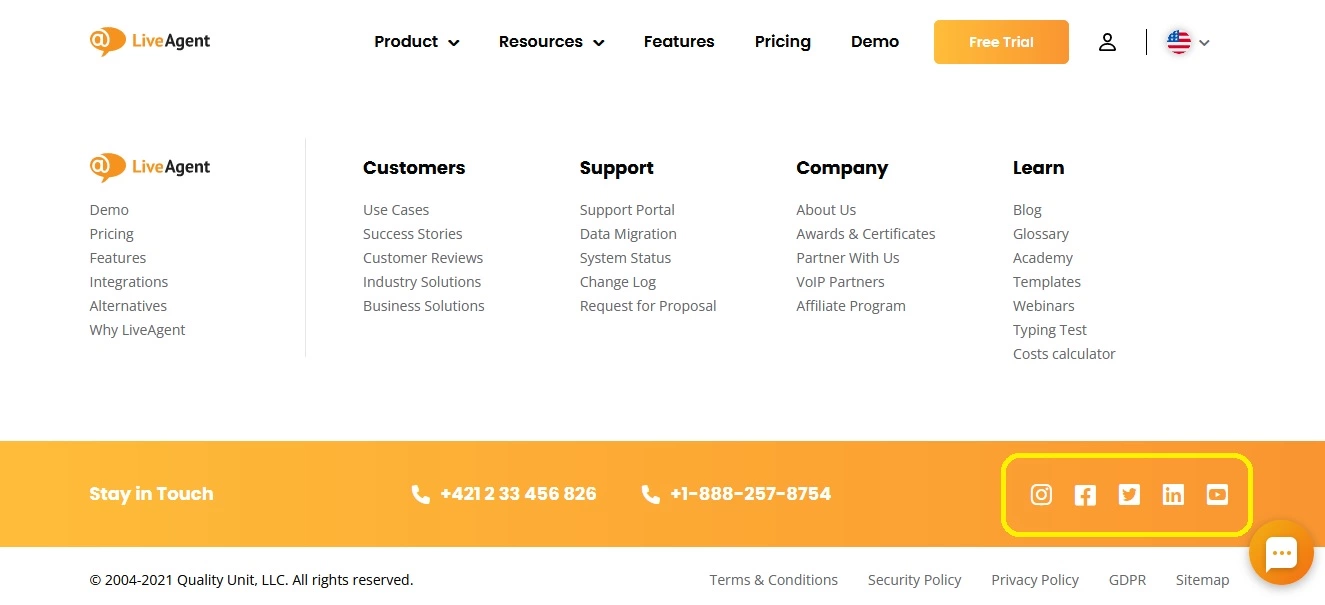
Hvis du bruker sosiale mediaikoner på nettstedet ditt, sjekk at de er riktig størrelse og på riktig sted. Du kan legge til et nytt sosialt mediaikonet til hvert innlegg ved å bruke “Legg til media"-knappen øverst i redigeringsprogrammet ditt.
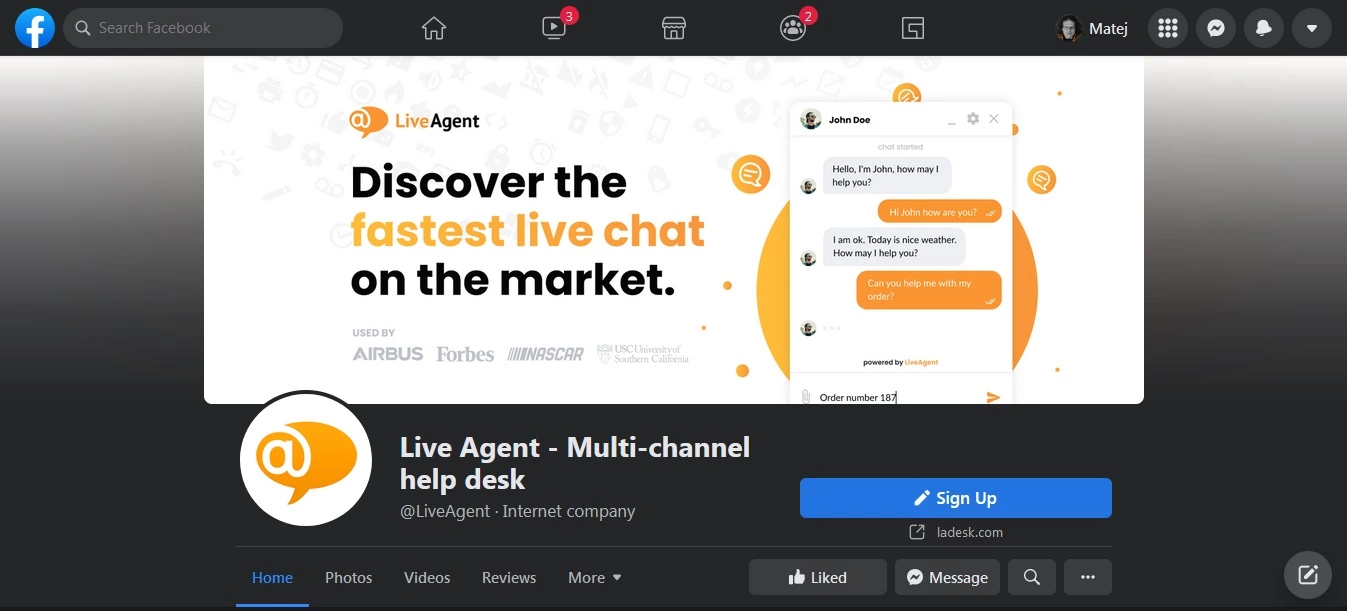
Hvis du har et spesifikt design for nettstedet ditt, gjør det slik at det samsvarer med utseendet og følelsen av sosiale mediekanaler dine. Dette vil skape en mer sammenhengende merkeopplevelelse for publikummet ditt.
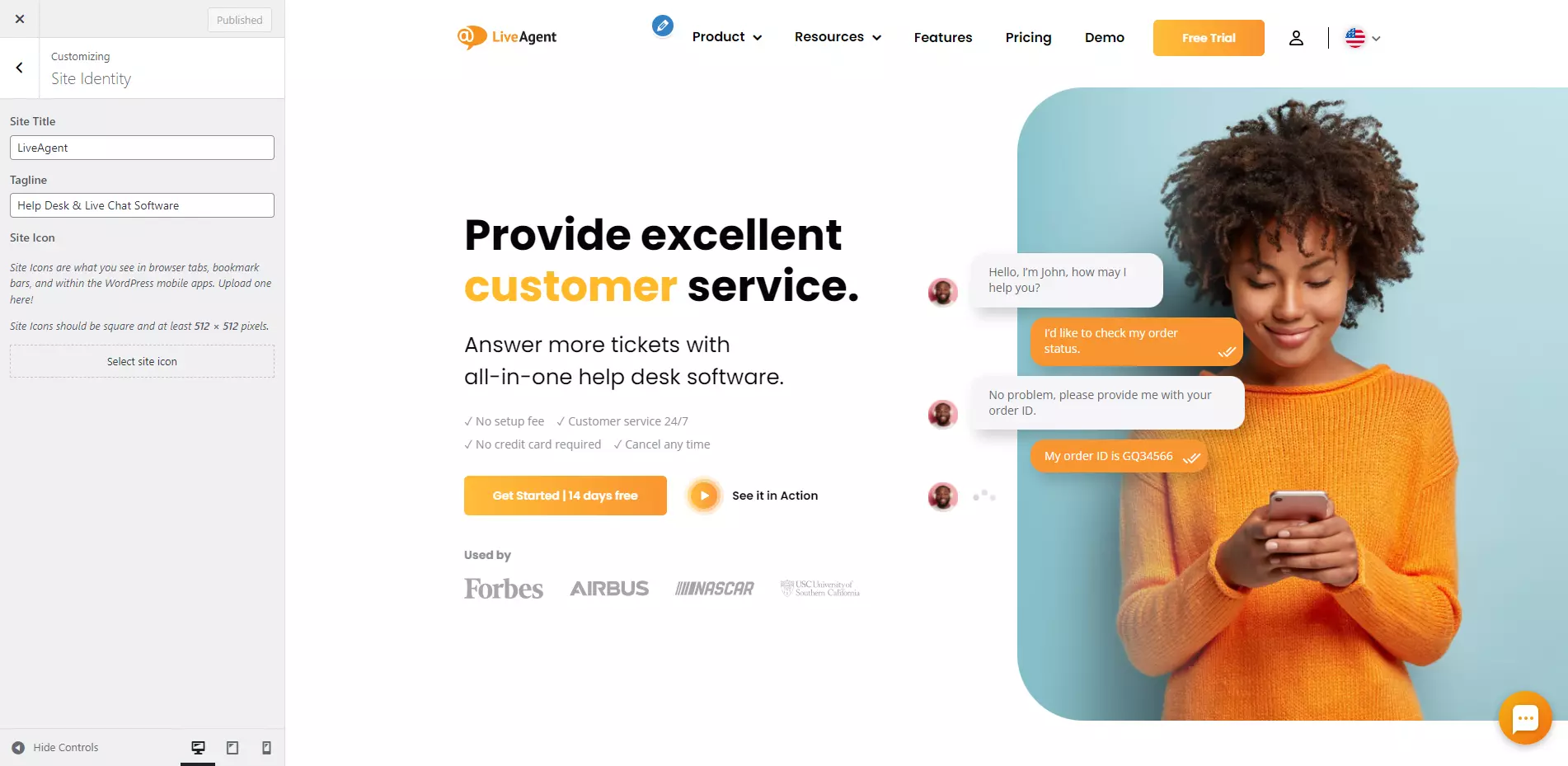
Favikoner er små bilder som vises ved siden av URL-en i nettleserfanen, og de er 16×16 piksler kvadrat.
For å endre favikonen din, gå til Utseende -> Tilpass i WordPress-instrumentbordet ditt, klikk på “Nettstedsidentitet” under Nettstedstitel & Tagline og last opp det valgte bildet ditt.
Før du lanserer nettstedet ditt, er det en god idé å dobbeltsjekke alle bedriftsdetaljene som vises på det. Dette inkluderer alt fra kontaktinformasjonen din til sosiale medieprofiler. Sørg for at all tekst er riktig og oppdatert og at eventuelle bilder eller logoer er høy kvalitet og ser profesjonell ut.
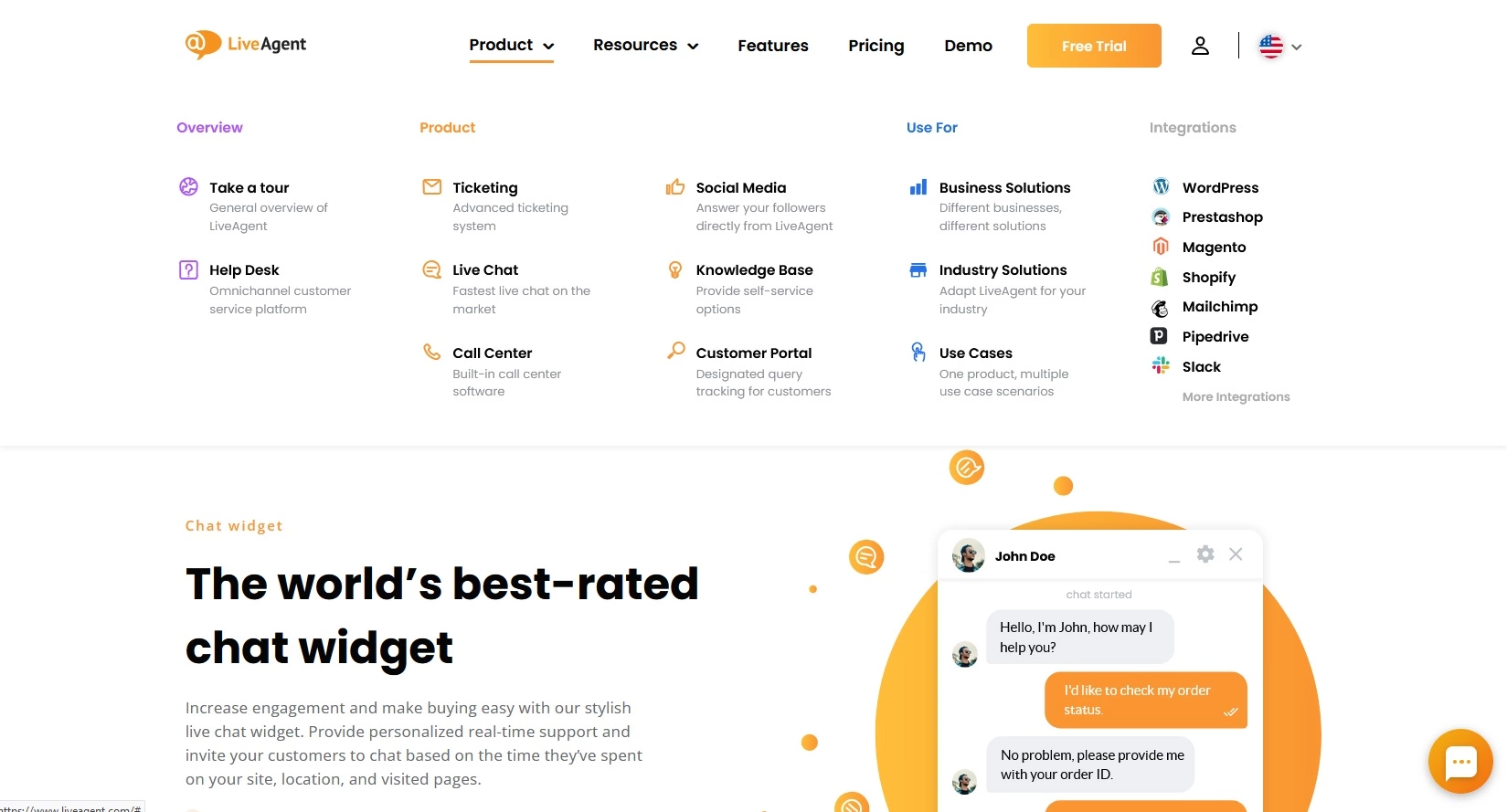
Hvis du har vunnet noen priser eller mottatt positive anmeldelser fra kunder, må du liste dem opp på nettstedet ditt. Dette vil hjelpe til med å bygge tillit og troverdighet hos potensielle klienter. Du kan legge til et primerke eller anmeldelseswidget på nettstedet ditt ved å bruke en plugin som WP Review Pro-plugin.
Sjekk at alle sidene dine er riktig lenket og at innholdet er høy kvalitet og relevant for målgruppen din. Besøkende dine trenger å ha en grunn til å bli på nettstedet ditt, så sørg for at innholdet er spennende og verdifullt.
Før du lanserer nettstedet ditt, må du slette alt dummy-innhold (som tekst eller bilder).
Til slutt, glem ikke å korrekturlese nettstedet ditt for grammatikk- og stavefeil. Ingenting ser verre ut enn et nettsted med stavefeil og feil, så sørg for at det er perfekt før du lanserer.
Hvis du bruker opphavsrettsbeskyttede bilder eller tekst på nettstedet ditt, må du inkludere en opphavsrettsmerknad for å beskytte deg mot eventuelle juridiske problemer. Det er like viktig å oppdatere opphavsrettsinformasjon som nettstedsinnhold. Hvis noen andre opprettet nettstedet for deg, kan de allerede ha lagt til en merknad i bunnteksten på hver side for å kreditere seg selv.
Hvis du har multimediefilter på nettstedet ditt, må du legge dem til. Dette vil hjelpe til med å holde folk engasjert. Vær forsiktig med å optimalisere bilder før opplasting fordi de kan ta lang tid å behandle.
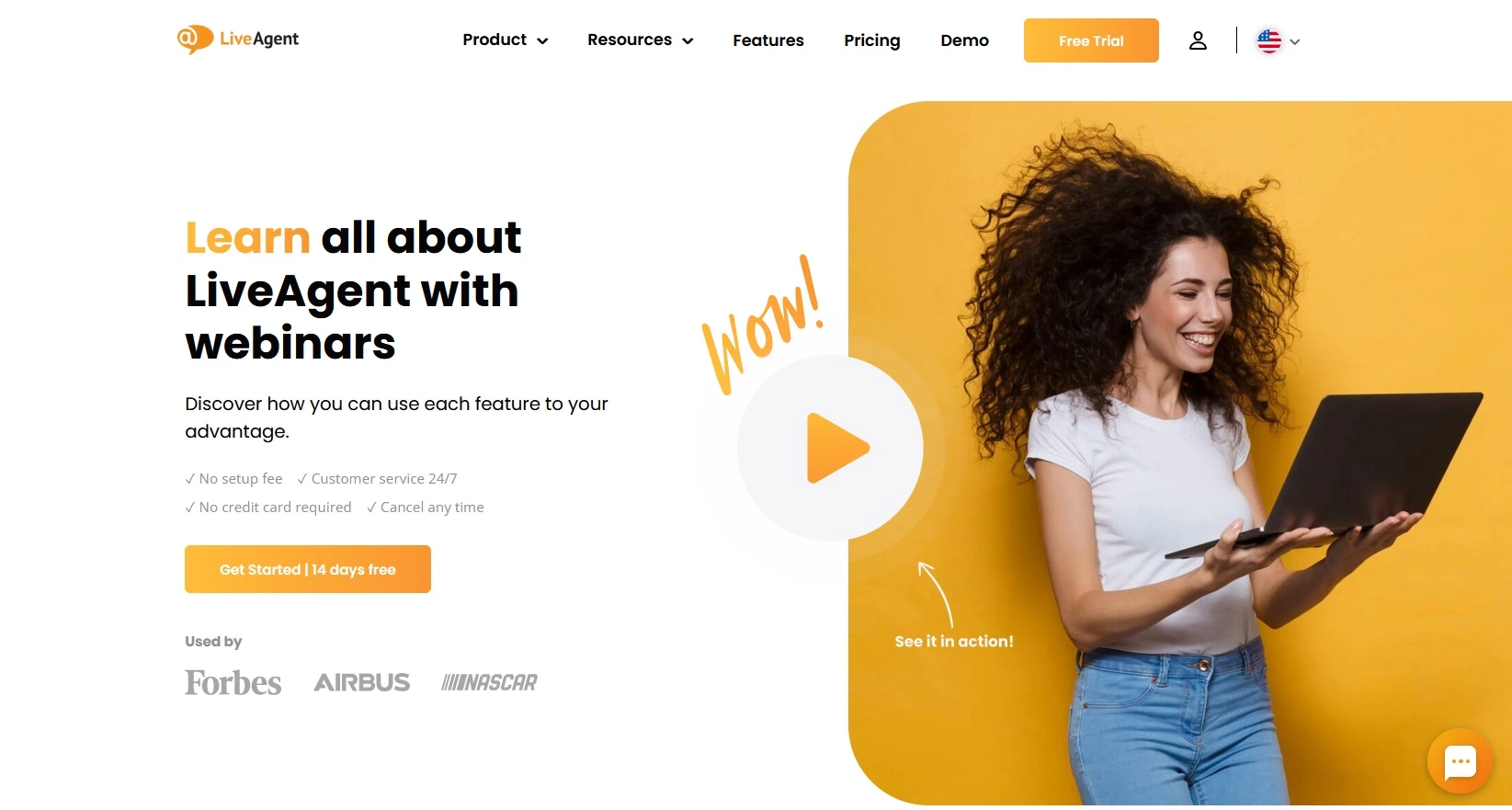
Når du formaterer tekst for et nettsted, må du bruke overskrifter og underoverskrifter for å dele opp innholdet. Dette vil forbedre lesbarheten. Bruk en innholdsfortegnelse for å gjøre nettstedet ditt enklere for mennesker som skummer og hjelp også søkemotorbotter med å finne relevant innhold.
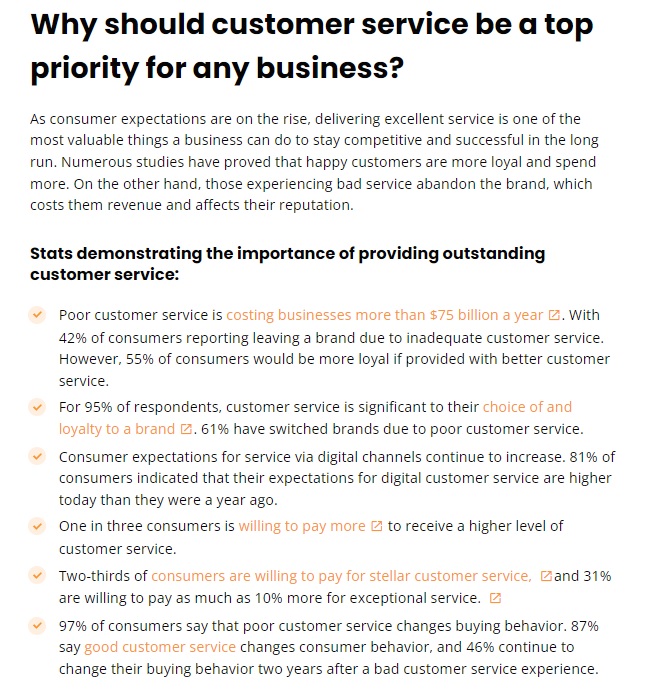
Formatering av tekst gjør det enkelt for lesere å følge det du sier uten å måtte lese hvert eneste ord på en side. Bruk underoverskrifter og fet/kursiv tekst for å fremheve viktige punkter, pluss lister der det er passende.
Det er ikke nødvendig å opprett et eget utskriftsstyleark, bare juster det vanlige. Sørg for at det ser bra ut både på skjermen og i utskrift. Bruk store skrifttyper, mye hvitt rom (spesielt rundt bildene dine), og vurder å velge en større skrifttype for brødteksten.
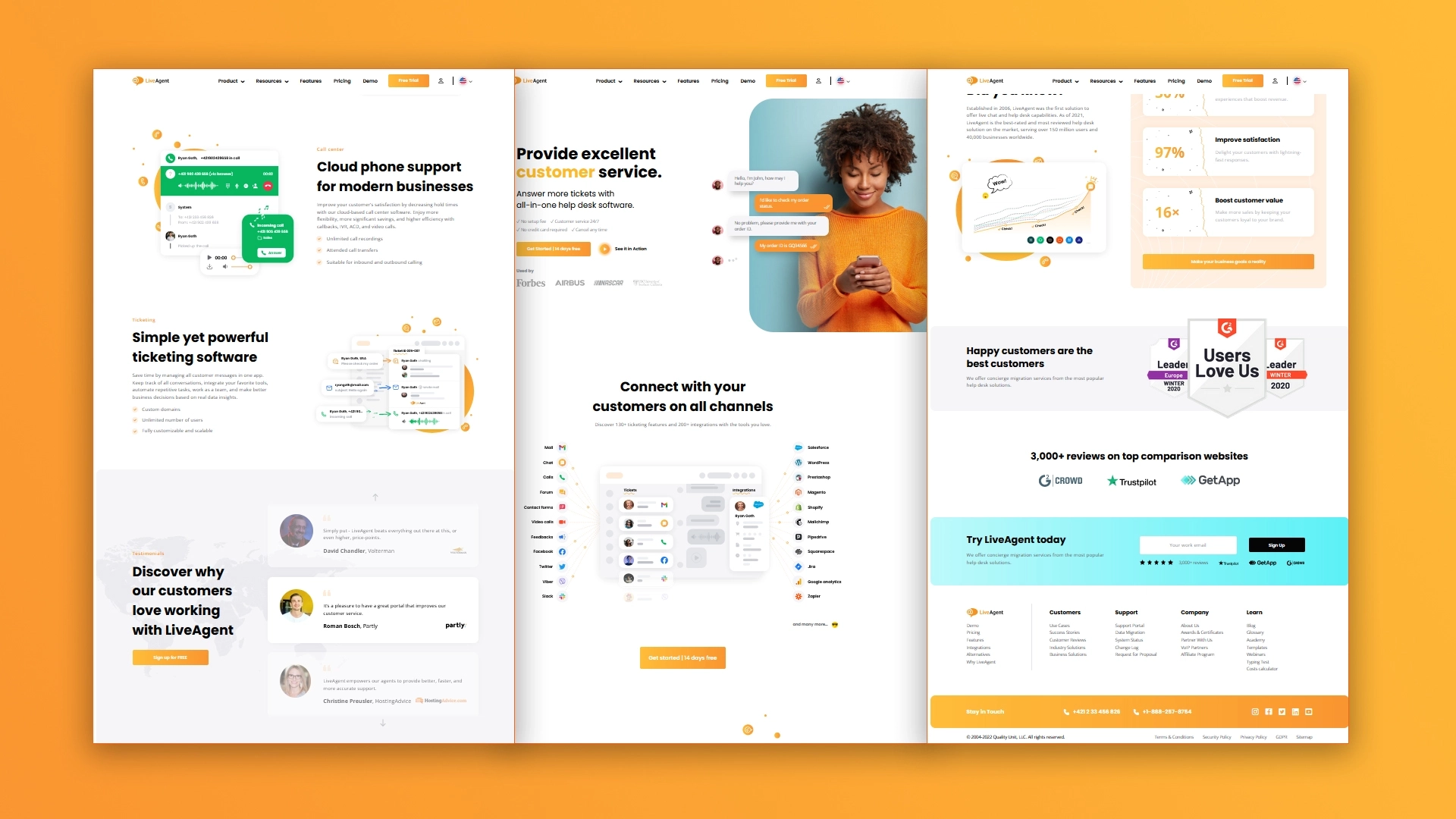
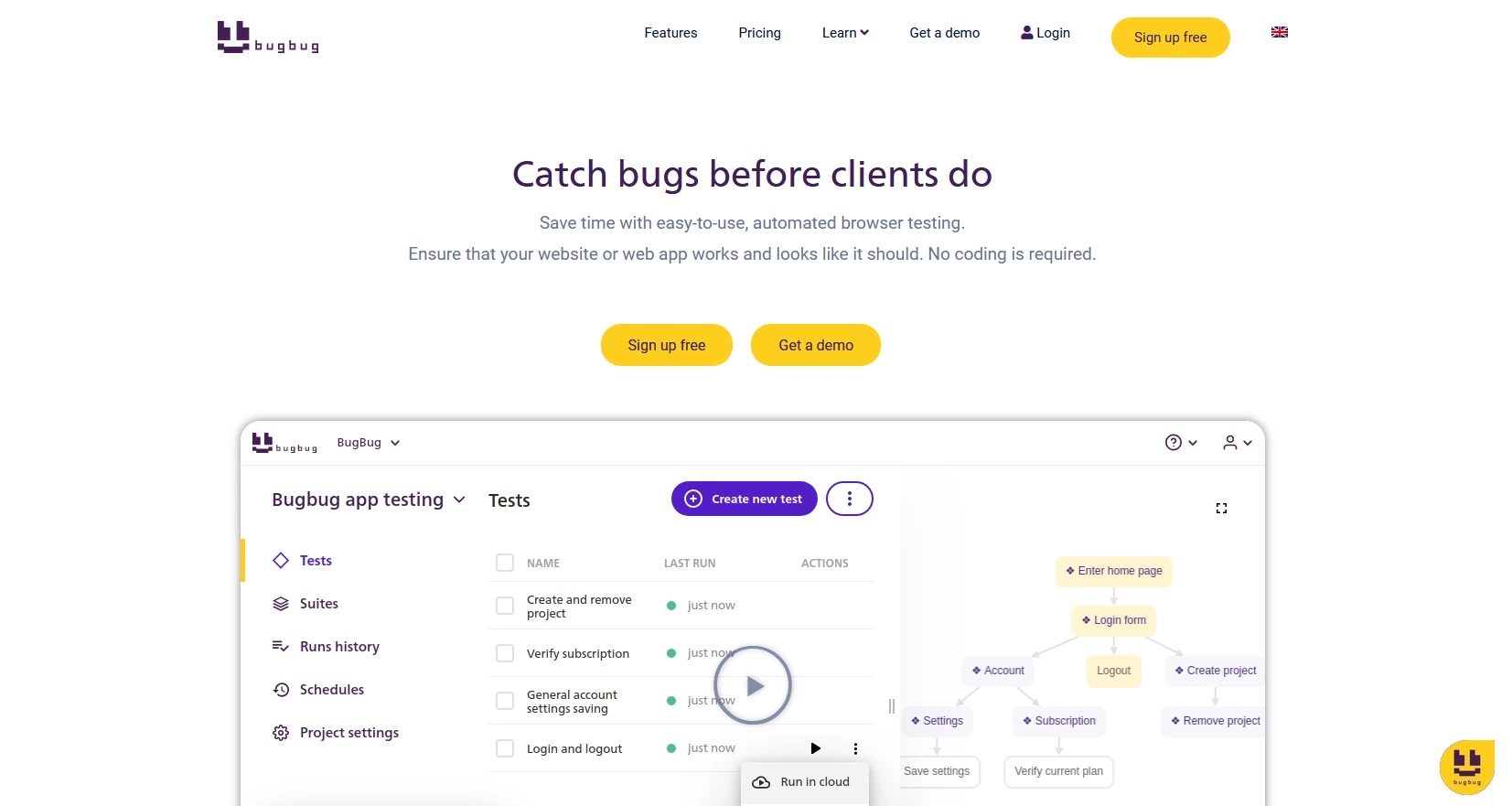
Husk å sjekke for hver brutt lenke før du lanserer (de kan være frustrerende for besøkende dine). Du kan bruke et verktøy som BugBug for å sjekke for lenker som ikke fungerer riktig.
Hvis du har lenker til eksterne nettsteder, angir du dem til å åpne i nye faner. Dette er en vanlig praksis som vil hjelpe til med å unngå forvirring og holde besøkende på siden din. Vær forsiktig med sosiale delingsknapper, da de kan potensielt lenke ut i en ny fane også.
Hvis du gir nedlastbare filer, må du inkludere de riktige utvidelsene. For eksempel bør et PDF-dokument bruke .pdf som utvidelse. Dette vil sikre at besøkende dine laster ned en gyldig fil.
En RSS-feed er en måte for nettstedsbesøkende å abonnere på innholdet ditt i et standardisert format. Dette vil tillate dem å motta oppdateringer når du legger ut nytt innhold på nettstedet ditt.
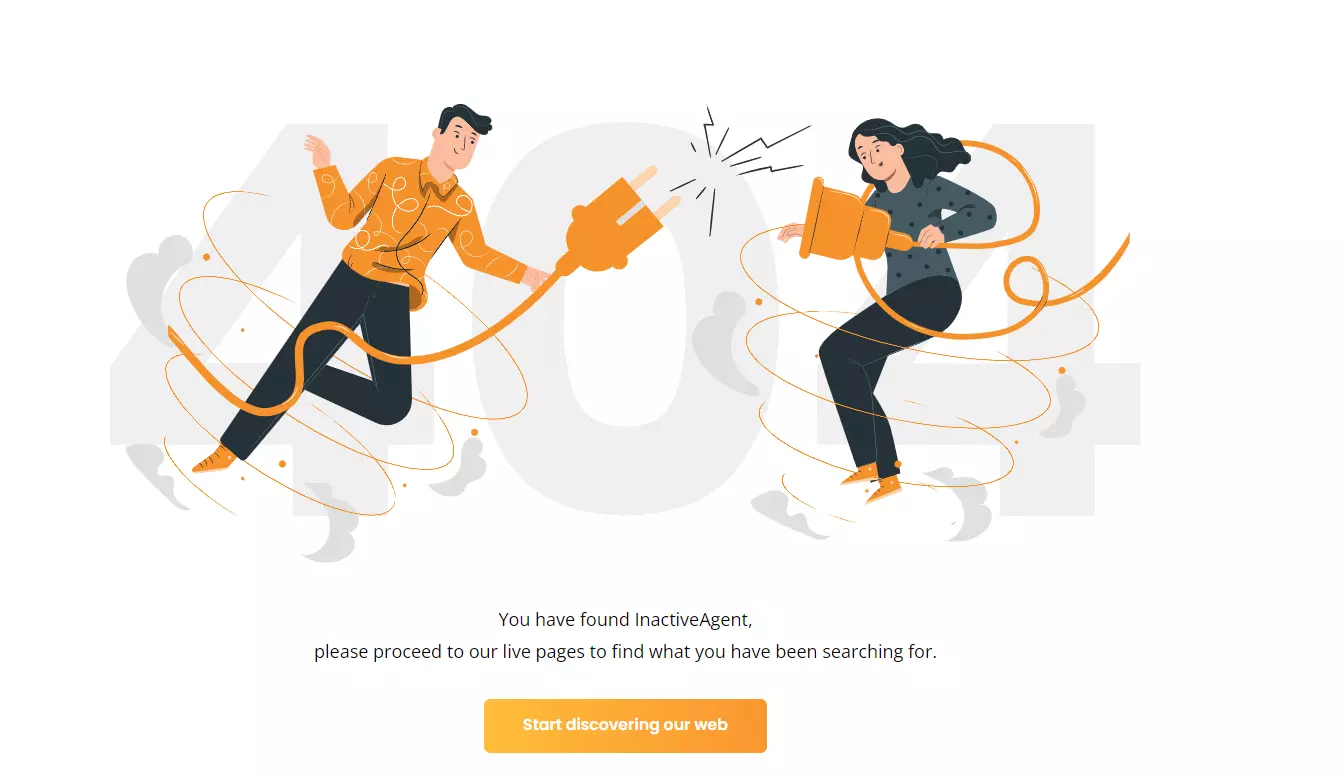
Hvis besøkende lander på en side som ikke finnes på nettstedet ditt, vil de se en 404-feil. Design en egendefinert 404-feilside slik at besøkende vil ha en morsom opplevelse når de møter denne situasjonen, noe som vil hjelpe med frustrasjonen deres.
Glem ikke å teste nettstedet ditt på alle nettlesere og enheter. Dette vil hjelpe deg med å fange opp eventuelle potensielle feil som kan oppstå på ulike plattformer og sikre en smidig lansering.

Hvis du bruker eksterne verktøy eller plugins, sjekk at de er kompatible med den nyeste versjonen av WordPress. Dette vil hjelpe deg med å unngå eventuelle problemer ned veien.
Sjekk e-postlisten din for aktive abonnenter. Hvis du har en e-postmarkedsføringstjeneste, sjekk antallet personer som er abonnert for øyeblikket. Dette vil hjelpe deg med å finne ut om et stort publikum kan besøke det nye nettstedet ditt.
Google Analytics er et gratis verktøy som sporer nettstedstrafikk og atferd. Dette vil gi deg verdifull innsikt i hvordan nettstedet ditt presterer og hjelpe deg med å gjøre nødvendige endringer eller justeringer.
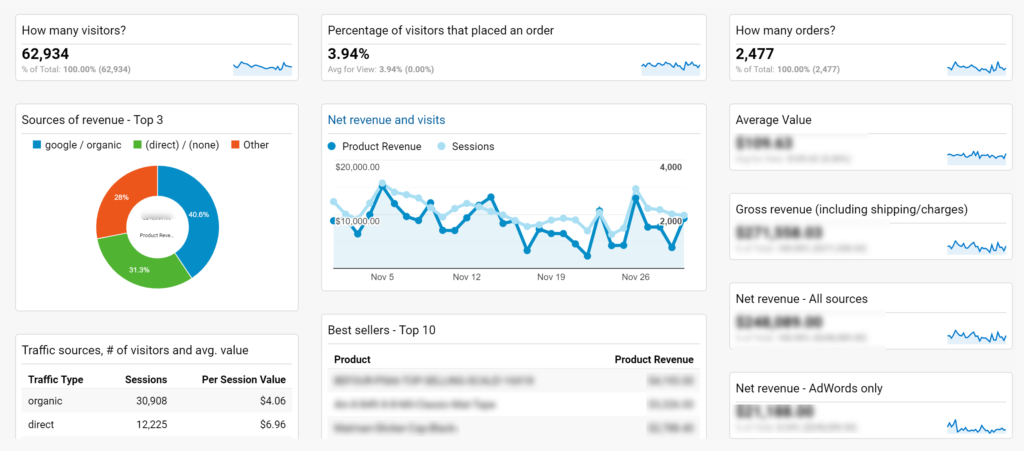
Dra nytte av det eksisterende publikummet ditt og deres følgere. Opprett et kort, engasjerende innlegg som fokuserer på fordelene ved å lese blogginnleggene dine. Hold det enkelt og promover det med bilder eller videoer, ved å bruke programvare for kundeservice på sosiale medier for å strømlinjeforme innleggspromotering og forbedre publikumsengasjement.
Inkluder en lenke til nettstedet ditt, og sørg for å bruke passende hashtags. Glem ikke å varsle nettstedsbesøkende om nytt innhold/blogginnlegg via e-postmarkedsføringskampanjer.
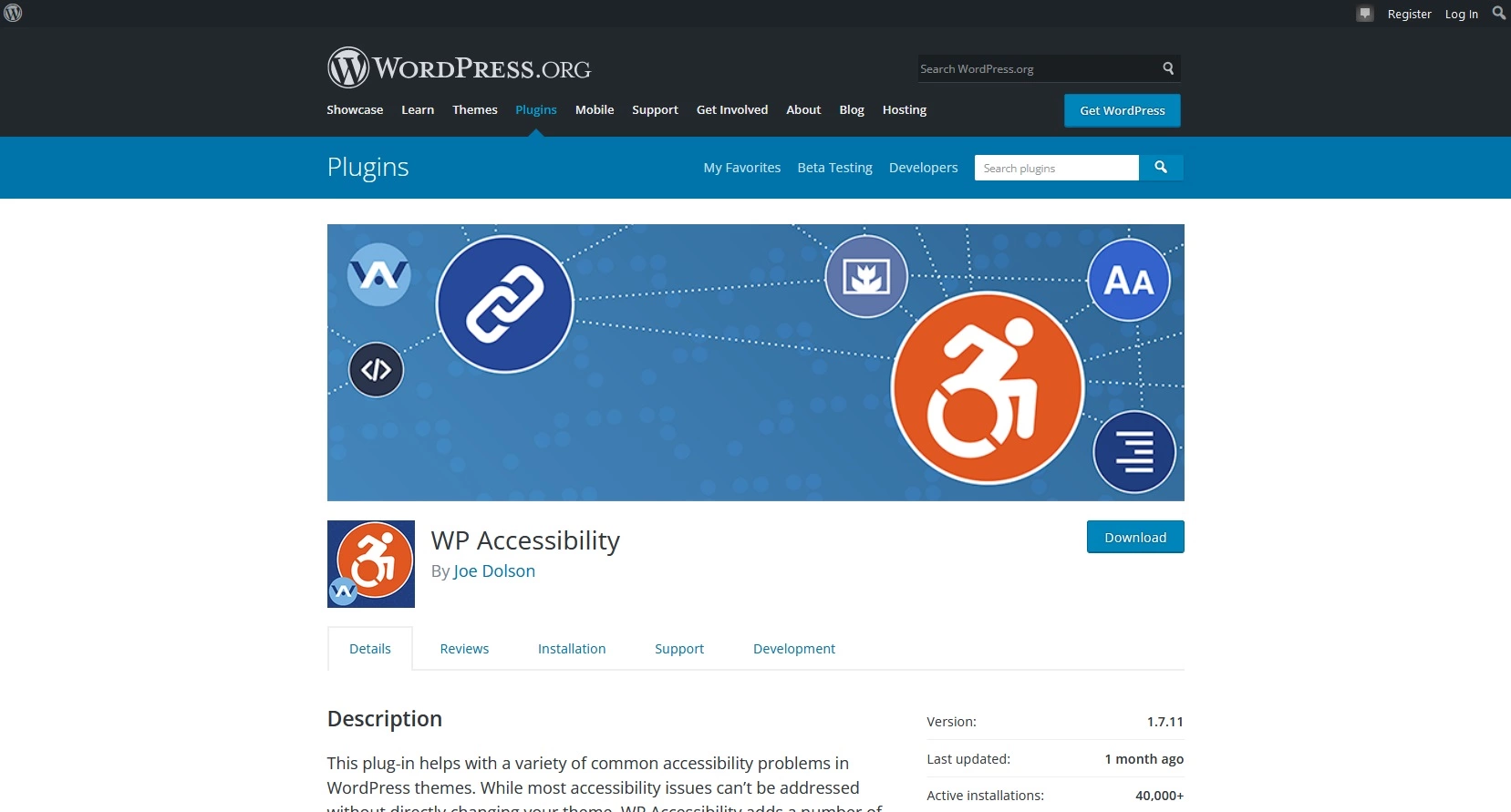
Før du lanserer, sørg for at nettstedet ditt er tilgjengelig for alle. WordPress har mange plugins du kan bruke for dette, som WP Accessibility, for eksempel, som er enkelt å installere og vil hjelpe alle med å navigere gjennom blogginnlegginnholdet ditt (og forbedre brukeropplevelsen).
Og det er det – du er klar til å gå! Sørg for å overvåke nettstedstrafikken og Google Analytics-dataene dine for å gjøre nødvendige endringer/justeringer. Lansering av et WordPress-nettsted kan være skremmende, men å følge denne kontrollisten vil hjelpe til med å sikre at det går smidig. Lykke til med det nye prosjektet ditt!
Hvis du planlegger å gjøre en kunngjøring før lansering, bør du vurdere å planlegge et innlegg på forhånd og lage en lead magnet for de som følger nyhetsbrevet ditt. Når det er tid til å gå live, opprett et annet innlegg med instruksjoner om hvor folk kan finne deg.
Du kan fjerne 'bare et annet WordPress-nettsted'-taglinjen når som helst ved å gå til 'Utseende' og deretter velge 'Widgets'. Deretter finner du widgetområdet på siden din hvor du vil at teksten skal fjernes, velger den og trykker 'slett'.
Ja, du kan alltid endre WordPress-nettstedet ditt. Det er imidlertid best å gjøre eventuelle endringer etter at nettstedet ditt har vært live en stund. Dette lar deg teste det ordentlig.
Dette er et vanskelig spørsmål å svare på. Tiden det tar å lansere nettstedet ditt avhenger av størrelsen og kompleksiteten til prosjektet og hvor raskt du kan ta beslutninger om funksjoner og designelementer.
WordPress vil lansere nettstedet ditt så snart det er klart. Det er ingen fastsatt tid for dette, men du bør motta en e-postmelding når nettstedet er live.
Lanser nettsiden din sømløst med vår omfattende sjekkliste. Fra målsetting til samsvar – dekk alle viktige steg for suksess!

Øk nettstedets rangering med denne SEO-sjekklisten for 2024! Trinn-for-trinn tips om nøkkelord, domener, mobilvenlig design og mer. Start nå!

WordPress SEO-sjekklisten vil hjelpe deg å nå de beste posisjonene på Google og øke organisk trafikk på bloggsiden din. Ultimat punkt-for-punkt-guide.
Bli med i vårt fellesskap av fornøyde kunder og gi utmerket kundesupport med LiveAgent.