
Integrasjoner for Help Desk
Øk arbeidsflyteffektiviteten med LiveAgent's help desk-integrasjoner som Slack, Zapier og API. Automatiser prosesser, del data og forbedre kundeservice. Prøv gr...
6 min lesing
Integrations
Automation
+4
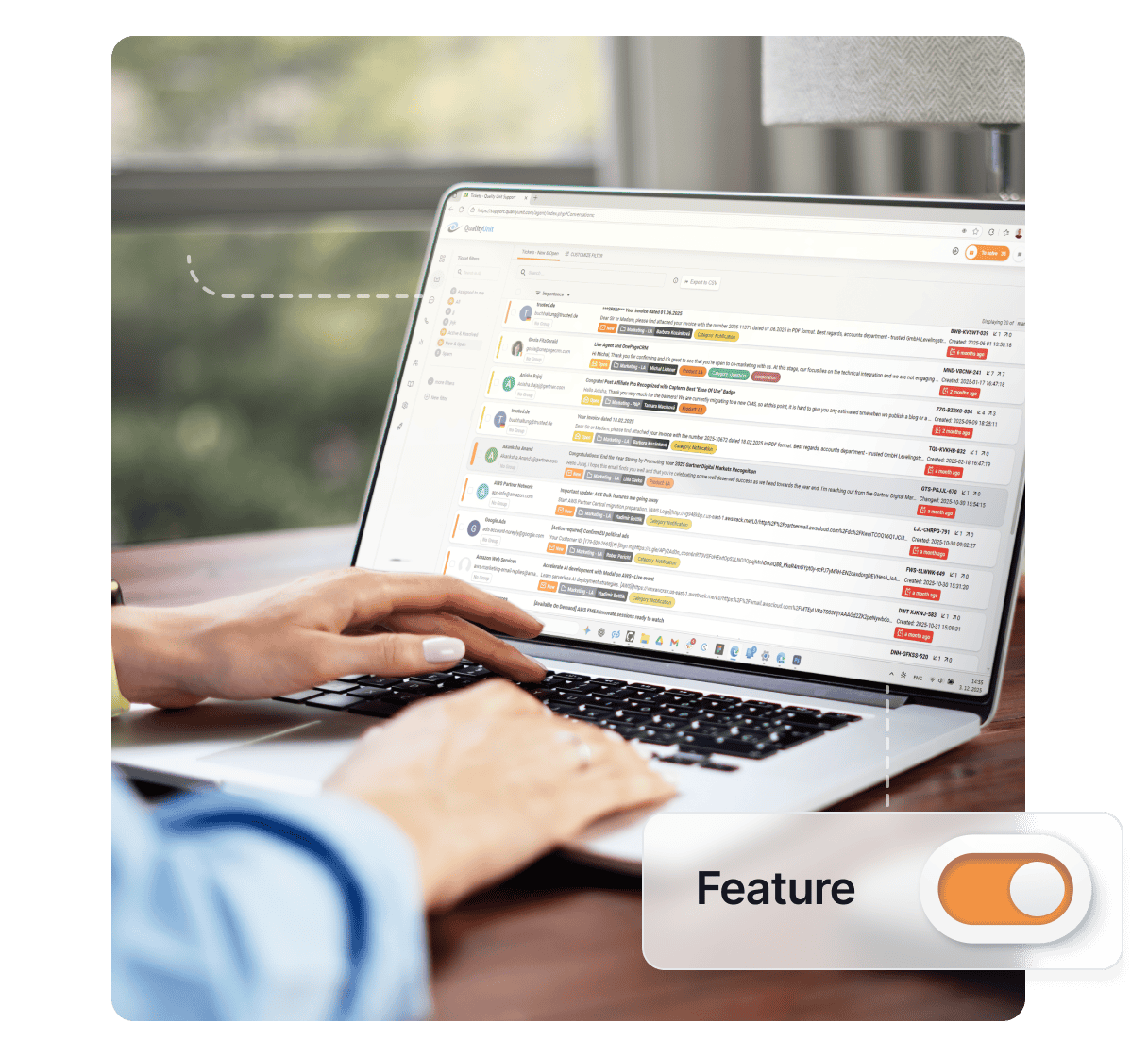
LiveAgents kopier og lim inn-funksjon lar deg enkelt integrere bilder i e-postbilletter, noe som forbedrer kommunikasjonen med visuelle elementer. Lær hvordan du bruker kopier og lim inn-kommandoer for Windows og Mac for sømløs bildeoversending. Forbedre arbeidsflyter og effektivitet.
Kopier og lim inn er en datamaskinkommando som lar deg kopiere og lime inn innhold som tekst, bilder, lenker og andre data fra ett sted til et annet. Funksjonen lagrer midlertidig den kopierte informasjonen på et sted som er usynlig for brukeren (vanligvis utklippstavlen) og limer den deretter inn på ønsket sted.
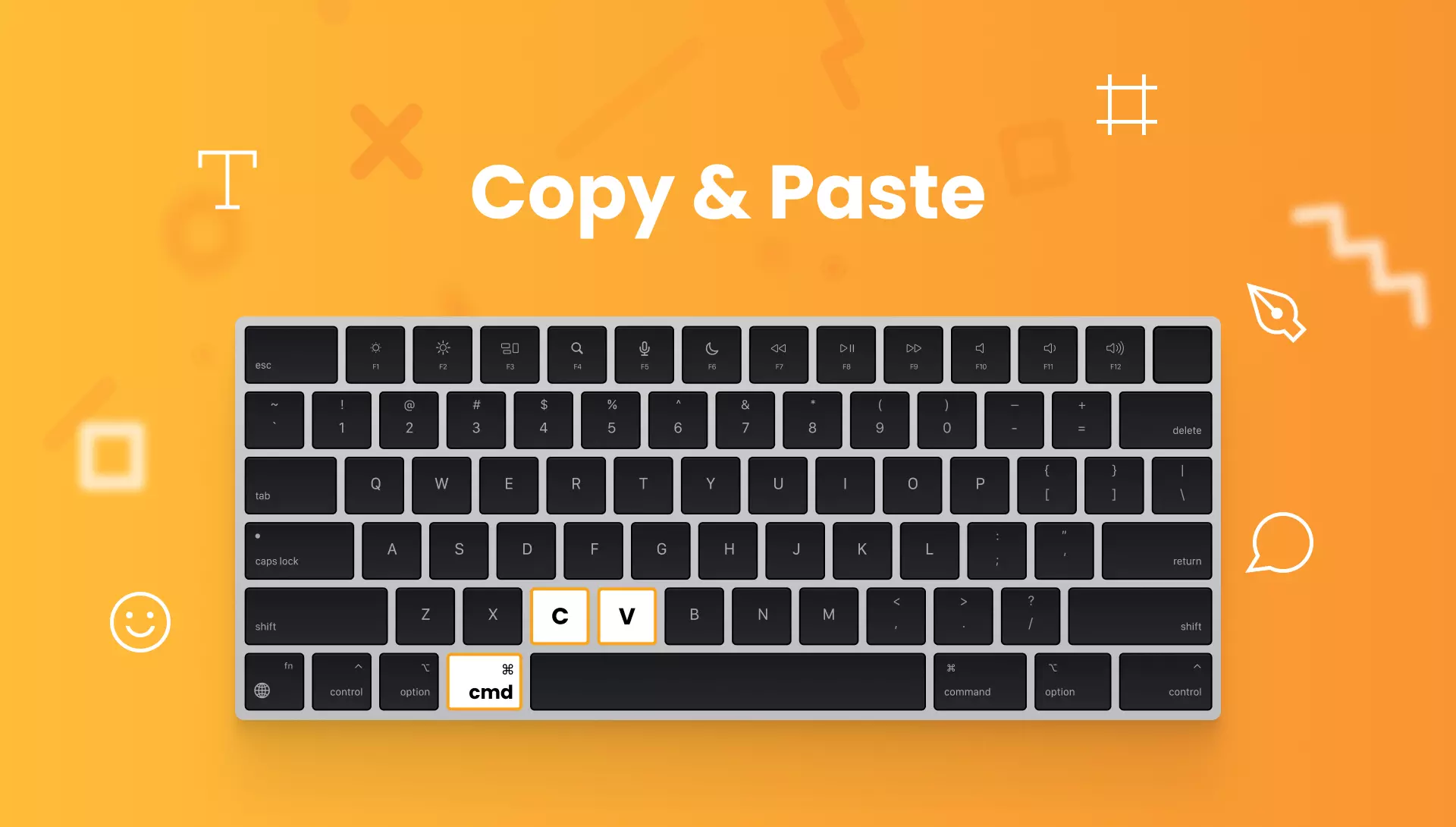
For å kopiere og lime inn data på en Windows-datamaskin, vennligst bruk følgende kommandoer:
For å kopiere og lime inn data på en Mac-datamaskin, vennligst bruk følgende kommandoer:
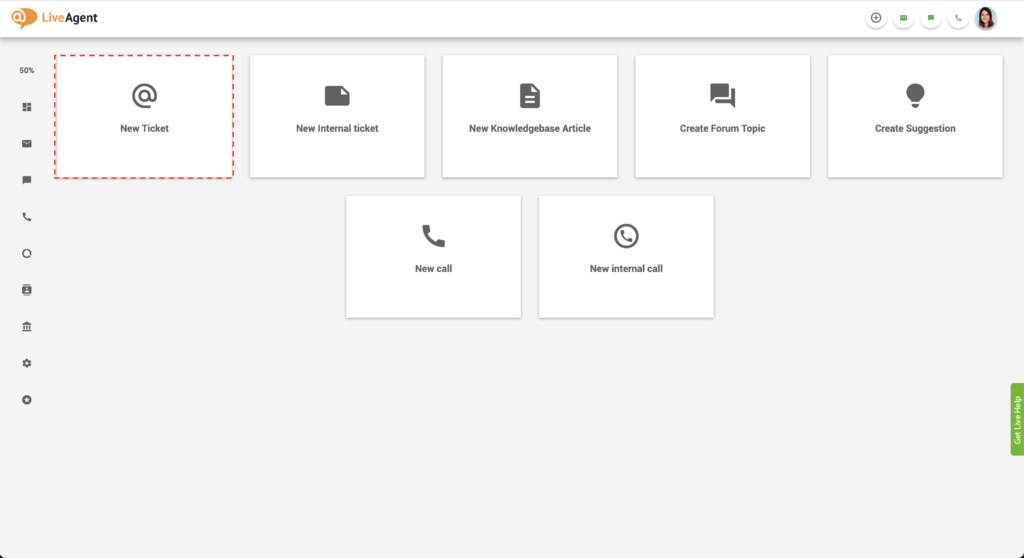
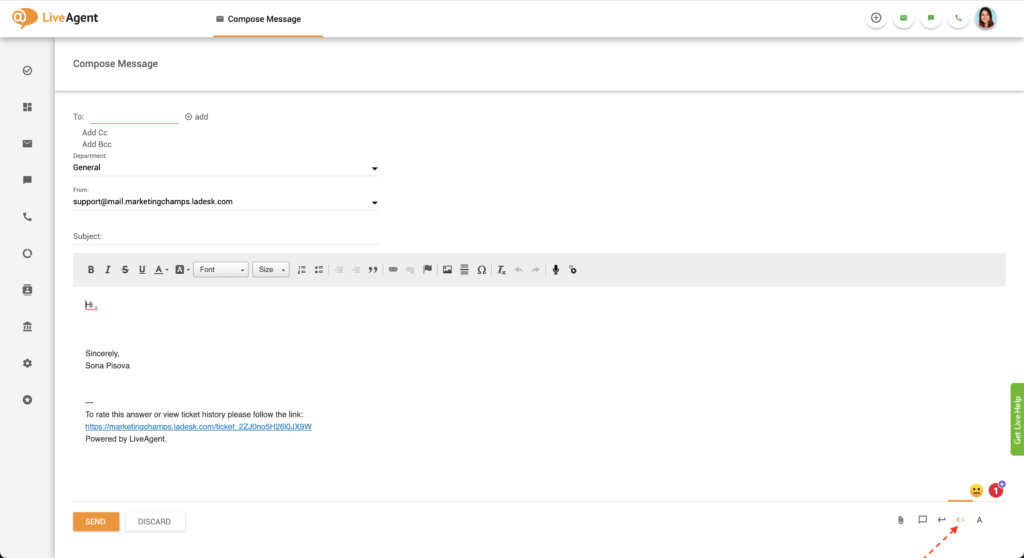
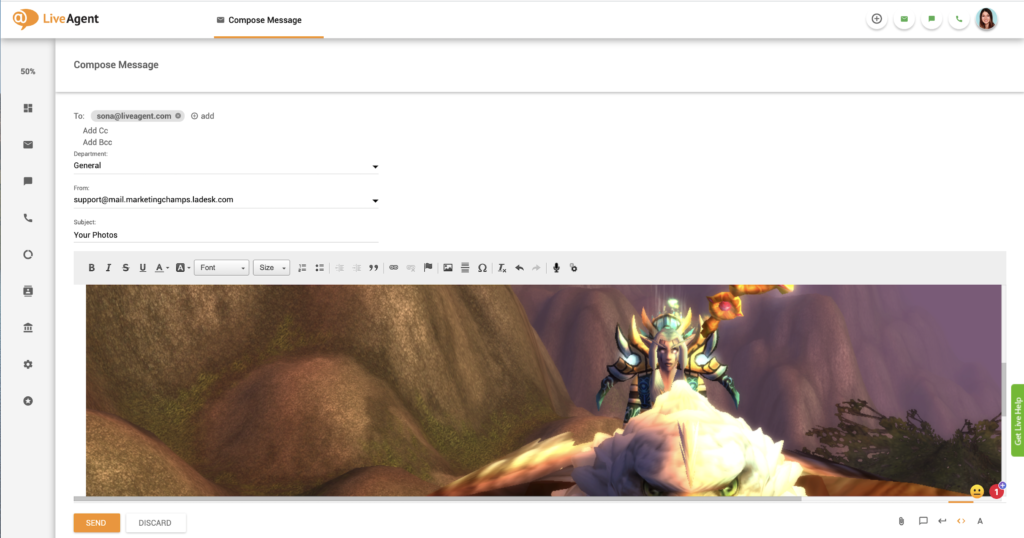
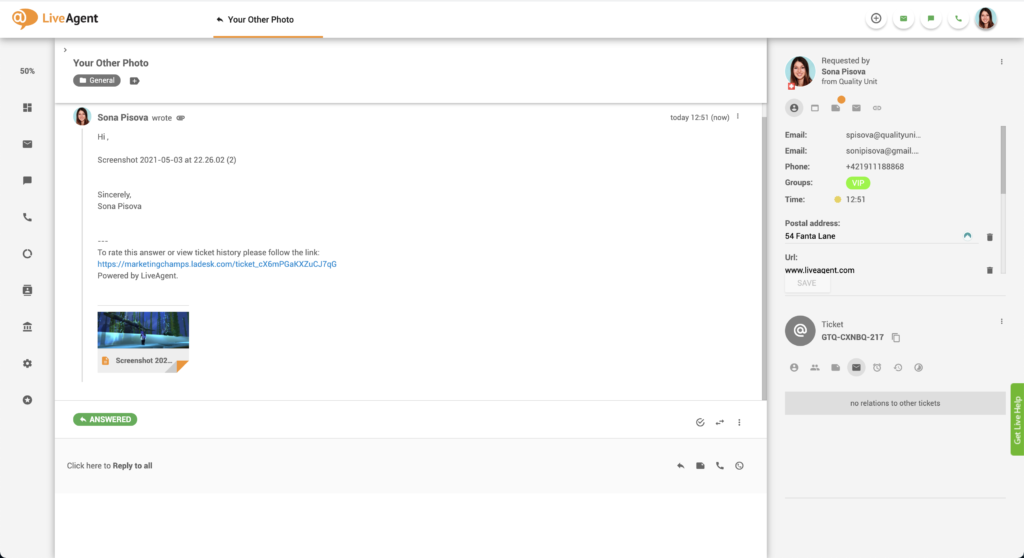
Vennligst følg disse instruksjonene for å sette inn innebygde bilder i brødteksten i e-postbillettene dine:
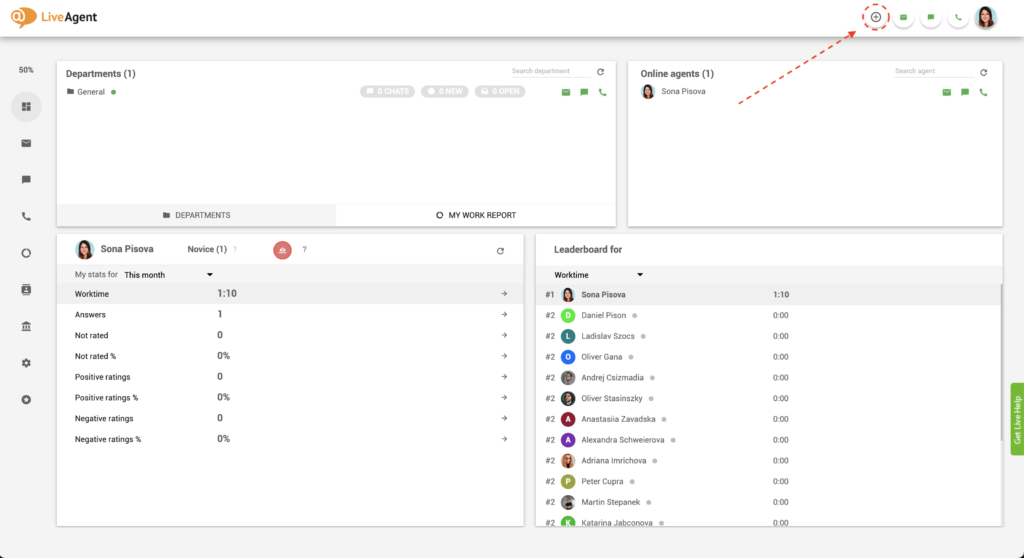
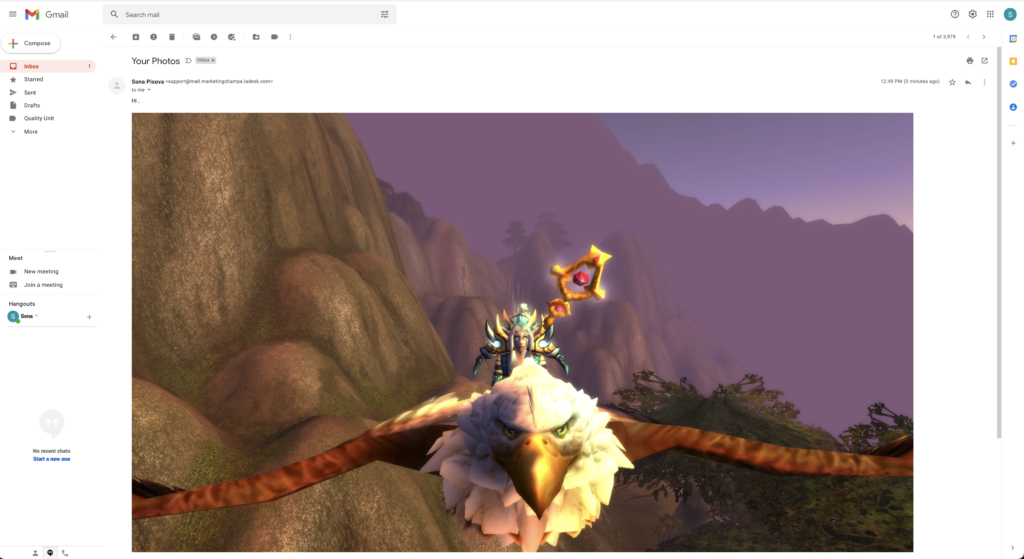
Hvis du kopiere og limer inn et innebygd bilde i brødteksten i en e-post, vil mottakeren se det slik:
Følg disse instruksjonene for raskt å legge til vedlegg i e-postbillettene dine ved hjelp av kopier og lim inn-funksjonen:
Hvis de ikke limes inn innebygd, vil de se ut som vanlige e-postvedlegg. Det er ingen forskjell mellom å kopiere og lime inn bilder og filer eller å vedlegge dem vanlig via vedlegg-knappen.
Bruk av kopier og lim inn-kommandoer kan øke agentens arbeidsflyt og gjøre dem mer effektive til å håndtere og løse billetter. I stedet for å klikke på flere knapper for å utføre kopier og lim inn-handlinger, kan agenter ganske enkelt bruke tastatursnarveier uten å avbryte skriveflyten.
Jo raskere kundesupportagentene dine svarer på billetter, jo flere kan de håndtere i løpet av et enkelt skift. Bortsett fra å redusere billettbelastningen og spare selskapet ditt penger, kan dette forbedre løsningstidene dine og føre til høyere kundetilfredshet.
Kunder elsker å motta svar på spørsmålene sine på en rettidig måte. Glede dem med lynrask respons- og løsningstider takket være vår kopier og lim inn-funksjon. Høyere kundetilfredshet forsterker ofte kundelojalitet og engasjement og også positive ord-til-munn-anbefalinger.
Gå ikke glipp av potensielle kunder, mer salg og høyere kundelivstidsverdi! Oppdag hvor enkelt LiveAgent kan forbedre effektiviteten til agentene dine og opplevelsen til kundene dine.
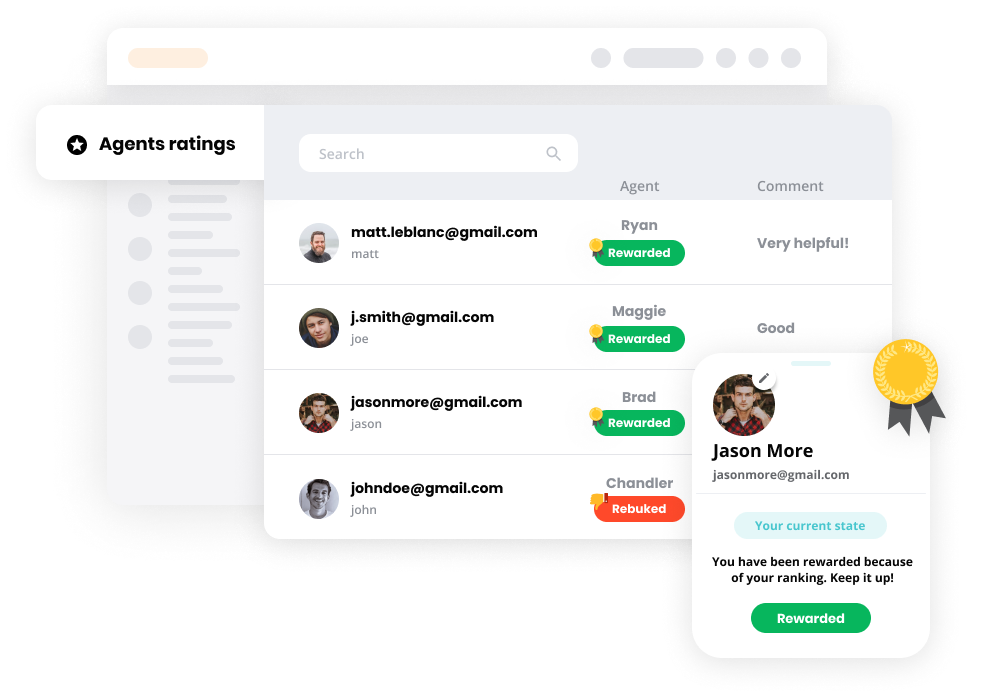
Lær alt om den universelle innboksen som er pakket med over 140 helpdesk-funksjoner, inkludert gamifikasjon, rapportering og kunderelasjonsstyringssoftware. LiveAgent tilbyr også mer enn 40 tredjeparts-integrasjoner med dine favorittverktøy som Slack, Google Analytics, Shopify, MailChimp og mer.
Vil du lære mer om LiveAgents banebrytende helpdesk-funksjoner? Sjekk ut kunnskapsbase-artiklene våre, funksjonssider, blogger, webinarer eller den offisielle YouTube-kanalen vår for mer informasjon:
LiveAgents kopier og lim inn-funksjon er allsidig! Gjør kommunikasjonen din mer levende med innebygde bilder, eller forbedre arbeidsflytene dine med vår 30-dagers gratis prøveperiode . Start din gratis prøveperiode i dag. Ingen bindinger, ingen kredittkort påkrevd.
Kopier og lim inn er en datamaskinkommando som lar deg kopiere og lime inn innhold som tekst, bilder, lenker og andre data fra ett sted til et annet. Funksjonen lagrer midlertidig den kopierte informasjonen på et sted som er usynlig for brukeren (vanligvis utklippstavlen) og limer den deretter inn på ønsket sted.
For å kopiere og lime inn data på en Windows-datamaskin, vennligst bruk følgende kommandoer: CTRL + C (for å kopiere) og CTRL + V (for å lime inn). Hvis du bruker en Mac-datamaskin, vennligst bruk Command + C (for å kopiere) og Command + V (for å lime inn).
Tekst, lenker, filer (som vedlegg), bilder (som vedlegg eller innebygde bilder).
Gjør kommunikasjonen din mer levende med bilder. Kopier og lim dem inn med letthet ved hjelp av vår HTML-editor. Prøv gratis. Ingen kredittkort påkrevd.
Øk arbeidsflyteffektiviteten med LiveAgent's help desk-integrasjoner som Slack, Zapier og API. Automatiser prosesser, del data og forbedre kundeservice. Prøv gr...
Zapier integrerer over 200 apper med LiveAgent for å automatisere oppgaver og effektivisere arbeidsflyter, noe som forbedrer kundeservicen. Koble til apper som ...

Aktiver LDAP i LiveAgent for å importere agenter og forbedre kundeservice. Oppdag sømløs LDAP-integrasjon i dag!
Bli med i vårt fellesskap av fornøyde kunder og gi utmerket kundesupport med LiveAgent.