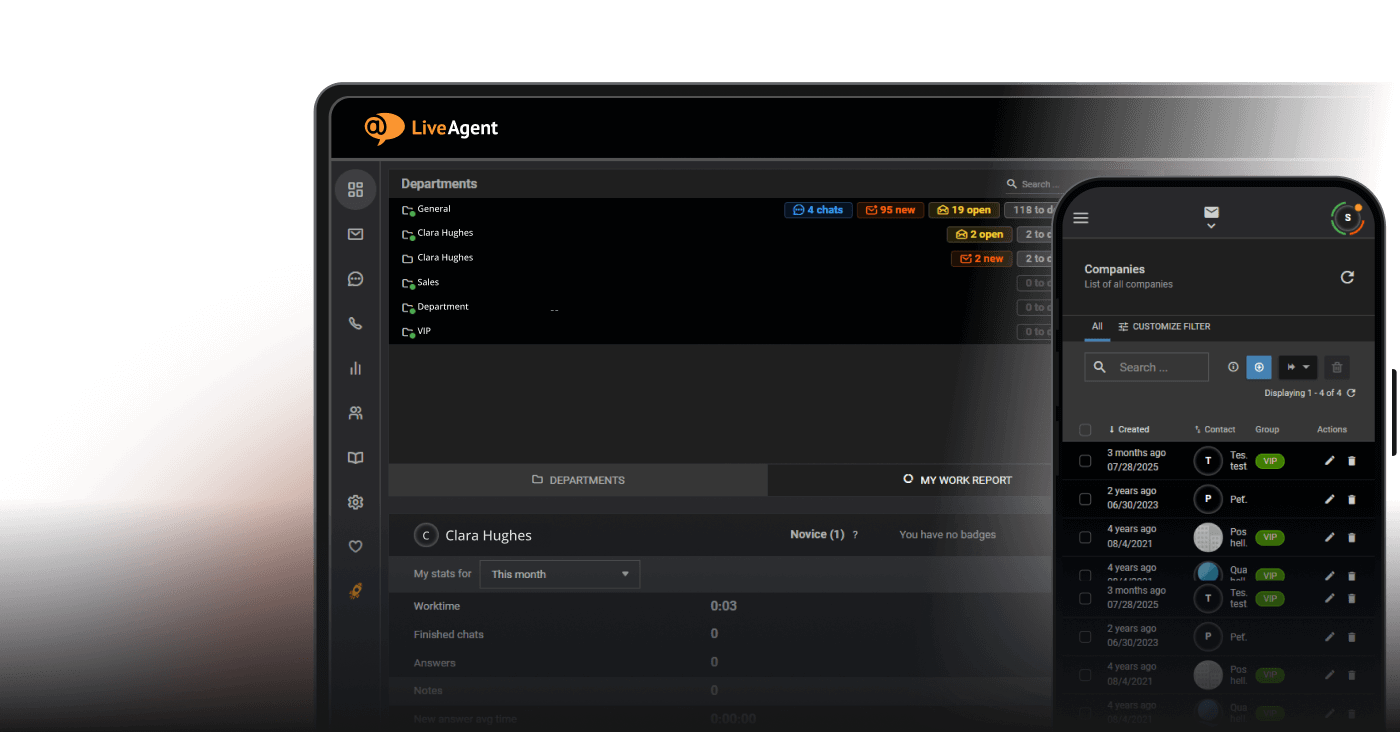


e-handelsfunksjoner
Forbedre e-handelsnettstedet ditt med LiveAgent sin raske live chat og robuste kunnskapsbase. Øk kundeengasjement, tilfredshet og salg med personlig omnikanal-s...
2 min lesing
eCommerce
Live Chat
+2


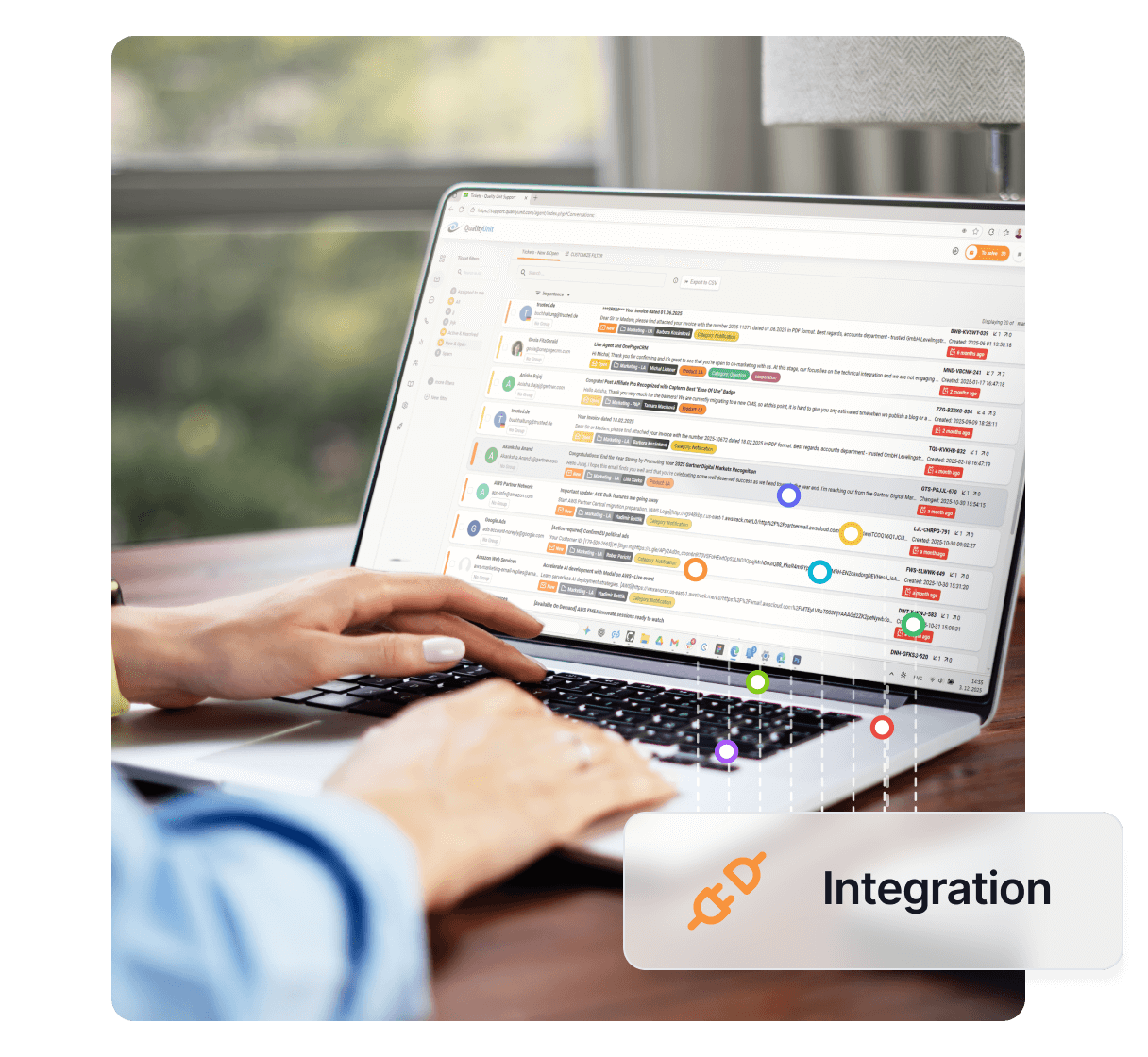
Shopify-integrasjon med LiveAgent forbedrer e-handels-support med live chat, telefonsstøtte og kundeordrestyring. Øk engasjement og tilfredshet samtidig som du sparer tid og penger.
Shopify er en e-handelsplattform som brukes til å opprette nettbutikker som selger produkter og tjenester. Shopify er utstyrt med mange fremragende funksjoner inkludert dropshipping, produktmarkedsføring, ulike betalingsalternativer og kundeengasjementsverktøy. Med Shopify kan du enkelt sette opp din nye e-butikk og begynne å selge dine produkter eller tjenester.
Shopify er en plattform som hver gründer bør bruke fordi den er så enkel å navigere og bruke. Med Shopify kan du spare tid og penger, og fokusere på andre aspekter av virksomheten din.
Du kan bruke Shopify-integrasjonen for å gi rask og effektiv støtte til dine kunder eller klienter. Med LiveAgent kan du holde styr på dine kundesupporte-poster, tilby telefonsstøtte, og også plassere en sanntids live chat-knapp med et forhåndsinnstilt design på nettsiden din.
Å ha en live chat-knapp på butikkens nettsted er fordelaktig fordi det er et problemfritt kommunikasjonsalternativ som dine kunder kan bruke for å kontakte deg om produktinformasjon, eventuelle problemer og mer. Dette kan i stor grad forbedre kundeengasjement og også kundetilfredshet.
Hvis du vil plassere en LiveAgent live chat-knapp på nettstedet ditt, følg denne enkle guiden.
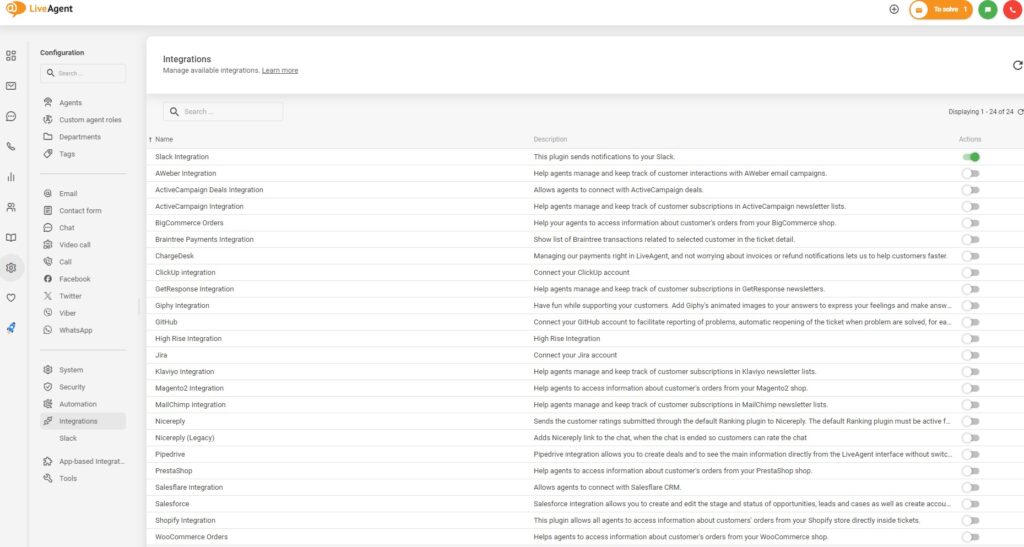
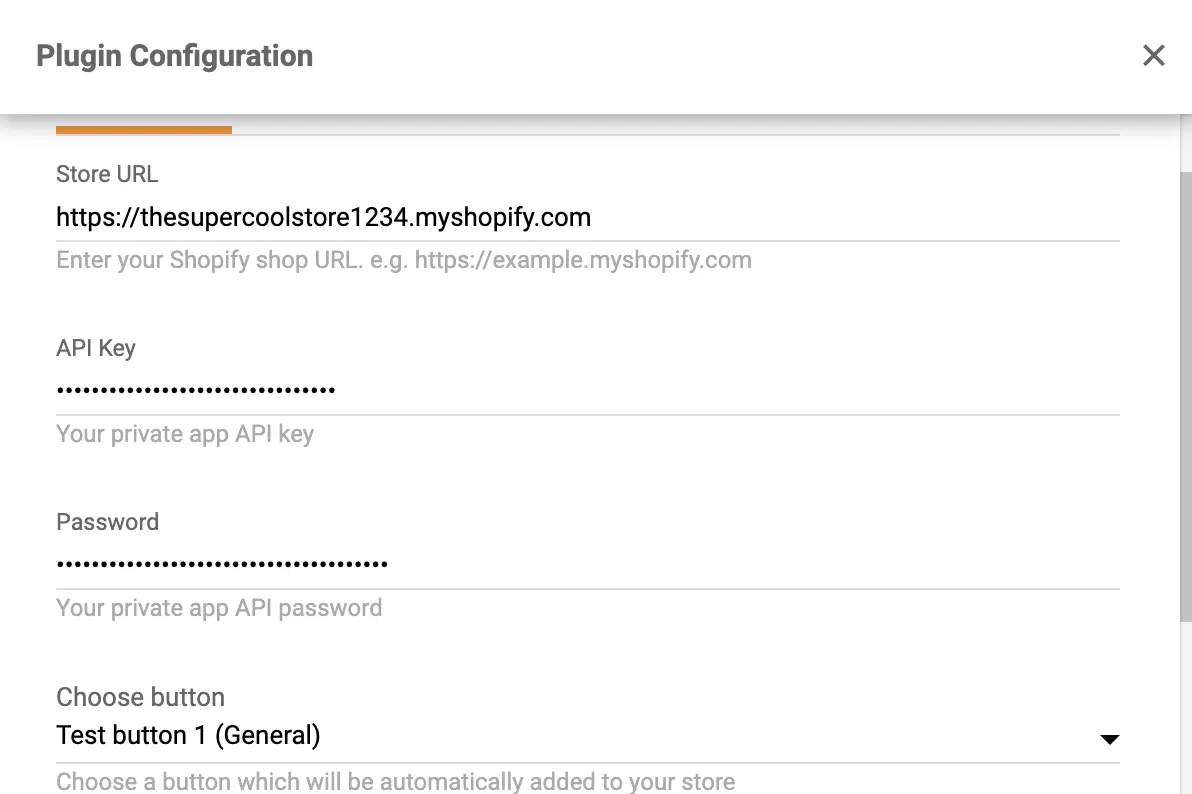
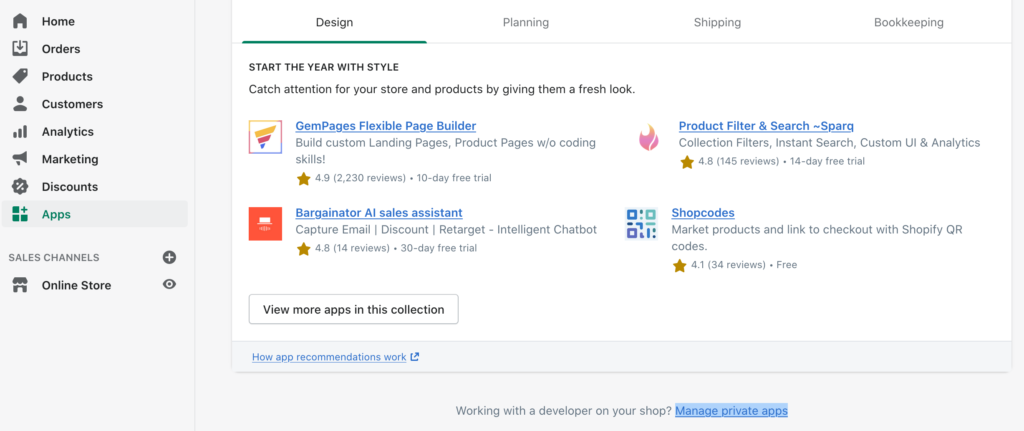
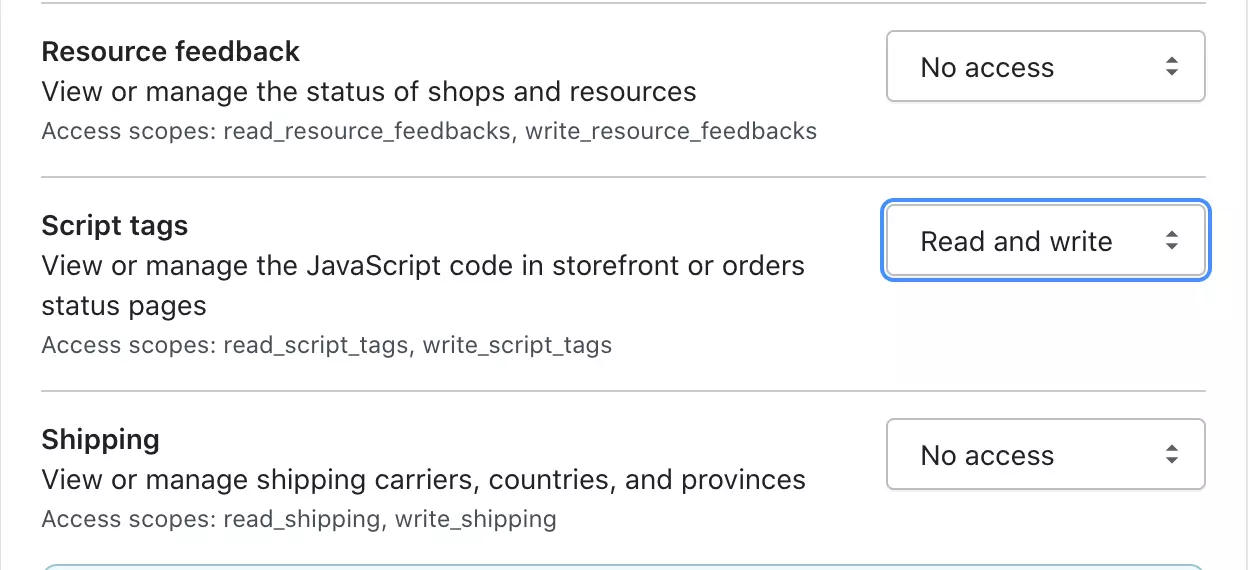
Ved å bruke denne integrasjonen vil du kunne se kundens ordrer i billettdetalj-seksjonen av LiveAgent-kontoen din. Vennligst følg integrasjonsinstruksjonene nedenfor for å komme i gang.
Hvis du ikke har dette alternativet tilgjengelig, må du aktivere administrasjonen av private apper. Klikk på Administrer private apper og deretter på Aktiver utvikling av private apper. Merk alle avmerkingsboksene og klikk på Aktiver utvikling av private apper. Deretter vil du kunne Opprett en ny privat app.
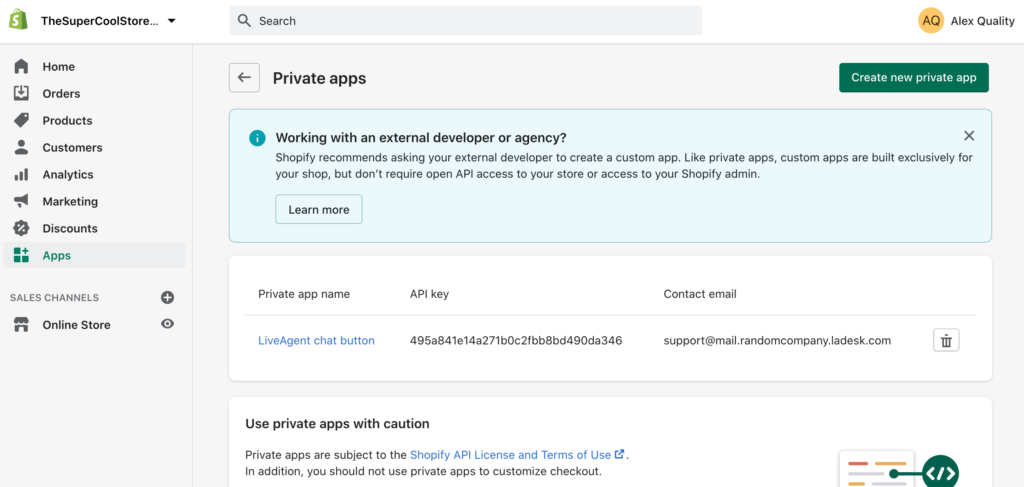
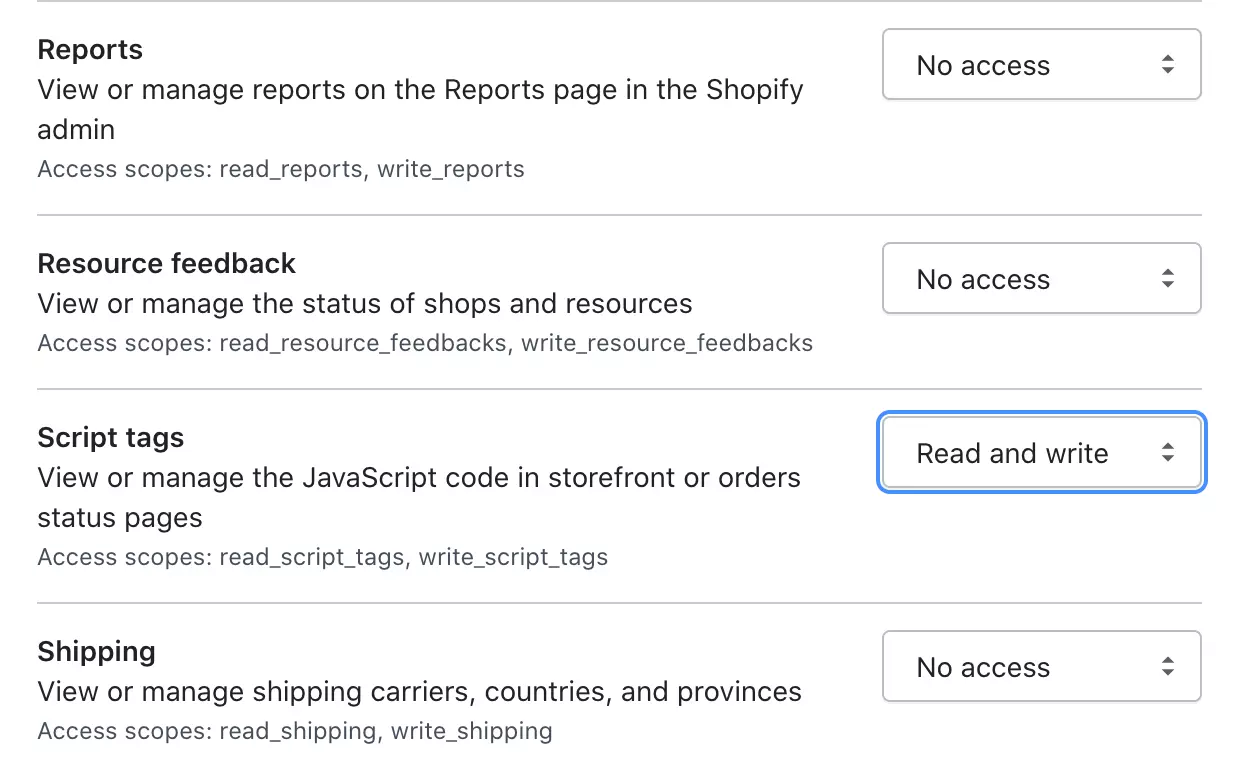
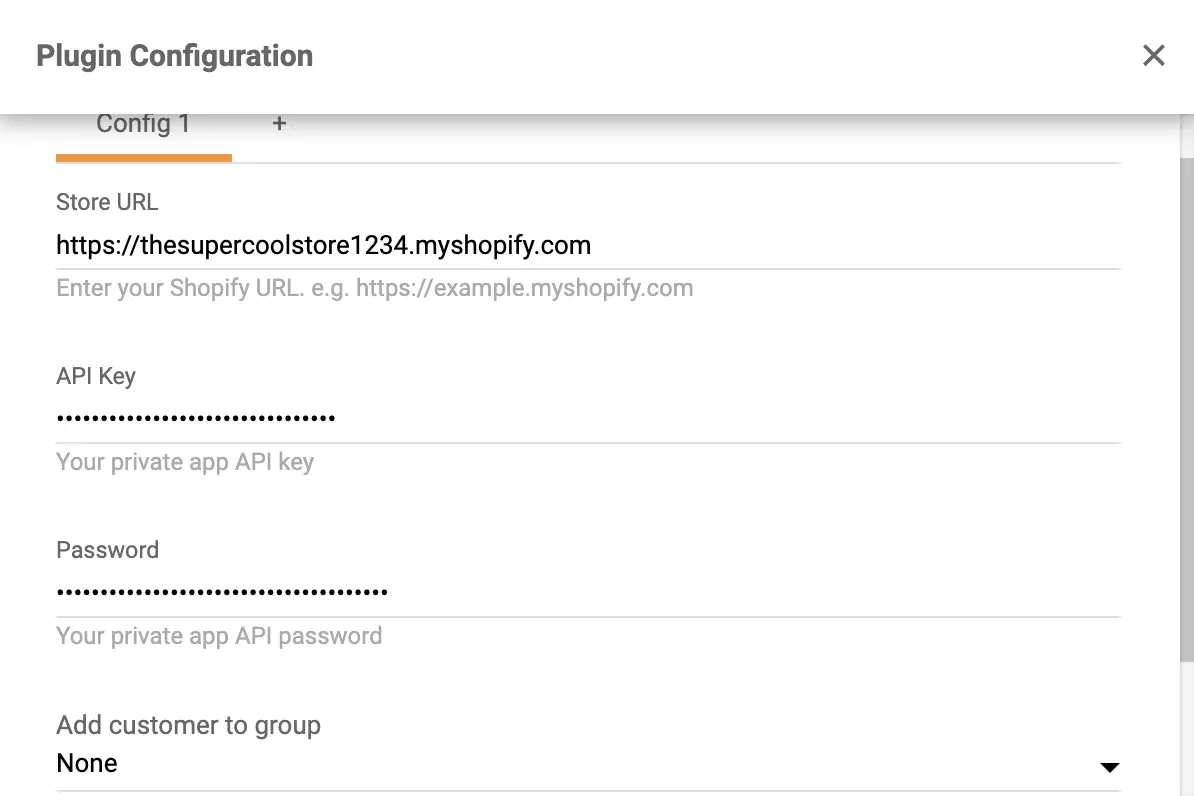
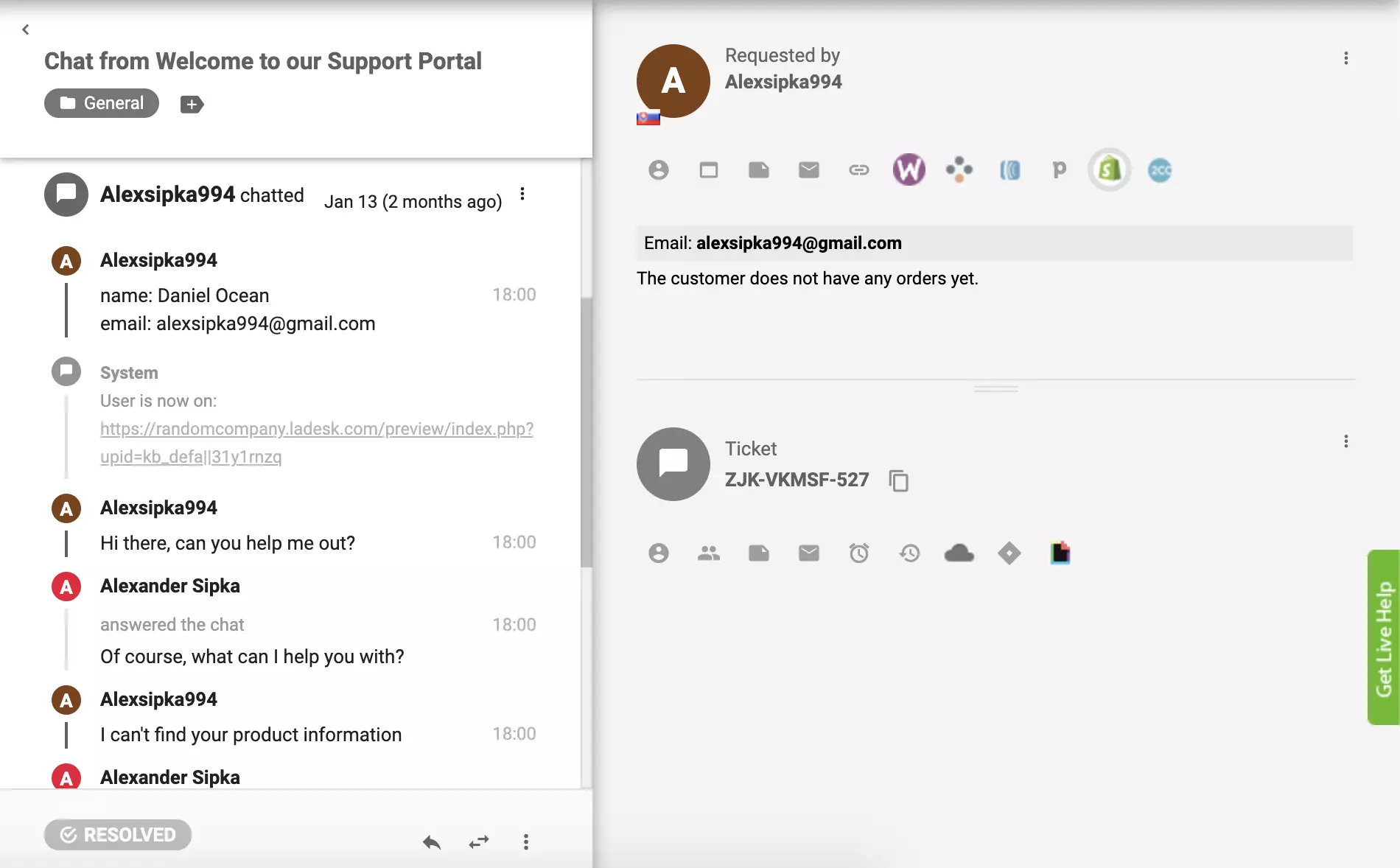
Din Shopify-plugin bør være aktiv. Ta en titt på noen tidligere billetter fra dine kunder og klikk på Shopify-knappen i høyre panel for å se kundens ordrer i billettvisningen.
Å koble LiveAgent og Shopify via Zapier er enkelt, raskt og intuitivt. En trigger i en app vil aktivere en handling i den andre, og skape en forbedret arbeidsflyt. Du kan opprette mer enn en integrasjon og du kan velge og konfigurere dem slik at de fungerer som du ønsker. Ingen kodingserfaring er nødvendig for dette.
La oss gå gjennom trinnene. Hvis du aldri har opprettet en Zapier-integrasjon før, må du registrere deg og opprette en Zapier-konto. Når du er ferdig, gå til LiveAgent + Shopify-integrasjonssiden på Zapier.
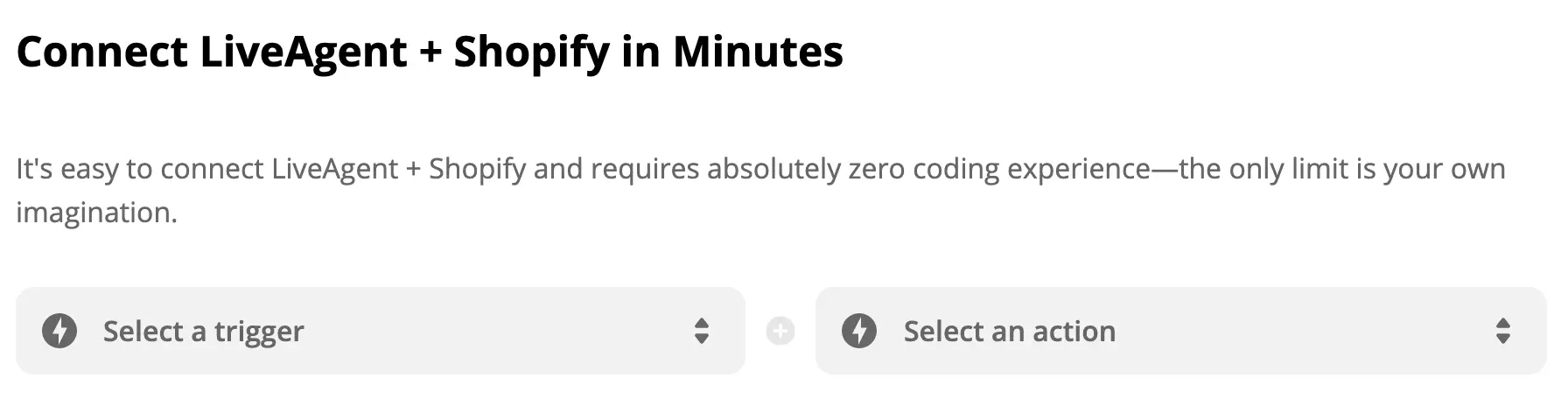
Når du scroller ned, kan du se Koble LiveAgent + Shopify på minutter-seksjonen. Her kan du velge ønsket trigger og handling. Du kan velge hva som helst fra listen og opprette en forbindelse. Som et eksempel skal vi velge Shopify-triggeren Nytt produkt og LiveAgent-handlingen Ny samtale. Når du er ferdig, klikk på den blå knappen under.
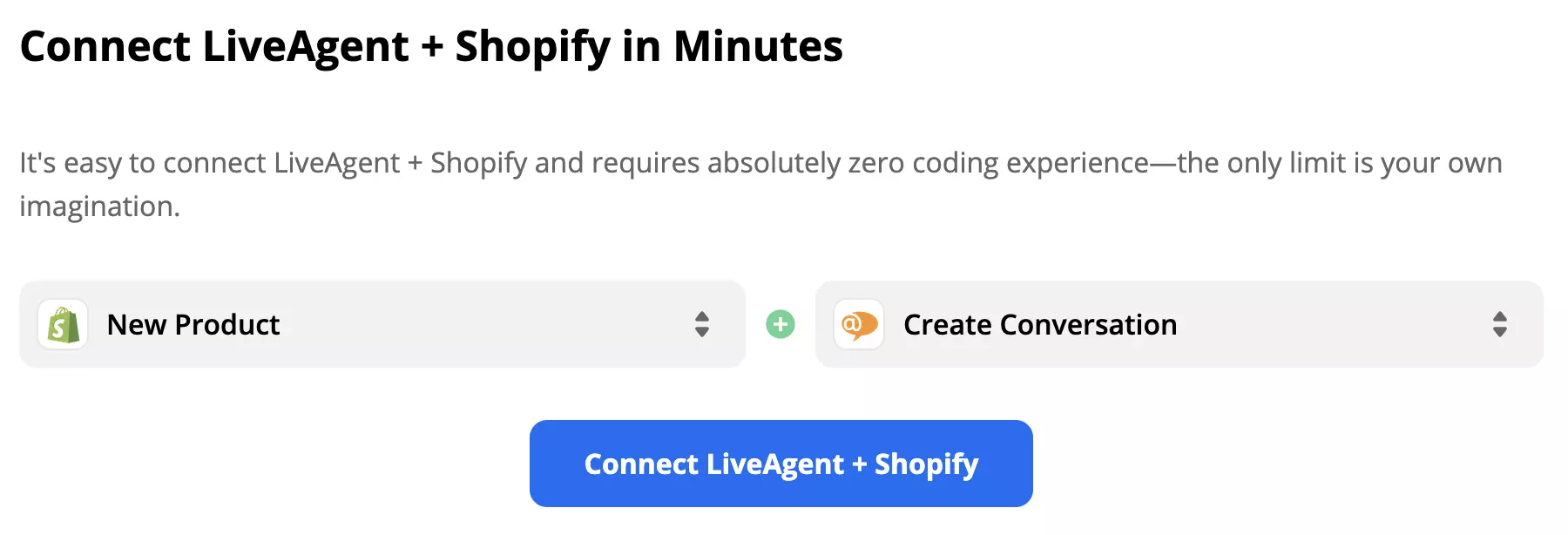
Nå må du konfigurere triggeren din. Så gå videre, logg inn på trigger-app-kontoen som er Shopify i vårt tilfelle, og begynn å sette opp triggeren. Prosessen er ganske enkel og du trenger bare å fylle ut noen få detaljer.
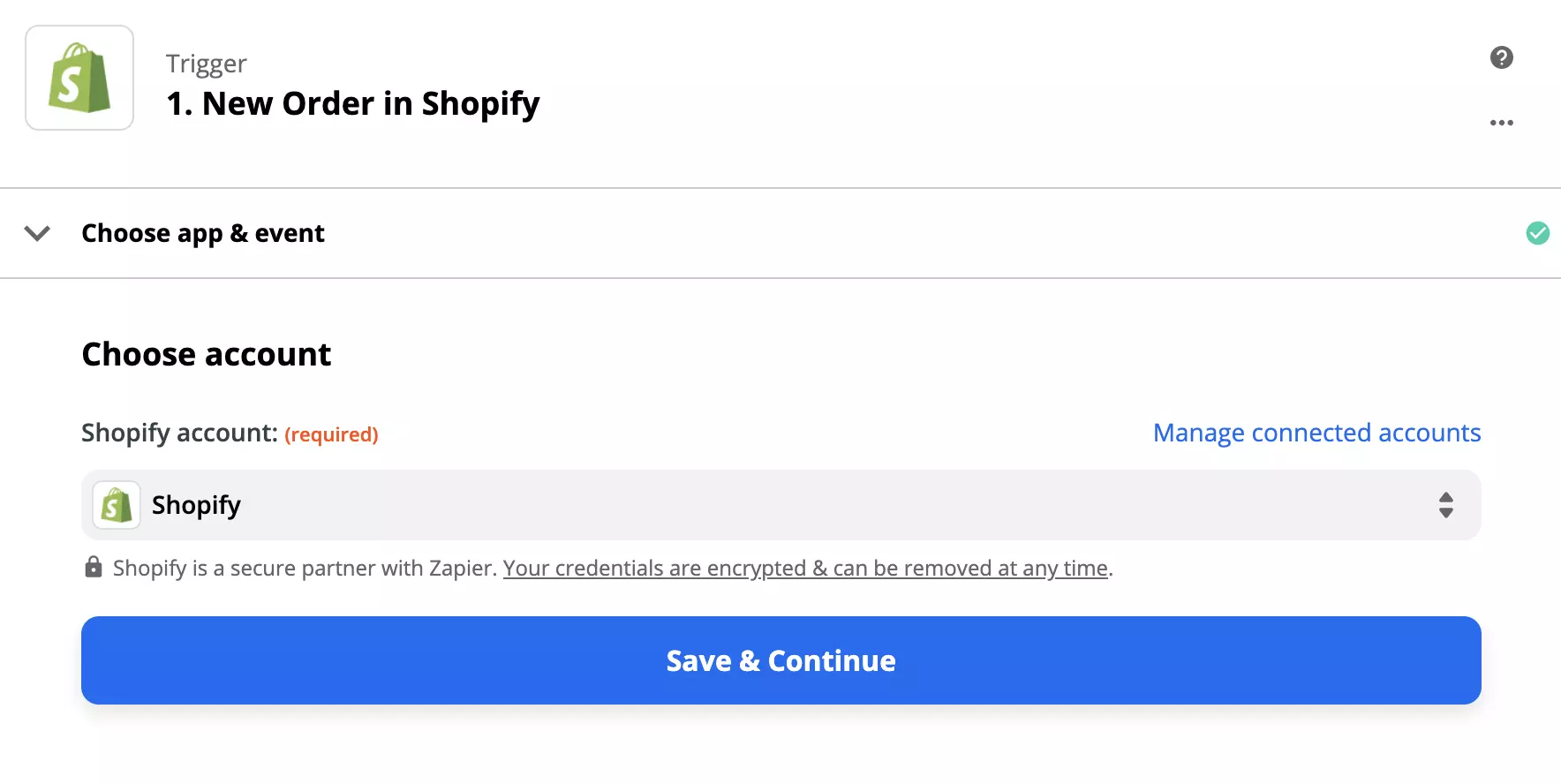
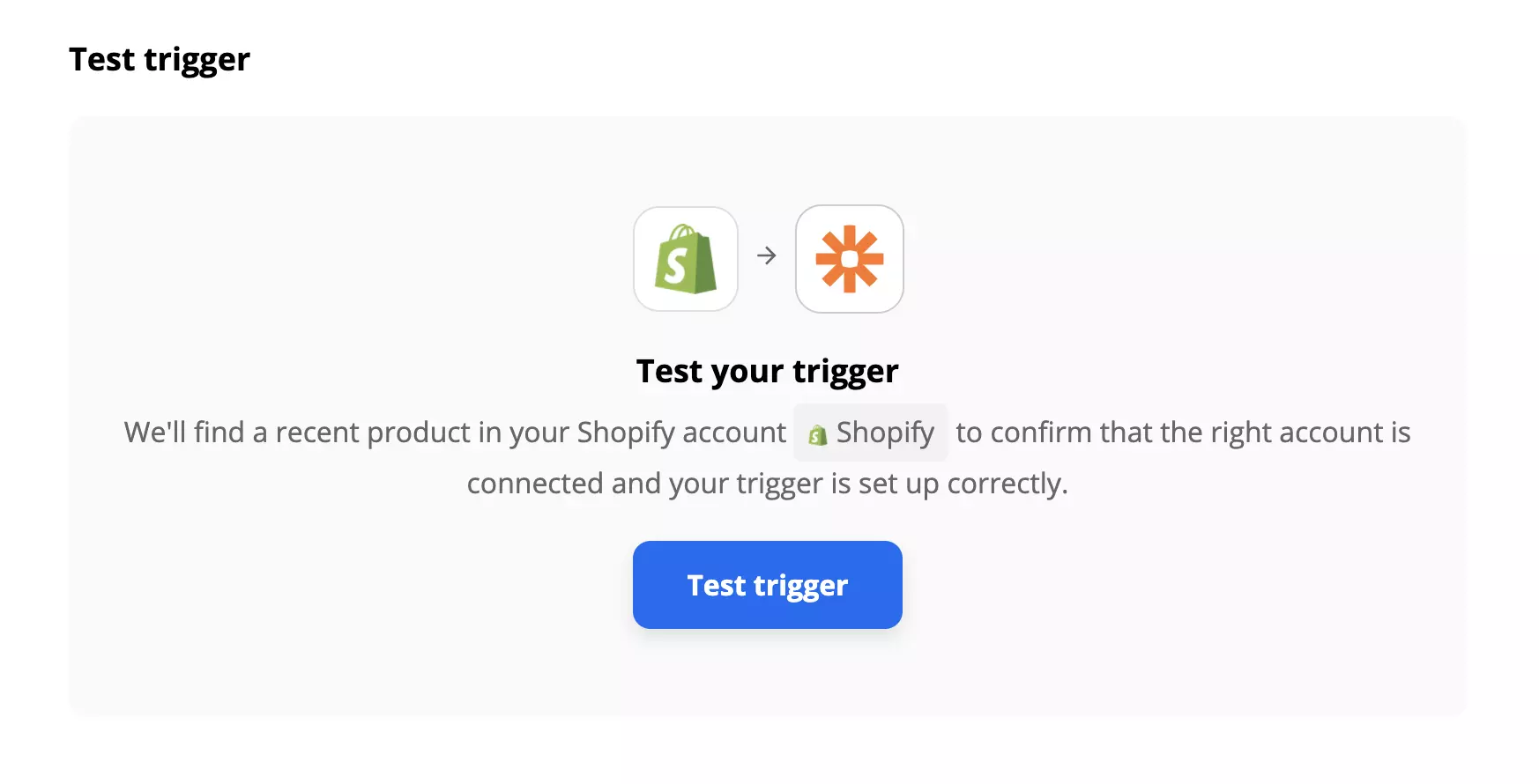
Når du er ferdig, anbefaler vi at du tester triggeren for å sikre at den fungerer som du ønsker. Dette trinnet kan hoppes over og fullføres som det siste trinnet i Zapier-konfigurasjonen.
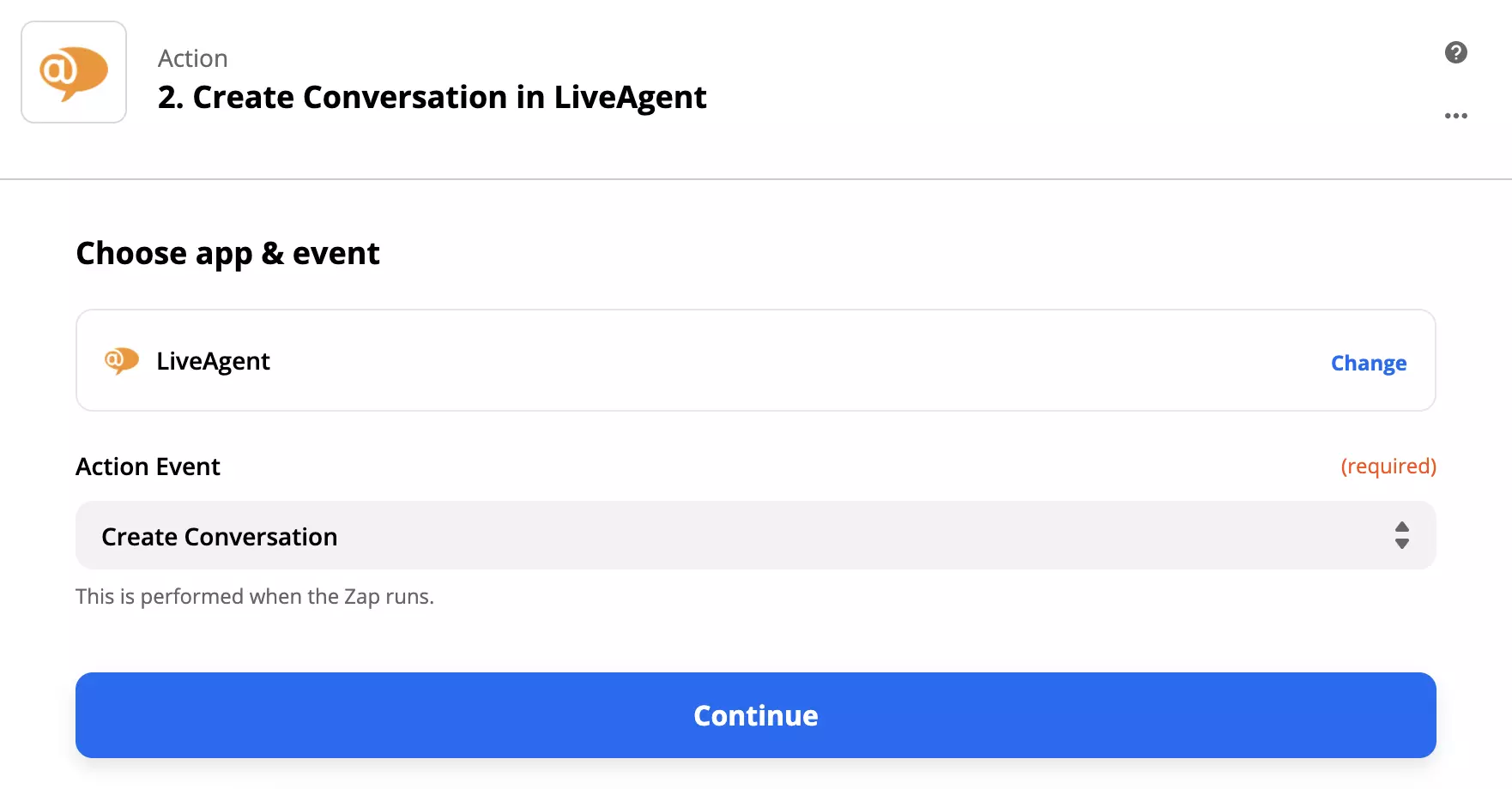
Alt som gjenstår er å sette opp handlingen din. Fyll ut de påkrevde feltene, for eksempel e-post. Hvis du vil spesifisere handlingen videre, gå videre og fyll ut de valgfrie feltene.
Når du er ferdig, gjør en annen test av integrasjonen for å se om den fungerer. Hvis du støter på problemer, vil Zapier vanligvis foreslå et feilsøkingsalternativ med en gang slik at du enkelt kan fikse det som er galt. Imidlertid pleier problemer med Zapier-integrasjoner å være sjeldne.
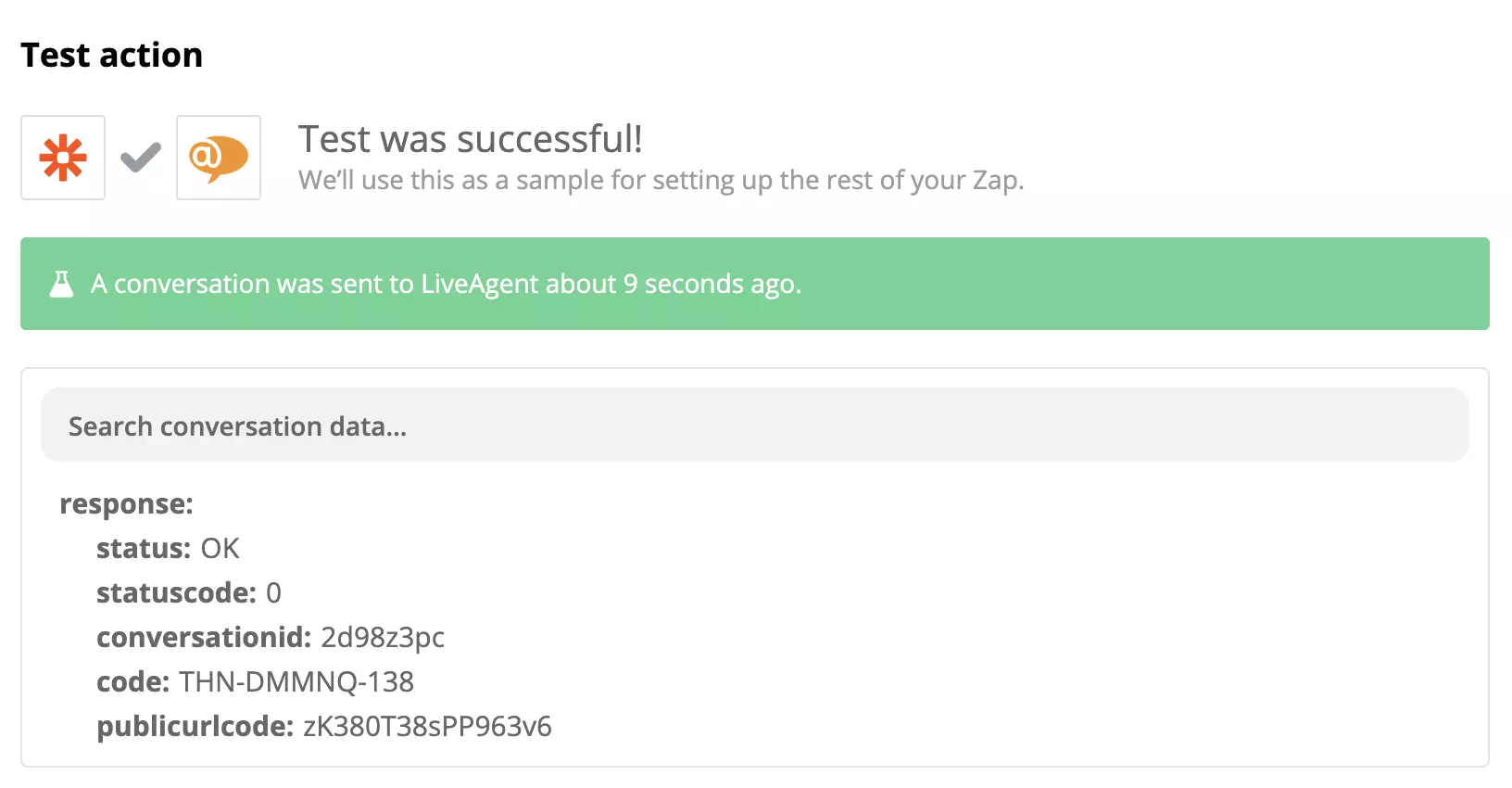
Hvis du har fullført de forrige trinnene, bør integrasjonen din være klar til bruk. La oss teste det. Gå til Shopify-produktseksjonen din.
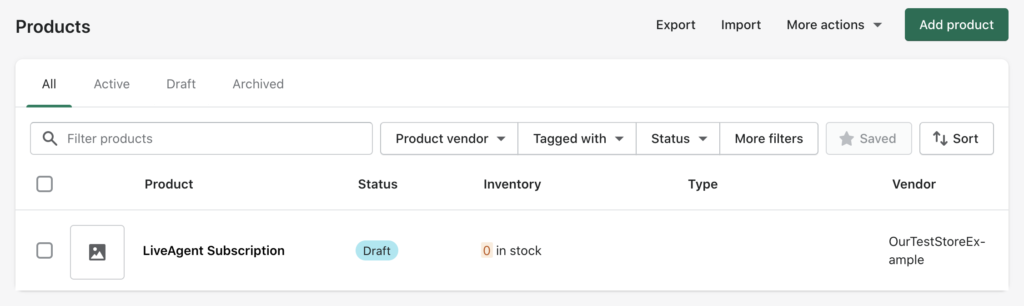
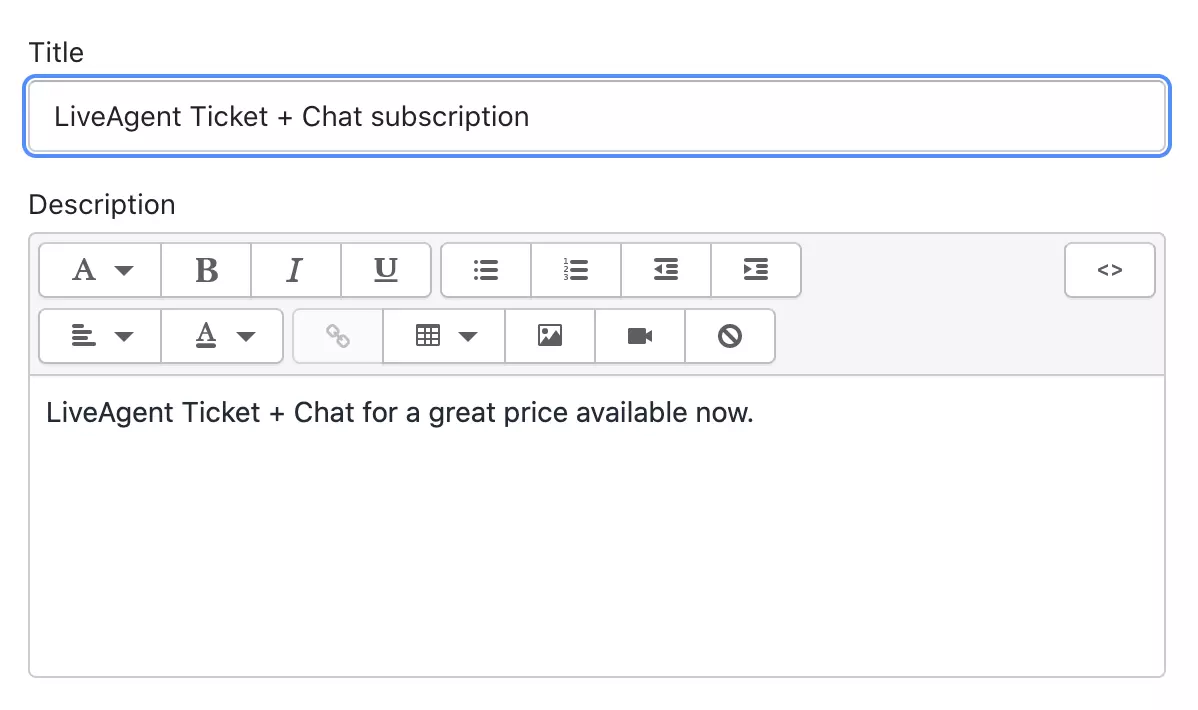
Opprett et nytt produkt og fyll ut navn og beskrivelse av produktet. Dette produktet kan brukes som en test slik at du ikke trenger å gå gjennom den lange prosessen med å fylle ut hver eneste informasjon.
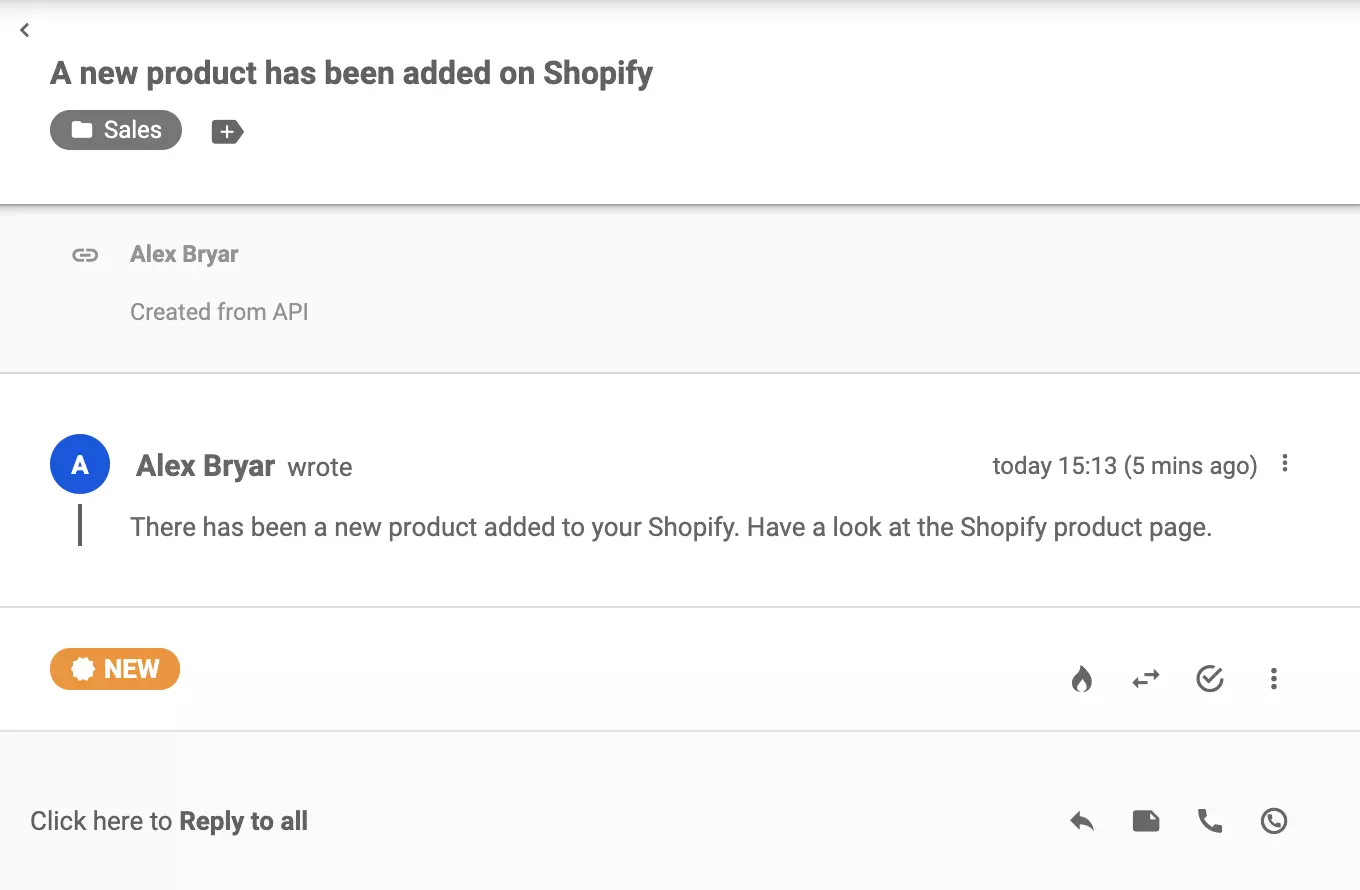
Ta en titt på dine LiveAgent-billetter (du bør motta en ny billett innen sekunder.) Hvis alt fungerer, har du vellykket koblet to applikasjoner sammen.
Gjerne sjekk ut andre funksjoner og integrasjoner som kan hjelpe deg med dine potensielle kunder, administrering av ordrer og mer. Gå tilbake til Zapier når som helst for å opprette andre integrasjoner mellom LiveAgent og Shopify, eller velg en annen app du ønsker å koble til.
LiveAgent tilbyr Shopify-integrasjon for kunder som ønsker å implementere live chat i sin e-handelsbutikk.
For å kontakte Shopify-kundestøtte kan du besøke deres nettsted og navigere til støtteseksjonen. Derfra kan du få tilgang til deres hjelpesenter, fellesskapsforumer eller kontakte deres supportteam direkte via e-post, chat eller telefon. Det er viktig å merke seg at de spesifikke kontaktalternativene kan variere basert på din Shopify-plan og region, så det er best å henvise til deres offisielle støtteressurser for den mest oppdaterte informasjonen.
Shopify tilbyr live chat-støtte som en del av sine kundestøttetilbud. Imidlertid kan tilgjengeligheten og kostnaden for denne tjenesten avhenge av brukerens abonnementsplan. For eksempel kan Shopifys grunnleggende plan tilby begrenset eller ingen live chat-støtte, mens høyere planer kan inkludere tilgang til live chat som en kundestøttekanal uten ekstra kostnad. Det er viktig for potensielle brukere eller nåværende Shopify-abonnenter å konsultere Shopifys offisielle nettsted eller kundestøtteressurser for å få den mest oppdaterte og nøyaktige informasjonen angående tilgjengeligheten og kostnaden for live chat-støtte.
Her er en rask trinn-for-trinn-guide: Naviger til Konfigurasjoner > Klikk på System > Plugins > Fyll inn detaljene fra Shopify-butikken din.
For å kontakte Shopify live chat kan du følge disse trinnene: 1. Logg inn på Shopify-kontoen din. 2. Naviger til Shopify Help Center. 3. Klikk på Kontakt support-knappen. 4. Velg problemet du trenger hjelp med fra rullegardinmenyen. 5. Hvis live chat er tilgjengelig, vil du se alternativet for å starte en live chat-økt med en supportrepresentant. Hvis live chat ikke er tilgjengelig, kan du også ha muligheten til å sende inn en supportforespørsel og Shopify vil kontakte deg via e-post. Det er viktig å merke seg at tilgjengeligheten av live chat-støtte kan variere avhengig av din Shopify-plan og tidspunktet på dagen.
Ingen problem! LiveAgent tilbyr en 30-dagers gratis prøveperiode hvor du kan teste den gratis Shopify-integrasjonen!
Forbedre e-handelsnettstedet ditt med LiveAgent sin raske live chat og robuste kunnskapsbase. Øk kundeengasjement, tilfredshet og salg med personlig omnikanal-s...

Lær hvordan LiveAgents AI-chatbot for Shopify automatiserer kundestøtte, reduserer arbeidsbelastning og akselererer salg med 24/7 øyeblikkelige svar på produkt-...

Wix er en nettstedbygger som tilbyr maler og widgets. Integrering av LiveAgent med Wix lar bedrifter legge til live chat-knapper for forbedret kundesupport, noe...
Bli med i vårt fellesskap av fornøyde kunder og gi utmerket kundesupport med LiveAgent.