

WordPress
Integrer LiveAgent sin live chat i WordPress-nettstedet ditt for å forbedre kundesupport og tilfredshet. Følg enkle trinn for å installere plugin-en, opprette e...
2 min lesing


Wix er en nettstedbygger som tilbyr maler og widgets. Integrering av LiveAgent med Wix lar bedrifter legge til live chat-knapper for forbedret kundesupport, noe som forbedrer interaksjon og tilfredshet.
Wix er en DIY-malbasert nettstedbygger med AI-funksjoner. Det er gratis å bruke for alle og det tilbyr betalingsplaner for kunder som ønsker å ta nettsiden sin til neste nivå. Wix har et stort antall innebygde temaer, maler og widgets, og det kan hjelpe deg med å bygge et nettsted som passer målgruppen din. Det tilbyr nesten alt du kan tenke på fra designelementer, menyer og bloggplasser til kontaktskjemaer og mer.
LiveAgent sin Wix-integrasjon lar deg plassere live chat-knapper på Wix-nettstedene dine. Live chat er en flott måte for kundene dine å komme i kontakt med virksomheten, stille spørsmål, få informasjon og løse problemer de kan møte under kjøp eller bruk av et produkt.
Å ha flott kundesupport kan gjøre kundene dine gladere, øke kundetilfredshet og forbedre kundeopplevelsen. Alt det trengs er en enkelt chat-knapp på nettstedet ditt.

Hvis du vil plassere LiveAgent sin chat-knapper på Wix-nettstedet ditt, vennligst følg integreringsveiledningen nedenfor.
Trinn 1: Opprett en chat-knapp i LiveAgent
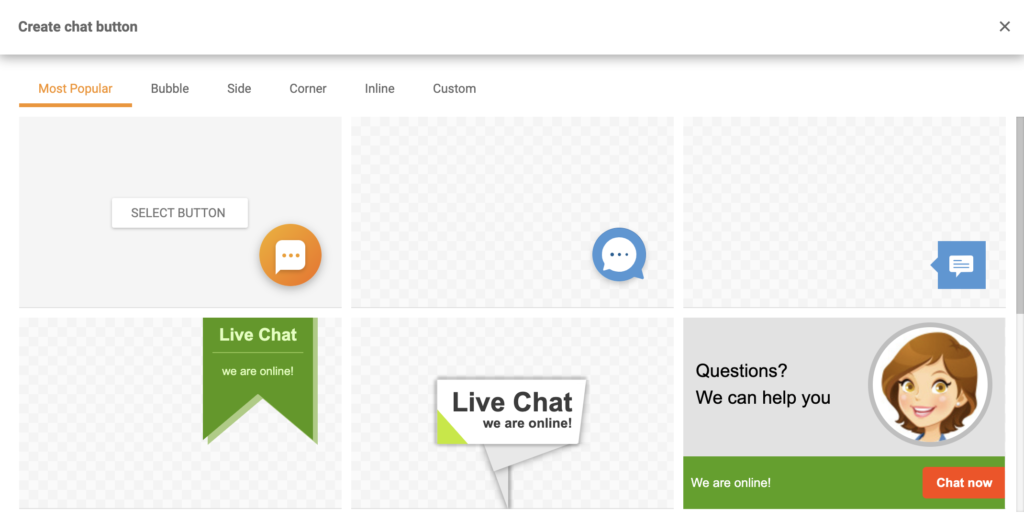
Først må du ha en knapp opprettet i LiveAgent-dashbordet ditt slik at du kan få integreringskoden. Åpne dashbordet ditt og gå til Konfigurasjon > Chat > Chat-knapper. Klikk på den oransje Opprett-knappen øverst i delen og velg et design du liker. Du kan også legge til et egendefinert chat-knappdesign hvis du foretrekker det ved å bruke Egendefinert-delen.
Trinn 2: Konfigurer knappen
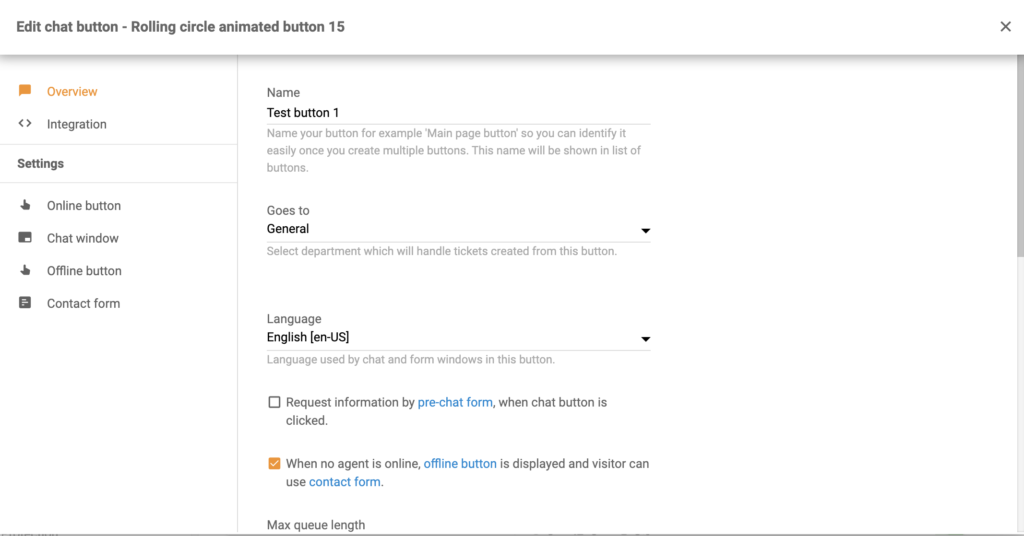
Deretter konfigurerer du knappen. Velg et navn for den, velg avdelingen du vil rute chatene til, køelengden og andre alternativer. Klikk Lagre når du er ferdig eller Forhåndsvis og Test knappen først. Etter det klikker du på Integrasjon-delen i venstre panel. Kopier knappekoden.
Trinn 3: Legg til kode på Wix-nettstedet ditt
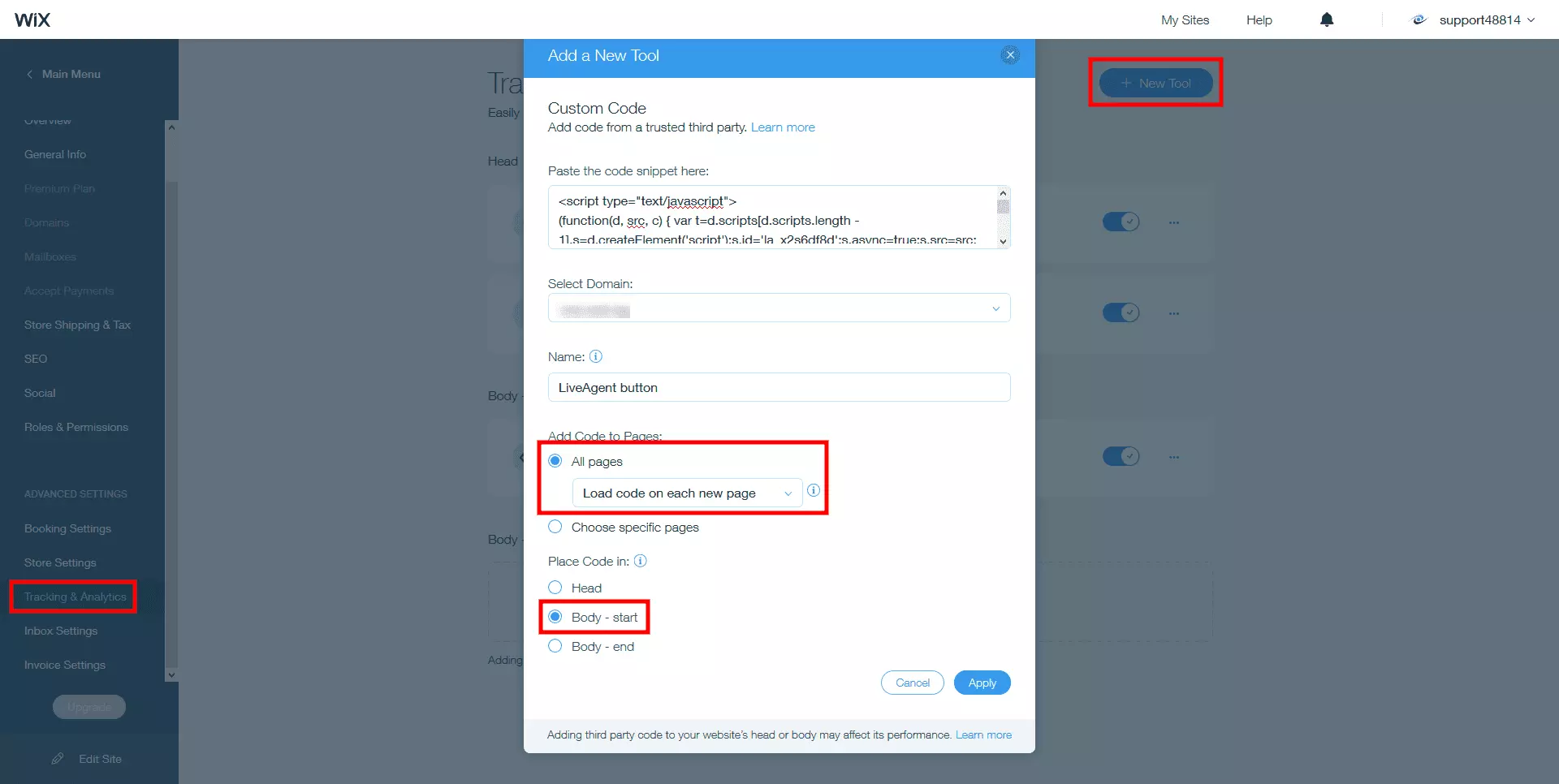
Når du har koden kan du logge inn på Wix-dashbordet ditt og navigere til Innstillinger > Avansert > Egendefinert kode. Lim inn knappekoden din i feltet “Lim inn kodebiten her: “. Velg Alle sider under Legg til kode på sider. Under rullegardinmenyen velger du Last inn kode på hver nye side. Velg Body – start under Plasser kode i delen som vist nedenfor:
Noen kundeintegrasjoner kan også håndteres via Zapier. Det er en tredjepartstjeneste som bruker utløsere og handlinger for å lage en integrasjon mellom to apper du velger. Du trenger en Zapier-konto for å gjøre dette.
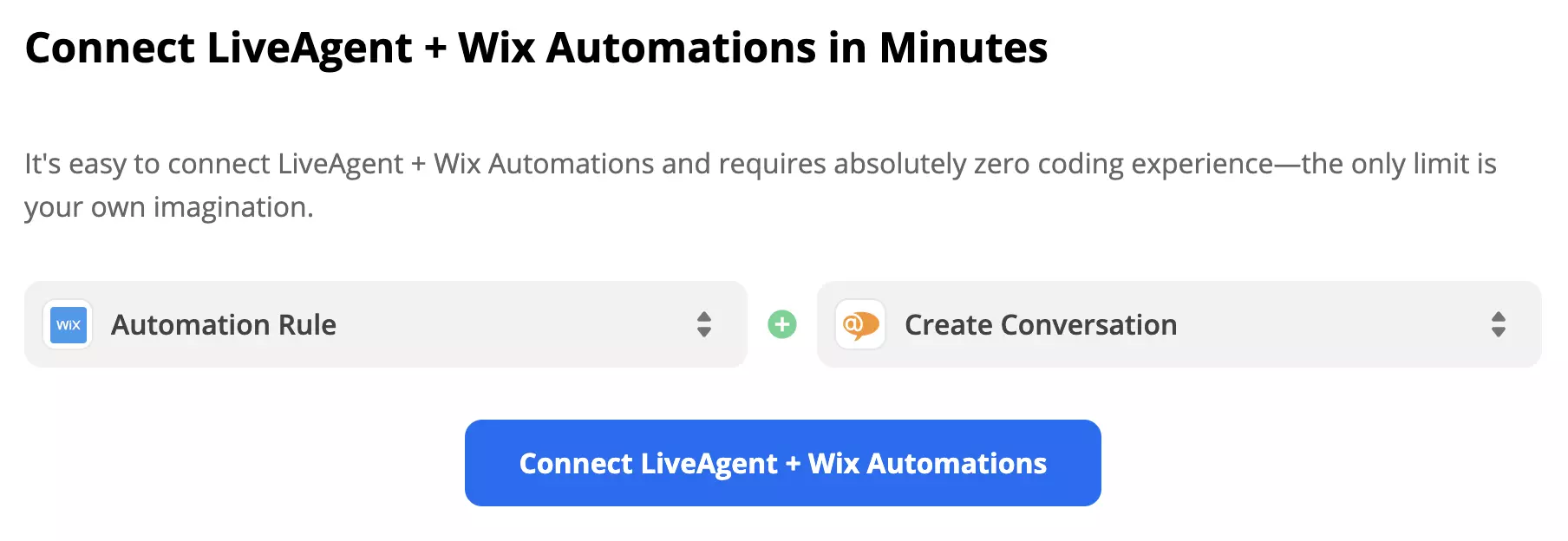
Siden det er flere alternativer, kan denne veiledningen avvike fra integreringsoppsettet ditt, men prosessen forblir den samme generelt og det er ganske enkelt å fullføre det på egen hånd. Vi valgte Wix-utløseren Automation Rule og LiveAgent-handlingen Create Conversation.
Trinn 1: Velg utløser og handling
Bla ned til delen “utløser- og handlingsvalg” og se på alternativene. Du kan pare flere utløser- og handlingsalternativer fra listen, så vurder hva du vil at integrasjonen din skal gjøre og velg. Klikk deretter på den blå fortsett-knappen.
Trinn 2: Koble til Wix-kontoen din
I den første delen av oppsettet må du koble Wix-kontoen din til Zapier og i vårt tilfelle også velge hvilken Automation Rule som skal være utløseren for denne integrasjonen. Denne delen inkluderer også en utløsertest for å se om Zapier fikk tilgang til dataene for å få det til å fungere.
Trinn 3: Konfigurer handlingen
Den andre delen av oppsettet handler om å konfigurere handlingen. I tilfelle av vår integrasjon må vi fylle ut felt som representerer meldingsinnholdet, for eksempel emne, avsender, mottaker-e-postadresser og meldingstekst. Det er også noen få valgfrie felt for ekstra informasjon.
Trinn 4: Test integrasjonen
Det siste trinnet er en test av integrasjonen. Husk å slå på Zap når du får en suksessmelding.
Wix er en nettstedbygger som lar hvem som helst lage et profesjonelt utseende nettsted. Selskapet har vært i drift siden 2006 og gir millioner av mennesker muligheten til å etablere en digital tilstedeværelse gjennom sitt nettsted.
Logg inn på LiveAgent-kontoen din > naviger til Konfigurasjon > Chat > Chat-knapper. Opprett en live chat-knapp > Kopier og lim inn koden på Wix-nettstedet ditt.
Ingen problem! LiveAgent tilbyr en 30-dagers gratis prøveperiode hvor du kan teste den gratis Wix-integrasjonen!
Integrer LiveAgent sin live chat i WordPress-nettstedet ditt for å forbedre kundesupport og tilfredshet. Følg enkle trinn for å installere plugin-en, opprette e...

Lær å integrere en live chat-knapp på nettstedet ditt for å øke kundetilfredshet og salg. Velg en leverandør, tilpass widgeten, og optimaliser chat-støtte. Bruk...
Shopify-integrasjon med LiveAgent forbedrer e-handels-support med live chat, telefonsstøtte og kundeordrestyring. Øk engasjement og tilfredshet samtidig som du ...
Bli med i vårt fellesskap av fornøyde kunder og gi utmerket kundesupport med LiveAgent.