
Discord kundeservice
Hva er Discord?
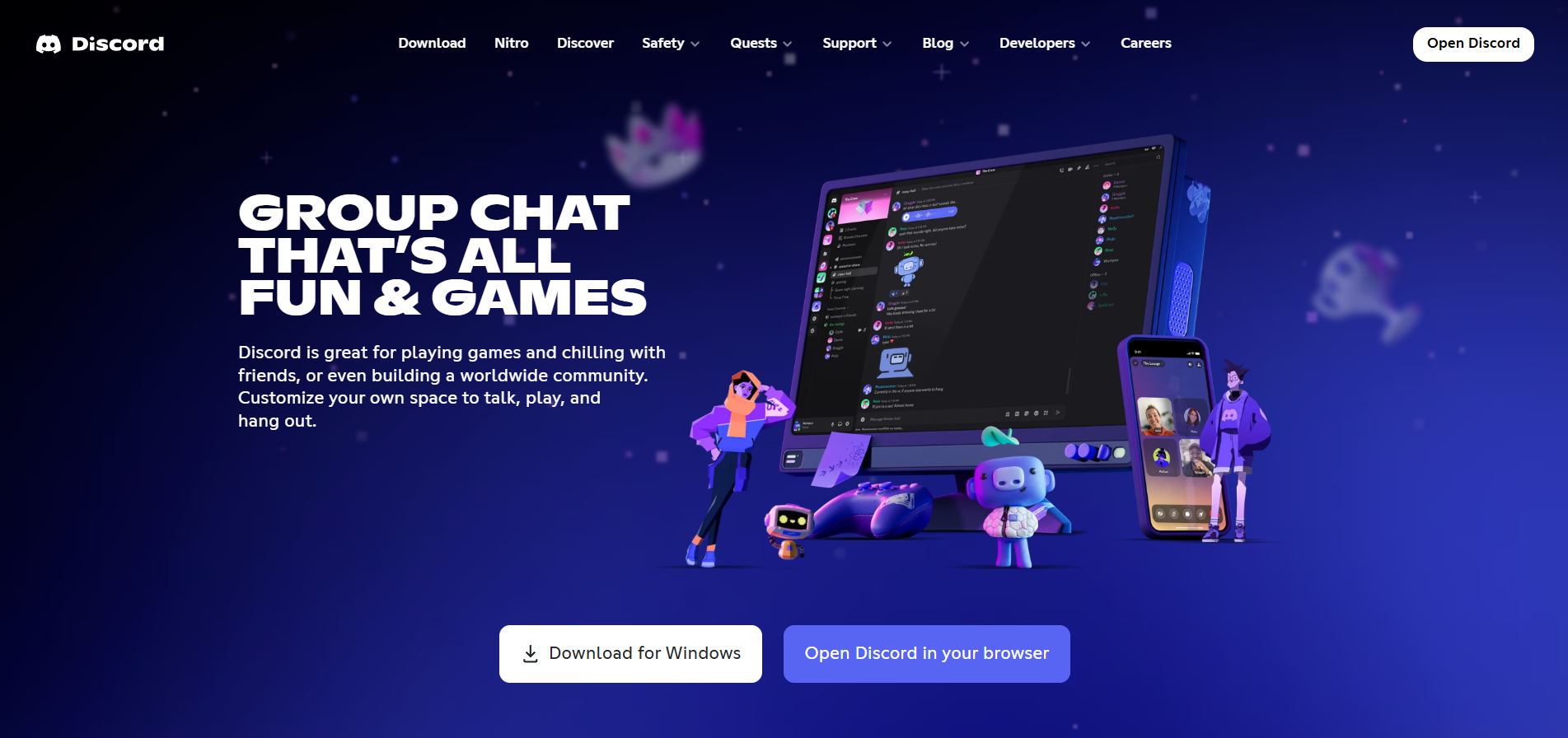
Discord.com er en populær kommunikasjonsplattform designet for gamere, men brukt av et bredt spekter av fellesskap. Den gir stemme-, video- og tekstchatalternativer til brukere, slik at de kan kommunisere i sanntid med andre medlemmer av sitt fellesskap eller team.
Discord.com lar brukere opprette eller bli med i servere, som i hovedsak er virtuelle rom hvor de kan kommunisere med andre som deler deres interesser eller tilhører samme gruppe. Innenfor disse serverne kan brukere opprette kanaler for ulike emner, dele bilder og videoer, og spille spill sammen.
Discord.com inkluderer også ulike funksjoner som tilpassbare brukerprofiler, en venneliste og muligheten til å opprette og bli med i grupper kalt “Discord-fellesskap.” Plattformen kan nås gjennom en nettleser eller en nedlastbar desktop- eller mobilapp.
Discord.com har blitt populær ikke bare blant gamere, men også blant fagfolk, studenter og andre fellesskap. Det er kjent for sin brukervennlighet, allsidighet og sikkerhetsfunksjoner, som inkluderer ende-til-ende-kryptering for stemme- og tekstchat.
Discord kundeservice kanaler
E-post, sosiale medier, forum og selvbetjeningsassistanse er alle tilgjengelige som supportkanaler fra Discords kundeserviceteam.
- Supportportal: https://support.discord.com/hc/en-us
- Innsendingsskjema: https://support.discord.com/hc/en-us/requests/new
- Knowledge Base: https://support.discord.com/hc/en-us
- Fellesskapsforum: https://support.discord.com/hc/en-us/community/topics
- LinkedIn: https://www.linkedin.com/company/discord/
- Twitter: https://twitter.com/discord
- TikTok: https://www.tiktok.com/@discord
- Facebook: https://www.facebook.com/discord/
- Instagram: https://www.instagram.com/discord/
- YouTube: https://www.youtube.com/discord/
Hvordan kontakter jeg Discord?
Discord tilbyr flere kundeservice kanaler for sine brukere. Disse inkluderer et omfattende Help Center som gir en søkbar knowledge base med svar på ofte stilte spørsmål, samt trinn-for-trinn veiledninger og guider for bruk av plattformen. Du kan få assistanse for alt Discord tilbyr, inkludert kontoinnstillinger eller tillatelser. Se selskapets nybegynnerveiledning for råd hvis du er en ny bruker av Discord-tjenester.
Discord tilbyr også support via innsendingsskjema. Brukere kan skrive en e-post og raskt motta assistanse fra Discord supportteamet. Selskapet tilbyr også et fellesskapsforum hvor brukere kan stille spørsmål, dele tips og triks, og få hjelp fra andre Discord-brukere. Discord-ansatte deltar også i forumene og gir assistanse når det er nødvendig.
Når det gjelder sosiale medier, har Discord en offisiell Twitter-konto (@discord) hvor brukere kan kontakte for support og assistanse. Discord supportteamet er aktivt på Twitter og svarer på brukerforespørsler og problemer. I tillegg til denne sosiale mediekontoen har de en aktiv tilstedeværelse på Facebook, Instagram, LinkedIn og mer videorettede plattformer som YouTube og TikTok. Disse kundeservice kanalene er designet for å hjelpe brukere med deres spørsmål, problemer og bekymringer relatert til plattformen.
Discord har også et team av fellesskap- og kundeservice spesialister som arbeider for å sikre at brukere har en positiv opplevelse på plattformen.
Vanlige problemer og løsninger
Hvordan gjenoppretter jeg mitt tapte passord?
- Trykk på “glemt passordet ditt”
- Trykk på denne knappen som er rett under passordruten
- Skriv inn e-posten din som du prøver å logge inn med
Bekreft identitet
- Du mottok en e-post med lenke for tilbakestilling av passord, klikk på den og følg instruksjonene i den e-posten og bekreft deg selv
Hva er Under 13-regelen?
Først og fremst sier COPPA at hvis en under 13 år har foreldretillatelse, kan de få data samlet inn, noe som betyr at de teknisk sett har lov til å bruke Discord.
Alle kontoer som er deaktivert for å være under 13 år bør reaktiveres og merkes som “Under 13”. Forelder må opprette en konto for å gi godkjenning eller bekrefte at barnet allerede er over 13 år. Dette ville gjøre kontoene deres til normale kontoer.
Hvordan installerer jeg Discord?
- For å laste ned Discord, gå til den offisielle Discord.com nedlastingssiden
- Klikk deretter på Last ned for Windows
- Du vil bli bedt om å laste ned DiscordSetup.exe-filen
- Programmet vil deretter begynne å installere og laste ned eventuelle nødvendige oppdateringer.