
Microsoft kundeservice
Hva er Microsoft?
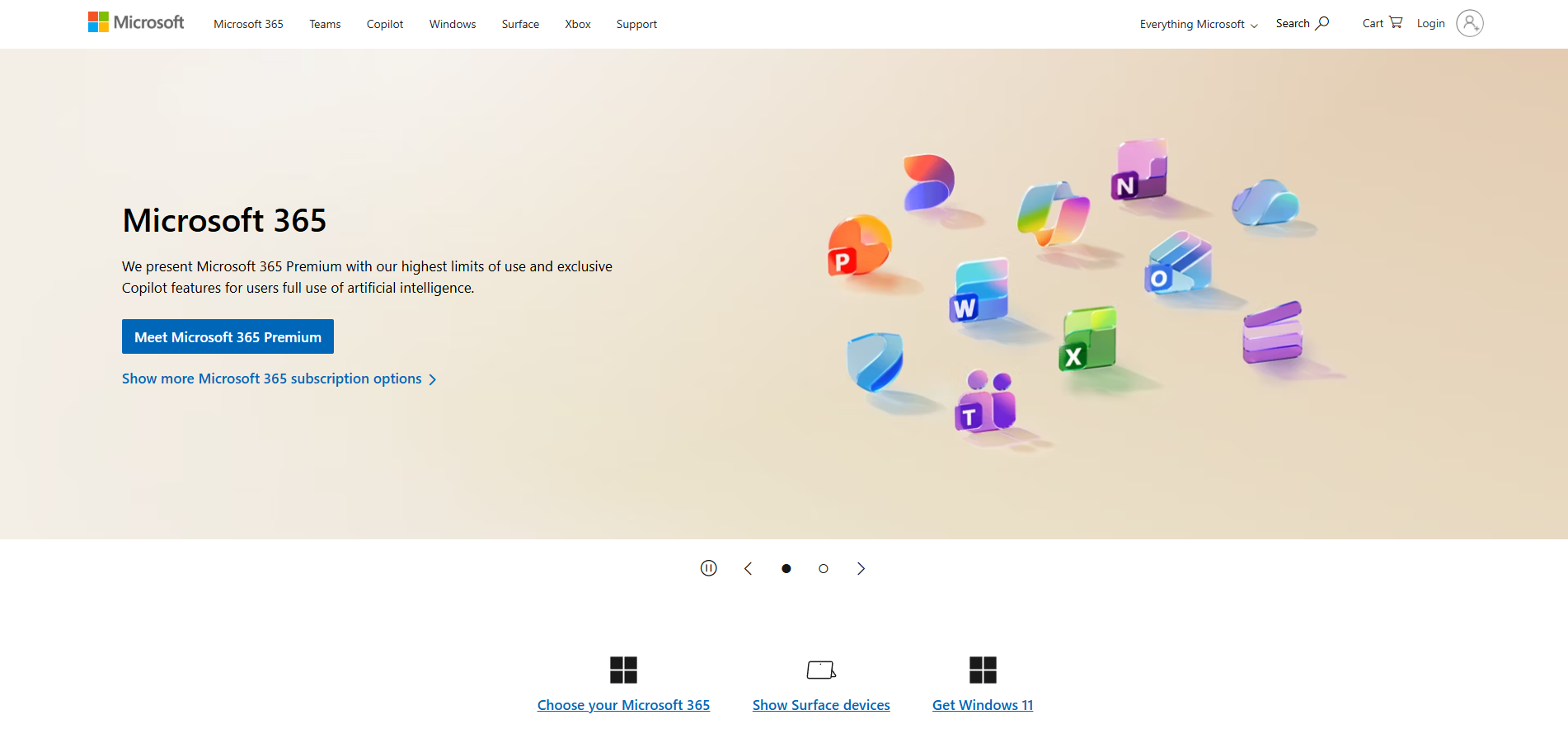
Microsoft er et programvare- og internettserviceselskap. Microsoft er en ledende global leverandør av dataprogramvare; maskinvare for data-, mobil- og spillsystemer; og skytjenester.
Microsofts kundesupportkanaler
Du kan kontakte Microsoft-supportteamet gjennom følgende kanaler:
- Live Chat: https://support.microsoft.com/en-us/contact/virtual-agent/
- Knowledge Base: https://www.microsoft.com/en-us/tips/home
- Facebook: https://www.facebook.com/Microsoft
- Twitter: https://twitter.com/microsoft
- Instagram: https://www.instagram.com/microsoft/
Hvordan kontakter jeg Microsoft?
Den beste måten å kontakte Microsoft på er gjennom deres live chat-support tilgjengelig på https://support.microsoft.com/en-us/contact/virtual-agent/ . Du kan finne produktopplæringer og selvbetjeningsstøtte gjennom deres knowledge base. Microsoft er også aktiv på sosiale medieplattformer inkludert Facebook, Twitter og Instagram, hvor du kan kontakte dem for support og holde deg oppdatert på deres siste produkter og tjenester.
Vanlige problemer og løsninger
Opplever du problemer med denne programvaren? Ta en titt på listen vår over de vanligste problemene og finn ut hvordan du kan løse dem.
Hvordan gjenoppretter jeg mitt tapte passord?
For å tilbakestille passordet for Microsoft-kontoen din:
- Gå til siden “Glemt passord?” og skriv inn brukernavnet ditt. (Eller gå direkte til Tilbakestill passord og skriv inn brukernavnet igjen for kontoen du prøver å tilbakestille og velg “Neste”).
- Bekreft identiteten din ved hjelp av ett av de tilgjengelige alternativene eller kontogjenopprettingsprosessen hvis ingen alternativer er tilgjengelige.
Hvordan du bekrefter identiteten din avhenger av om du tidligere har lagt til sikkerhetsinformasjon på kontoen din og om du fortsatt kan få tilgang til dem. Velg fra de to alternativene nedenfor.
- Få en bekreftelseskode og skriv den inn på neste side.
- Skriv inn et nytt passord og velg “Neste”.
- Hvis du ikke kan tilbakestille passordet ditt, prøv løsningene som er oppført i trinn 2. Hvis disse ikke fungerer, fortsett til kontogjenopprettingsprosessen. Husk å sette en påminnelse for å bekrefte eller oppdatere kontaktinformasjonen for sikkerhet.
Hvis du har tilbakestilt passordet ditt, er det nå et godt tidspunkt å sette en påminnelse for å bekrefte sikkerhetskontaktinformasjonen din eller gjøre endringer i den. Se Sikkerhetsbeste praksis for mer informasjon.
Hvordan gjenoppretter jeg den suspenderte kontoen min?
For å oppheve en Microsoft-kontosuspensjon:
- Gå til Påloggingssiden og prøv å Logg inn.
- Be om en bekreftelseskode via tekstmelding eller send inn en rapport ved hjelp av nettskjemaet, og oppgi navn, svarens e-postadresse, suspendert kontos e-postadresse, telefonnummer og detaljer om problemet.
- Hvis problemet vedvarer, kan du anke avgjørelsen ved å kontakte Microsoft.
- Følg de gitte instruksjonene og endre passordet ditt, og logg deretter inn med det nye passordet ditt på alle enheter.
Merk: Det kan ta en stund å motta et svar når du anker avgjørelsen.
Hvordan installerer jeg Office 365?
For å installere Microsoft Office på en PC:
- Gå til www.office.com og logg inn med kontoen som er knyttet til denne versjonen av Office (Microsoft-konto eller arbeids-/skolekonto).
- Velg “Installer Office” for å starte nedlastingen (hvis du logget inn med en arbeids-/skolekonto, gå til aka.ms/office-install og velg “Office 365-apper”). 64-bits-versjonen installeres som standard, med mindre en 32-bits-versjon oppdages.
- Kjør den nedlastede filen, velg “Ja” når du blir spurt, og følg instruksjonene for å fullføre installasjonen.
- For å aktivere Office, åpner du en Office-app og godtar lisensavtalen.
For å installere Microsoft Office på en Mac:
- Last ned installasjonsprogrammet fra www.office.com og dobbeltklikk på .pkg-filen.
- Klikk “Fortsett” på det første installasjonsvinduet og godta vilkårene i programvarelisensavtalen.
- Velg hvordan du vil installere Office og klikk “Fortsett”.
- Gjennomgå diskplassbehovene eller endre installasjonsplasseringen, og klikk deretter “Installer”.
- Skriv inn Mac-påloggingspassordet ditt og klikk “Installer programvare”.
- Når installasjonen er ferdig, klikker du “Lukk”.
- For å aktivere Office, starter du en Office-app og starter aktiviseringsprosessen.