
Slack kundeservice
Hva er Slack?
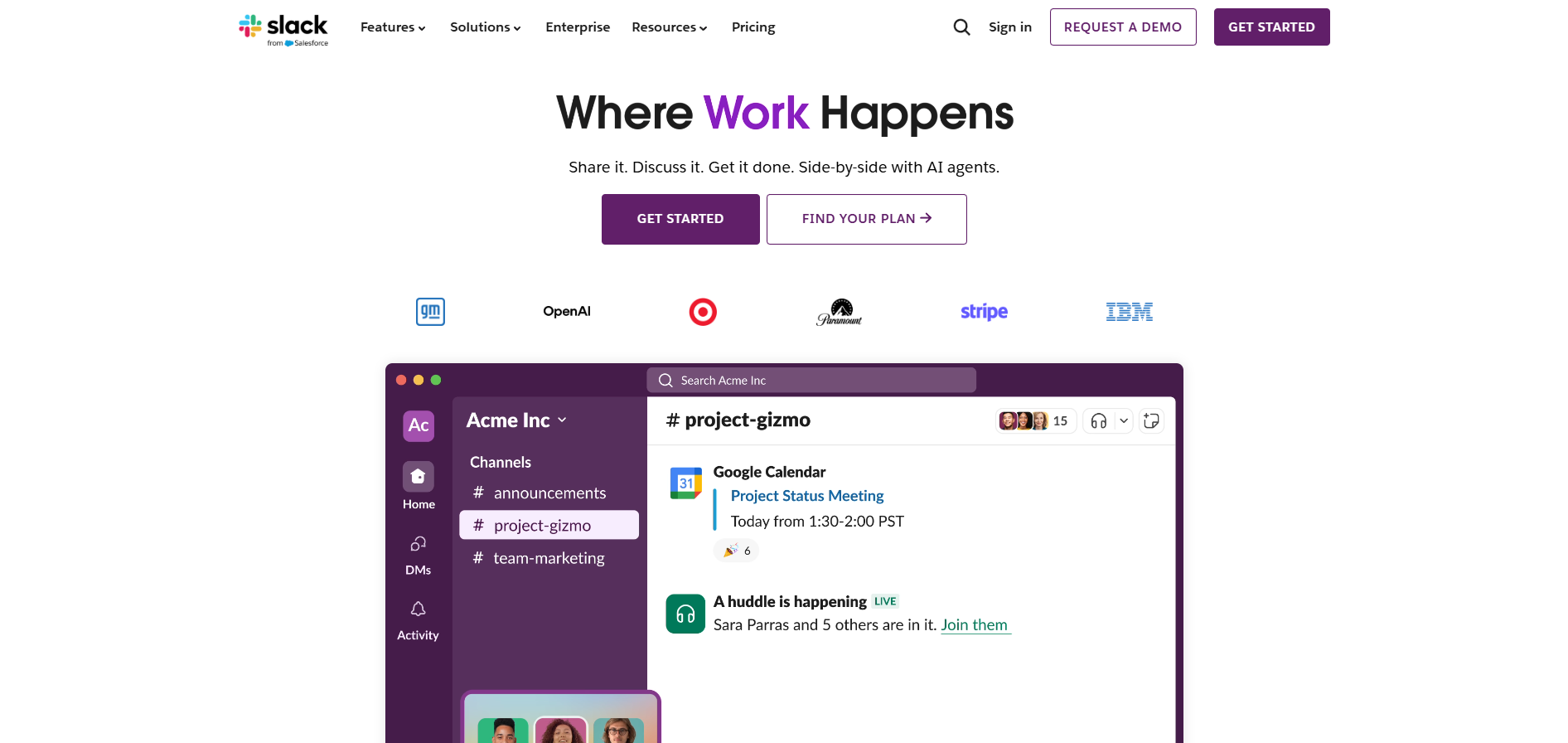
Slack er en ny måte å kommunisere med teamet ditt. Det er raskere, bedre organisert og mer sikkert enn e-post. Slack er en plattform dedikert til å hjelpe team med å samarbeide og kommunisere mer effektivt.
Slack kundeservice kanaler
Slack tilbyr kundeservice gjennom følgende kanaler:
- E-post: feedback@slack.com
- Live Chat: Live Chat-knapp på nettsted
- Kunnskapsbase: https://api.slack.com/
- Instagram: instagram.com/slackhq/
- Facebook: facebook.com/slackhq
- Twitter: twitter.com/slackhq
Hvordan kontakter jeg Slack?
Slack tilbyr kundeservice primært gjennom e-post og live chat kanaler. For e-postforespørsler kan du kontakte feedback@slack.com . Hvis du foretrekker live chat kommunikasjon, kan du få tilgang til chat-knappen nederst på deres nettsted på https://slack.com/intl/en-sk/ .
Hvis du foretrekker kommunikasjon via sosiale medier, har Slack aktive kontoer på Facebook, Instagram og Twitter, hvor du kan legge igjen meldinger og få hjelp fra deres team.
Vanlige problemer og løsninger
Hvordan gjenoppretter jeg passordet mitt?
- Besøk slack.com/signin
- Skriv inn e-postadressen din og klikk “Logg inn med e-post”
- Sjekk innboksen din for en Slack bekreftelseskode.
- Skriv inn koden på påloggingssiden, og velg deretter arbeidsområdet du vil logge inn på.
- Følg trinnene i neste avsnitt for å “Legge til et passord”
Jeg mistet tilgang til e-postadressen på kontoen min
Av sikkerhetsgrunner må du kunne få tilgang til e-postinnboksen som er knyttet til Slack-kontoen din for å tilbakestille passordet ditt. Hvis det ikke er mulig, ber du en eier eller administrator om å oppdatere e-postadressen som er knyttet til kontoen din.
Hva skal jeg gjøre hvis jeg har problemer med Slack-anrop?
Slack lyd-, video- og skjermdelingtest kan hjelpe til med å identifisere problemer du kan ha under et Slack-anrop. Etter å ha kjørt testen, bruk feilsøkingsinformasjonen til å løse eventuelle problemer som er flagget i resultatene dine. Slik kjører du testen:
- Fra skrivebordet ditt åpner du en kanal eller direktemelding (DM), og klikker deretter profilbildet ditt øverst til høyre.
- Velg “Innstillinger” fra menyen.
- Klikk “Lyd og video” i kolonnen på venstre side.
- Under “Feilsøking”, klikk “Kjør en lyd-, video- og skjermdelingtest”. Testen åpnes i et nytt vindu.
- Kontroller at de foretrukne høyttaler-, mikrofon- og kameraenhetene dine vises i rullegardinmenyene, og klikk deretter “Start test”.
Løs tilkoblingsproblemer
- Kontroller at du bruker den nyeste versjonen av Slack-skrivebordsprogrammet. Hvis ikke, oppdater appen din
- Hvis du har problemer med anrop på skrivebordsprogrammet, åpner du arbeidsområdet ditt i Google Chrome og prøver å foreta et anrop.
- Hvis anrop ikke kobler fra skrivebordsprogrammet eller nettleseren, prøver du å starte et anrop fra Slack-mobilappen på det samme Wi-Fi-nettverket.
Hvordan installerer jeg App i Slack?
Slik legger du til apper i arbeidsområdet ditt:
- Gå til “Apper” i venstre sidestolpe.
- Søk etter appen og klikk “Legg til”.
- Klikk “Legg til i Slack”.
- Følg instruksjonene for å installere appen.
Arbeidsområde-eiere kan aktivere app-godkjenning for å kreve administrator-godkjenning for alle apper. Medlemmer kan installere alle apper som er godkjent av en arbeidsområde-eier, og kan be om godkjenning for andre apper. Apper i Slack App Directory har blitt gjennomgått av Slack for brukeropplevelse og sikkerhet. Enhver app som ikke er oppført i App Directory vil vise en banner som lar deg vite at den ikke har blitt gjennomgått av Slack før du installerer den.
Slik ber du om app-godkjenning:
- Gå til “Apper” i venstre sidestolpe.
- Søk etter appen du vil be om og klikk “Legg til”.
- Klikk “Legg til i Slack”.
- Legg til en egendefinert melding med mer kontekst om forespørselen din.
- Klikk “Send inn” for å sende forespørselen din. Du vil motta en direktemelding fra Slackbot når den har blitt gjennomgått.