



TLDR
SLA-håndtering i LiveAgent har to deler. Opprett et SLA-nivå i Configuration > Automation > SLA for å angi tidsfrister, og opprett deretter en SLA-regel som gir det nivået til de riktige ticketene. Følg SLA-tidene på hver ticket, og gå gjennom hvert SLA-brudd i SLA-loggen og SLA-samsvarsrapporten.
Hva er SLA-håndtering?
SLA-håndtering betyr å sette mål for svartid og løsningstid og kontrollere at teamet ditt når dem. SLA står for service level agreement (tjenestenivåavtale). I kundestøtte er det et løfte om hvor raskt du vil svare en kunde.
Når du ikke når et mål, er det et SLA-brudd. Ved å spore brudd ser du hvor teamet ditt er for tregt, slik at du kan rette det opp før kundene klager. Du kan lese mer i våre korte guider om hva en SLA er og SLA-brudd .
Hvordan fungerer SLA i LiveAgent?
LiveAgent bruker to byggeklosser: et SLA-nivå og en SLA-regel. Nivået holder tidsfristene. Regelen bruker nivået på tickets.
| SLA-nivå | SLA-regel | |
|---|---|---|
| Hva det er | Et navngitt sett med tidsfrister, for eksempel “første svar innen 1 time” | En automatisering som sjekker betingelser, for eksempel tickettagger |
| Hva det gjør | Holder tidsfristene og kan bruke åpningstider og helligdager | Endrer SLA-nivået til en ticket når betingelsene stemmer |
| Når det virker | Gjelder tickets som har nivået | Kjører når en ticket opprettes |
SLA-regler kjører bare når en ticket opprettes. Hvis du trenger en SLA på en ticket senere, bruk Rules eller Time rules for å endre SLA-nivået.
LiveAgent gir deg disse SLA-typene:
| SLA-type | Hva den måler |
|---|---|
| First answer | Hvor raskt en agent svarer på en ny ticket |
| Next answer | Hvor raskt en agent svarer igjen, for eksempel etter at en ticket er gjenåpnet |
| First assign | Hvor raskt en ticket blir tildelt en agent |
| First resolve | Hvor raskt en ticket blir løst |
| Chat answer | Hvor raskt en chat blir tatt, inkludert tid i køen |
| Call answer | Hvor raskt en samtale blir tatt, inkludert tid i køen |
Chat answer og Call answer er SLA-typene for livekanaler. Du kan lese hele funksjonsoversikten på vår SLA-funksjonsside .
Steg 1: Hvordan oppretter du et SLA-nivå?
Gå til Configuration > Automation > SLA, klikk Create Level, gi nivået et navn og angi tidsfristene. Opprett ett nivå for hvert løfte du gir kundene. Følg disse stegene:
- Gå til Configuration > Automation > SLA.
- Klikk Create Level.
- Skriv inn et unikt navn, for eksempel “Priority Customers”.
- Huk av for hver SLA-type du trenger, for eksempel First answer, og angi tiden i feltet Up to i timer og minutter. For eksempel første svar innen 1 time.
- Hvis tidene bare skal telle i arbeidstiden, huk av for Times are defined within following business hours. Vår funksjon for åpningstider forklarer hvordan de fungerer.
- Klikk Save.
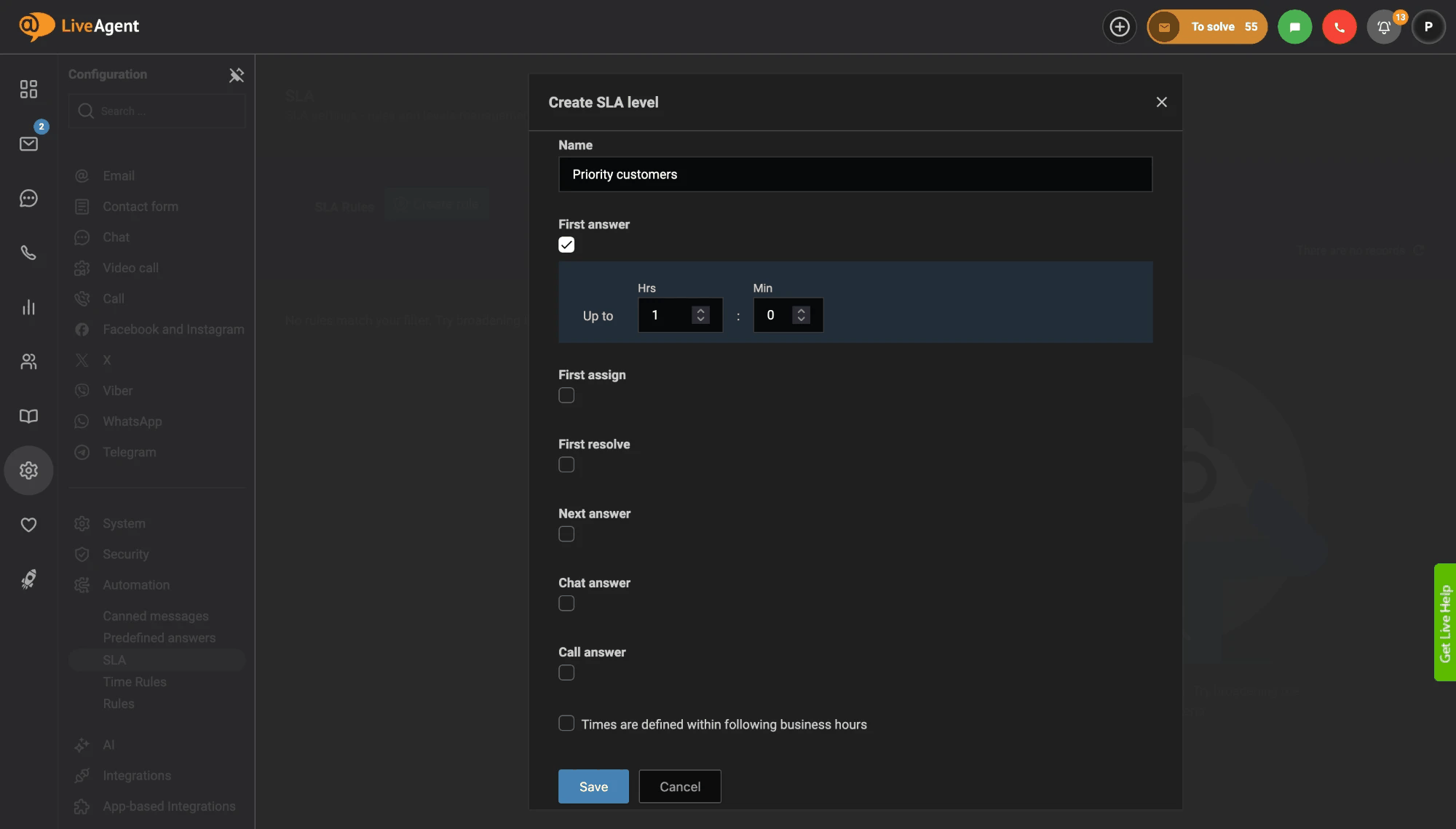
Åpningstider og helligdager endrer hvordan timeren går. Timeren pauses ikke utenfor åpningstiden; i stedet forlenges forfallstiden med tiden utenfor åpningstiden. Sjekk innstillingene dine før du stoler på dem.

Abonner på nyhetsbrevet
De siste tipsene og tilbudene rett i innboksen din.
Steg 2: Hvordan oppretter du en SLA-regel?
Gå til Configuration > Automation > SLA, klikk Create Rule, legg til en betingelse og handlingen change SLA level. Regelen gir SLA-nivået ditt til de riktige ticketene, og uten en regel blir ikke nivået brukt. Følg disse stegene:
- Gå til Configuration > Automation > SLA.
- Klikk Create Rule.
- Skriv inn et unikt navn, for eksempel “Urgent tickets”.
- Legg til en betingelse. For eksempel: hvis tickettagger inneholder taggen “urgent”.
- Legg til handlingen change SLA level og velg SLA-nivået fra steg 1.
- Lagre regelen.
SLA-regler kan bruke mange betingelser, som ticketens kilde, status, prioritet, avdeling, tagger, kundegruppe og egendefinerte felt. Handlingene er change SLA level og Stop other rules.
Husk: SLA-regler kjører når en ticket opprettes. En ticket som allerede finnes, får ikke nivået fra en ny SLA-regel.
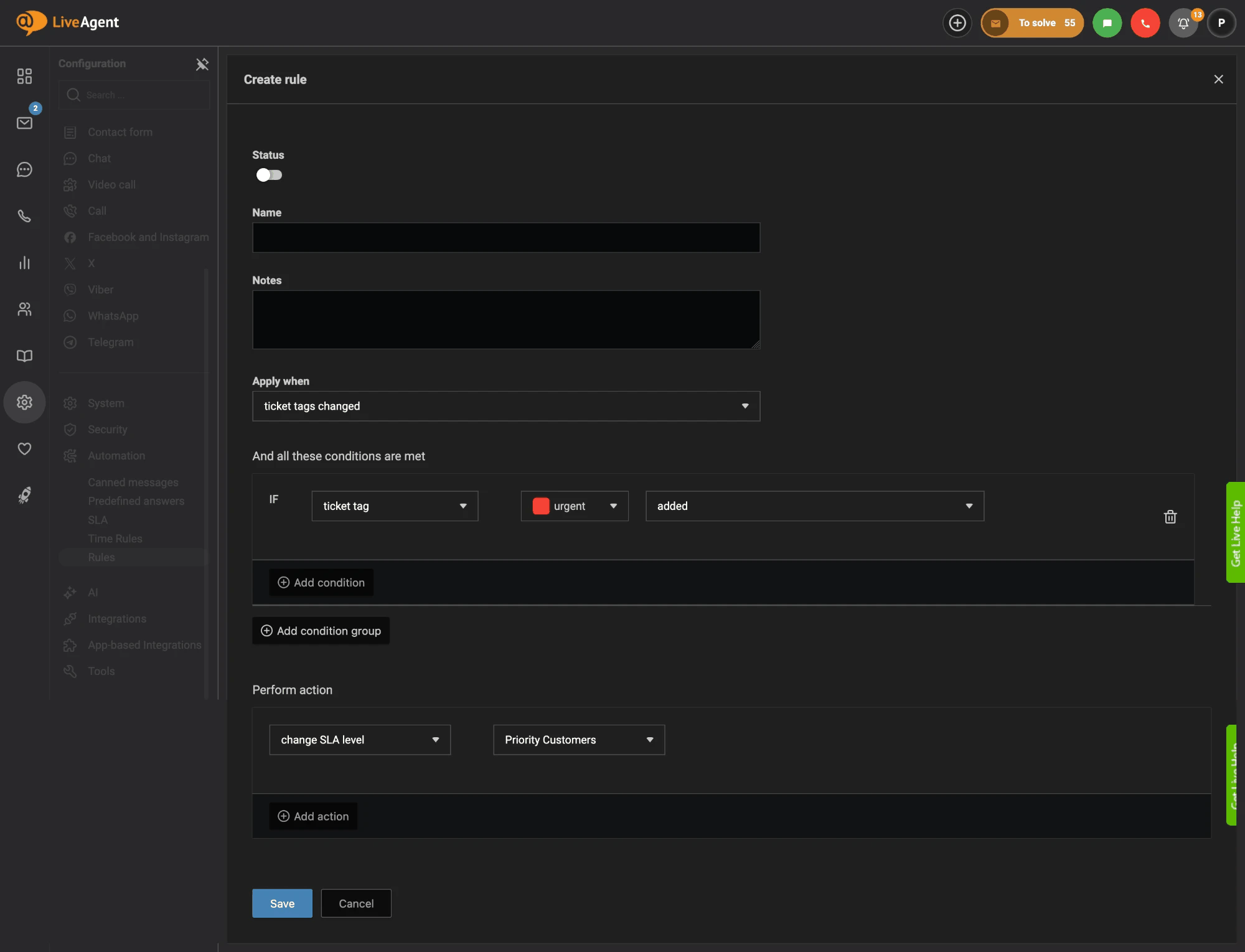
For å endre SLA-nivået senere, opprett en regel i Configuration > Automation > Rules. For eksempel kan du sette Apply when til “ticket tags changed”, legge til betingelsen “ticket tag urgent added” og handlingen change SLA level til Priority Customers.
Steg 3: Hvordan sporer du SLA-tider på en ticket?
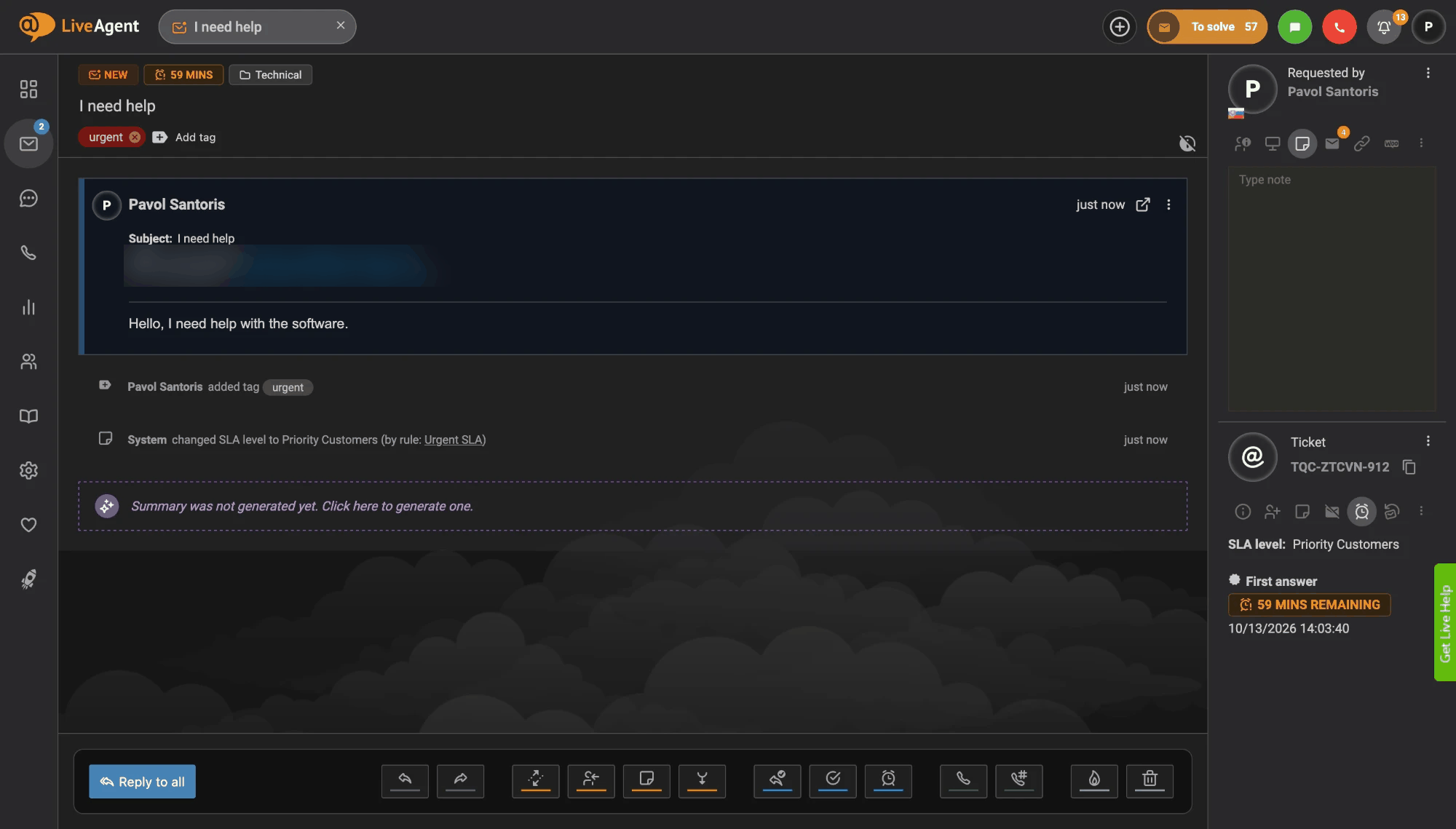
Åpne ticketen og se på Ticket-delen i panelet til høyre. Den viser SLA-nivået og tiden som gjenstår for hver SLA-type, for eksempel “First answer: 59 mins remaining”. Det er her SLA-sporingen starter.
Den samme nedtellingen vises øverst i ticketen, ved siden av statusen. Ticket-historikken noterer også når en regel endret SLA-nivået.
SLA-tider påvirker også hvordan tickets sorteres etter viktighet i Tickets-rutenettet. Dette hjelper agentene med å jobbe med de mest hastepregete ticketene først.
Hvis en ticket ikke har noe SLA-nivå, holder LiveAgent likevel en intern svartid på 7 dager for den.
Steg 4: Hvordan sporer du SLA-brudd?
Bruk SLA-loggen og SLA-samsvarsrapporten. Du finner begge i Reports-delen, under Tickets, Chats og Calls. Loggen lister opp hver avsluttet SLA, og rapporten viser oppfylte og tapte SLA-er for en periode.
SLA-logg. SLA-loggen lister opp hver avsluttet SLA-type som ble brukt på en ticket. For hver oppføring kan du se forespørseren, ticket-ID, avdeling, agent, nivå, når SLA-en startet, forfallsdatoen, når den ble avsluttet, SLA-typen og SLA-statusen. Bare SLA-er som ble oppfylt og avsluttet, eller ikke oppfylt, vises her. SLA-er som fortsatt kjører, gjør det ikke. Les mer på siden om SLA-loggrapporten .
SLA-samsvarsrapport. Denne rapporten viser generell statistikk om oppfylte og tapte SLA-er for en tidsperiode. Du kan sortere resultatene etter avdeling, agent og dato. Les mer på siden om SLA-samsvarsrapporten .
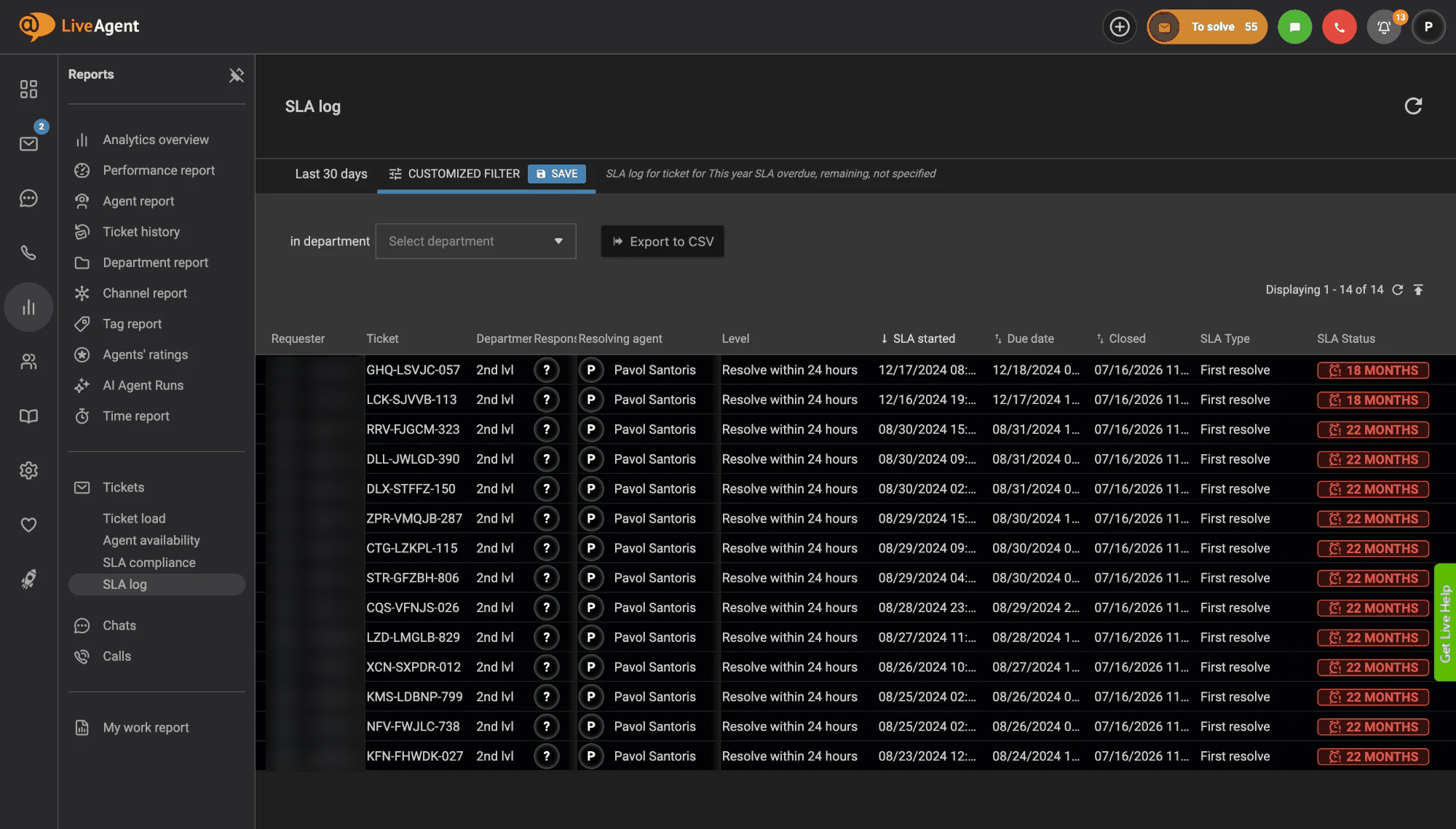
I SLA-loggen velger du et tidsintervall og en avdeling, og klikker deretter Export to CSV hvis du trenger dataene et annet sted. Du kan eksportere både SLA-loggen og SLA-samsvarsrapporten til en CSV-fil. Bruk dette til å dele resultater med teamet ditt eller til å bygge dine egne diagrammer.
For mer om rapporter, se guiden vår om kundestøtterapporter og funksjonssiden for rapporter .
Hva er de beste tipsene for SLA-håndtering?
- Start smått. Begynn med ett eller to nivåer, for eksempel ett for hastepregete tickets og ett for alle andre. Legg til flere senere.
- Bruk tydelige navn. Navn som “Priority Customers, first answer 1 hour” gjør reglene enkle å lese. Hvert navn må være unikt.
- Planlegg for senere endringer. Fordi SLA-regler bare kjører på nye tickets, bruk Rules eller Time rules når du trenger å endre SLA-nivået på eksisterende tickets.
- Sjekk hvert SLA-brudd hver uke. Åpne SLA-loggen, finn ticketene som ikke nådde SLA-en, og se etter et mønster, for eksempel én avdeling eller ett tidspunkt på dagen. Ukentlig SLA-sporing hindrer små problemer i å vokse.
- Match løftet ditt. Sett tidsfrister teamet ditt faktisk kan nå. Et mål som alltid bommes på, hjelper ingen.
- Gå gjennom ticket-vanene. Guiden vår om beste praksis for ticketsystemer har flere ideer som hjelper agentene å svare raskere.
Kilder
Denne siden følger LiveAgents supportdokumentasjon, kontrollert 13. oktober 2026: SLA-oversikt , Slik setter du opp SLA i LiveAgent , SLA-logg og oversikt over Reports-delen .
Neste steg
Opprett ditt første SLA-nivå og én SLA-regel i dag, og sjekk SLA-loggen etter en uke. Da ser du raskt hvor teamet ditt holder løftene sine, og hvor det trenger hjelp. Er du ikke LiveAgent-bruker ennå? Start din gratis prøveperiode og sett opp SLA-håndtering på dine egne tickets.